在此頁面上,您將了解:
-
可下載文件的存儲位置。
-
哪些設置可用于管理已批準的下載目錄。
-
如何啟用或禁用規則。
-
有哪些其他工具可用。
-
了解某些可下載文件可能被禁用的原因。
安裝 WooCommerce 后,它會嘗試創建一個名為 的新目錄,該目錄位于 WordPress 自己的 uploads 目錄中。這就是為什么該文件夾包含在 Approved Product Downloads Directory 中,并勾選為默認啟用并被識別為安全文件夾的原因。woocommerce_uploads``woocommerce_uploads
但是,在許多情況下,最好將文件存儲在其他位置,例如對非常大的文件使用云存儲解決方案。WooCommerce 完全支持這一點,但它也認識到這帶來的挑戰:
-
公司策略可能僅將文件存儲在管理員具有完全讀/寫權限的已批準位置。換句話說,讓員工鏈接到存儲在其個人云存儲帳戶中的下載內容可能是不可接受的。
-
鏈接到通過您無法控制的域訪問的文件也會帶來各種類型的安全風險,因此可能需要將可接受的位置限制為預先批準的列表中的位置。
Approved Download Directory 功能旨在幫助應對這些挑戰。
WooCommerce 提供了一系列設置,可在 WooCommerce > 設置 > 產品 > 批準的下載目錄中找到,以幫助站點管理員控制用于存儲和提供產品下載的位置。
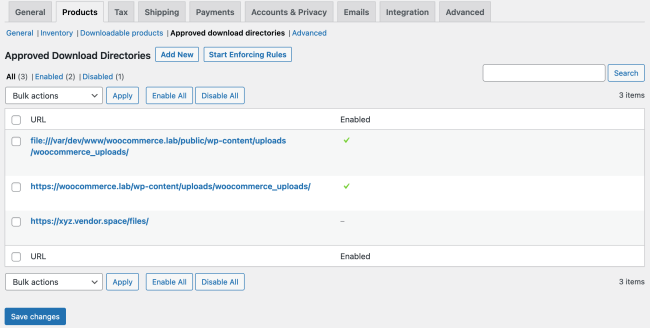
從此位置,可以添加、編輯或刪除已批準的目錄,也可以完全禁用或啟用此功能(也可以單獨禁用或啟用規則)。請注意,所有已批準的目錄(包括 filepaths)都表示為 URL。
關于這一點,需要記住一些事項:
-
計劃或協議很重要。換句話說, 與 不同。如果需要,您可以添加兩者。您還可以使用速記,它用作“通配符”表示法,以涵蓋同一 URL 的 和 版本。
http://example.com/``https://example.com/``//example.com``http``https -
您可以直接輸入文件路徑,保存后,這些文件路徑會使用
file://方案自動轉換為 URL。例如,輸入 as 的文件路徑將另存為 。/directory/path/example/``file:///directory/path/example/> -
每個 approved 目錄都隱式地覆蓋了所有可能的子目錄。例如,如果 已添加到已批準的目錄列表中,則最好將位于 中的文件添加到產品中。https://my.site/files/``https://my.site/files/nested/sub-directories/ -
這些設置僅影響數字下載。它們通常對 WordPress 媒體庫或圖像處理的影響為零。
需要強調的是,只有站點管理員有權修改此列表(或者在多站點網絡的上下文中,只有網絡管理員有權修改),并且除非此頁面上有相應的條目,否則任何其他人都無法將可下載文件添加到產品中。
-
如果您是站點管理員,并且您是唯一管理您商店的人,那么您無需擔心任何這些。每當您以站點管理員身份添加現有規則未涵蓋的可下載文件時,系統都會自動添加新規則。 -
也可以完全。 -
如果其他站點用戶(如編輯或商店經理)嘗試提供不是已批準目錄的 URL,他們會看到類似以下的錯誤,這鼓勵他們聯系站點管理員以獲得進一步的幫助:

注意:對于 擴展,此類錯誤消息不會顯示給供應商級別的用戶。
設置屏幕頂部附近的 Stop / Start Enforcing Rules 按鈕用于切換在管理已批準目錄不切實際的情況下的規則執行。例如,如果添加所有圖像的人員具有“shop manager”角色,而不是“Administrator”角色。
-
要啟用所有規則,管理員可以單擊 Start Enforcing Rules 按鈕,同樣,也可以通過單擊 Stop Enforcing Rules 來禁用它。 -
管理員還可以使用 Enable All 和 Disable All 按鈕分別啟用和禁用所有規則。 -
還可以通過選擇部分或全部規則并使用 Bulk Edit 菜單來批量啟用或禁用規則。 -
要啟用單個規則,管理員可以將鼠標懸停在列表中的規則上,然后從顯示的快速鏈接中選擇 Enable/Disable,也可以單擊規則的 URL 并從 Edit Approved Directory 屏幕中啟用/禁用它。
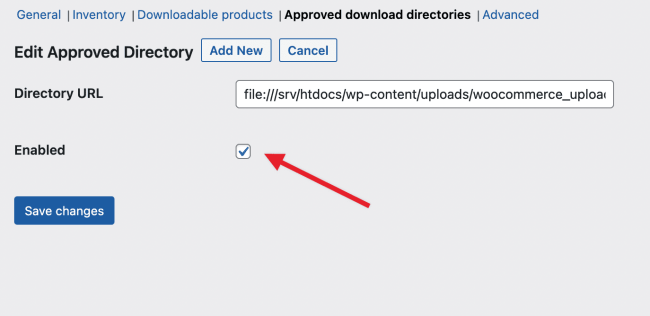
要重置或刪除所有規則,請參閱下面的 。
如果尚未付款的客戶可以訪問下載文件,則意味著:
-
該文件是通過非 WooCommerce 上傳機制的方法添加到媒體庫中的。WordPress 的媒體庫本質上是公開的,因為它是放置附加到帖子和頁面的所有圖像的地方。創建可下載產品時,您應該從 WooCommerce 產品中上傳文件,而不是從媒體庫中選擇現有文件。 -
您正在使用 Redirect only (insecure) 方法下載文件。使用此方法意味著您的文件將不受保護,任何擁有上傳鏈接的人都可以訪問該文件,即使他們沒有登錄。在中閱讀更多相關信息。
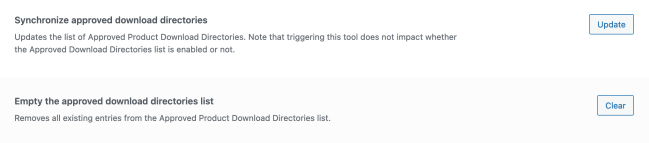
有時,作為站點管理員,您可能會發現需要對此功能進行其他控制。例如,如果您使用我們的官方導入工具以外的其他方法導入產品數據,則 WooCommerce 最初可能不會注意到新下載路徑的創建。因此,可以在 WooCommerce > Status > Tools 屏幕上找到幾個額外的工具:
-
Synchronize approved download directories (同步已批準的下載目錄) – 此工具會觸發對產品目錄的新掃描。當發現現有 Approved Download Directory 規則尚未涵蓋的可下載產品路徑時,它們將添加到列表中,但最初處于禁用狀態。 -
Empty the approved download directories list (清空批準的下載目錄列表) – 用于完全刪除現有的 Approved Download Directory (批準的下載目錄) 列表。
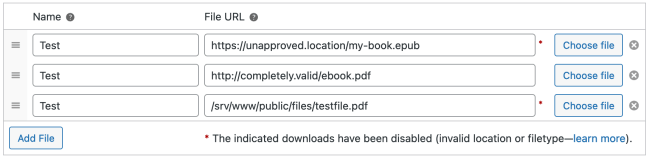
完全有可能,尤其是在更復雜的多用戶設置中,可以將可下載文件添加到產品中,然后禁用或刪除 Approved Download Directory 列表中的相應規則。
在這些情況下,受影響的可下載文件也會被標記為已禁用,并在 File URL 字段的右側顯示一個紅色星號。