介紹
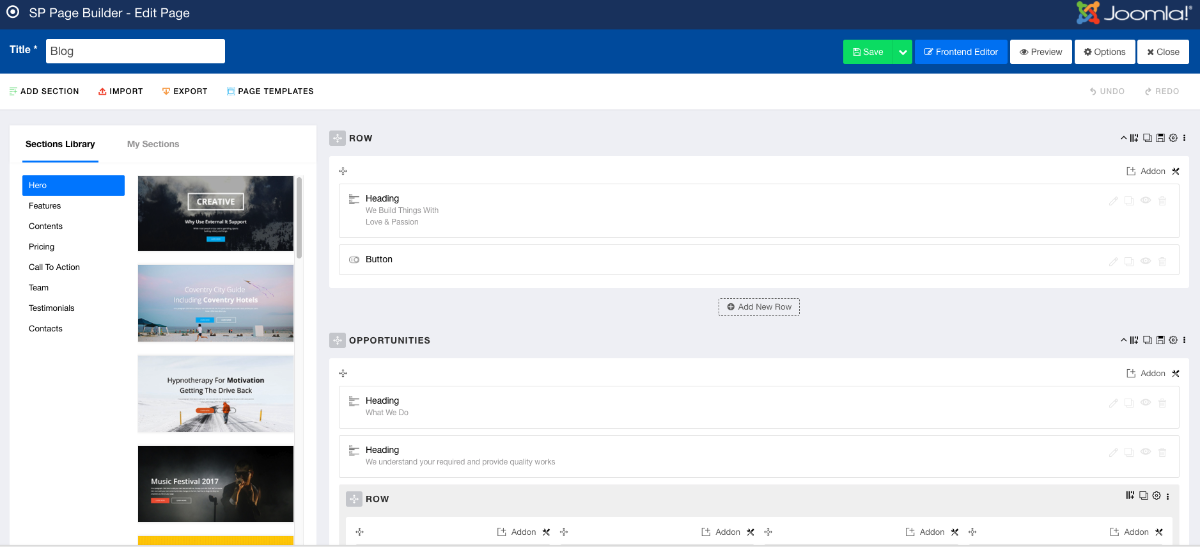
在SP Page Builder中有一些很酷的功能,其中后端編輯器就是其中之一。SP Page Builder的后臺編輯器非常強大,您可以使用它創建網站的整體結構。
后端編輯器就像一個骨干網,它使用生成的插件創建頁面布局,并以您想要的方式進行排列。后端編輯器提供訪問方式,如添加新行,頁面創建和編輯,內置頁面模板,插件列表,訪問前端編輯器,預覽選項和許多令人興奮的東西。
打開后端編輯器
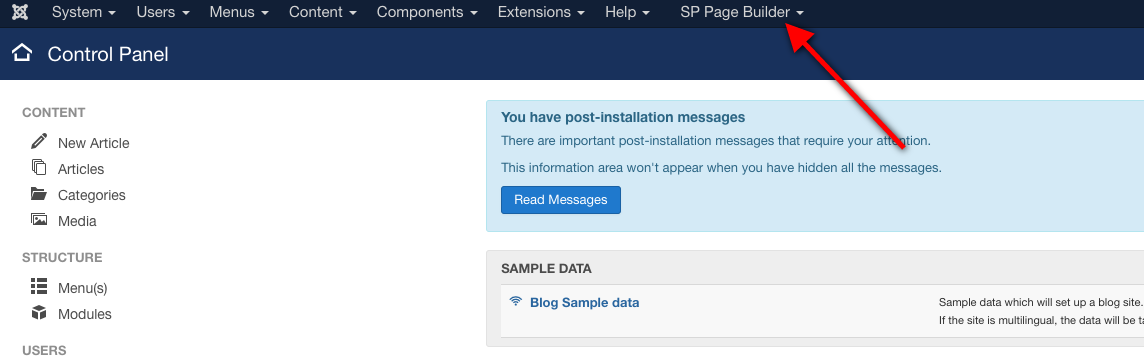
您可以輕松訪問SP Page Builder的后端編輯器。在Joomla菜單選項中,你會發現“SP Page Builder”。點擊它的頂部。
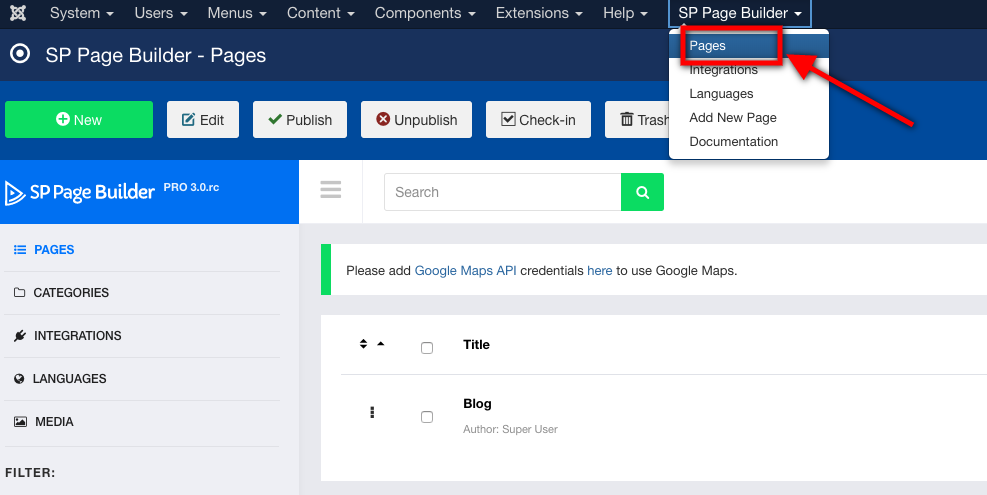
點擊下拉菜單后會打開。在這里,您必須單擊頁面選項才能打開SP Page Builder的后端編輯器。
之后,儀表板將打開。
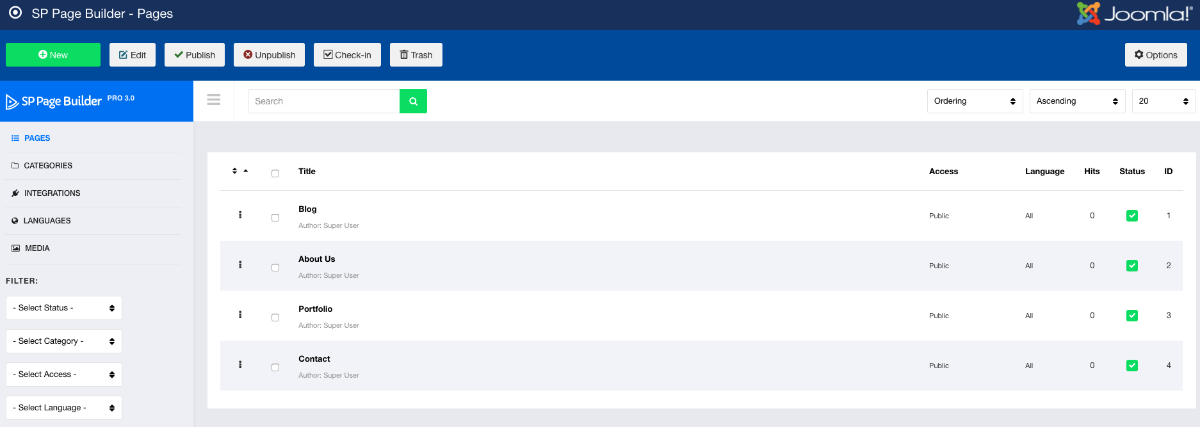
后端儀表板詳細信息
SP Page Builder 3的后臺控制面板具有許多令人興奮的控制功能,可幫助您在開發站點時獲得所有幫助。現在我們來看看SP Page Builder 3后臺編輯器的儀表板上有什么。
SP Page Builder 3頂部的Menubar允許一些關鍵的簡單訪問。讓我們來看看他們。

新增功能:使用此選項,您將被允許為您的網站創建一個新頁面。
編輯:您可以使用此選項編輯您的任何頁面,但首先您必須先選擇要編輯的頁面。
發布:您可以使用此選項在網站上發布頁面。
取消發布:您可以使用此選項取消發布網站上的網頁。
垃圾箱:您可以使用此選項刪除任何頁面。
側邊欄
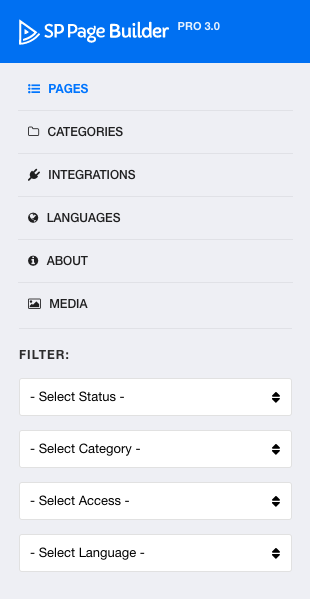
頁數:使用此選項,您將看到您創建的頁面。頁面列表將顯示該選項。
類別:此選項將允許您查看在開發過程中創建和使用的類別。
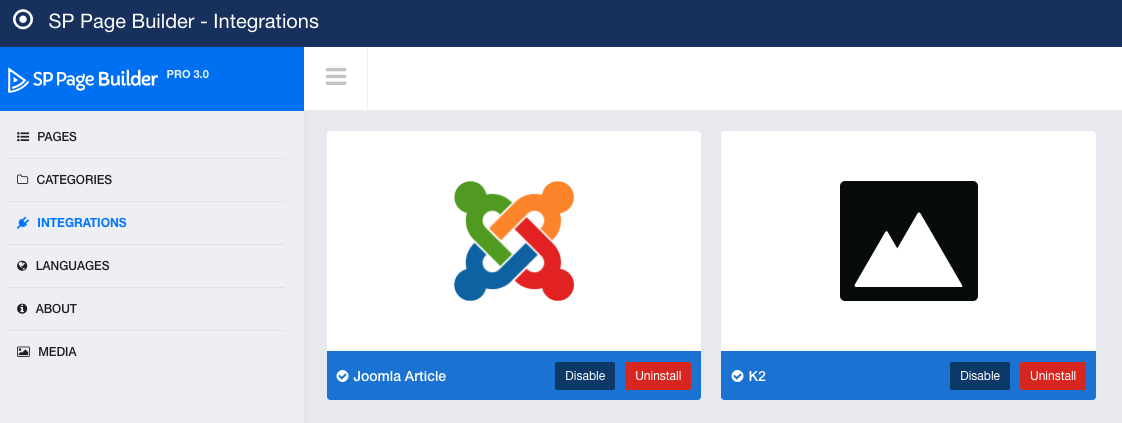
集成:在集成頁面中,您將看到與SP Page Builder集成的Joomla插件和擴展。您可以從此頁面禁用并啟用該插件。
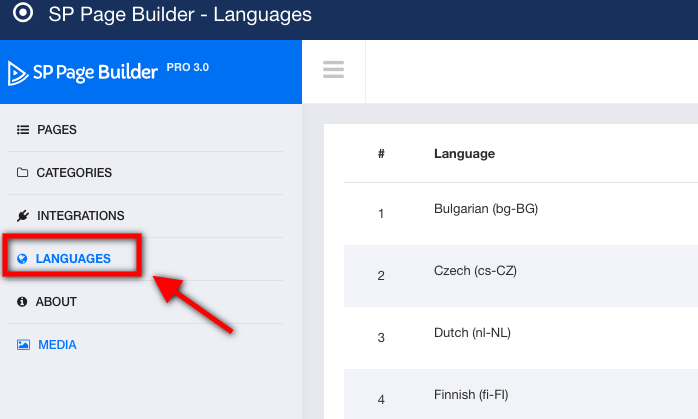
語言:在語言頁面中,您可以看到頁面生成器中可用的語言。您可以在此頁面上安裝或卸載您所需的語言。
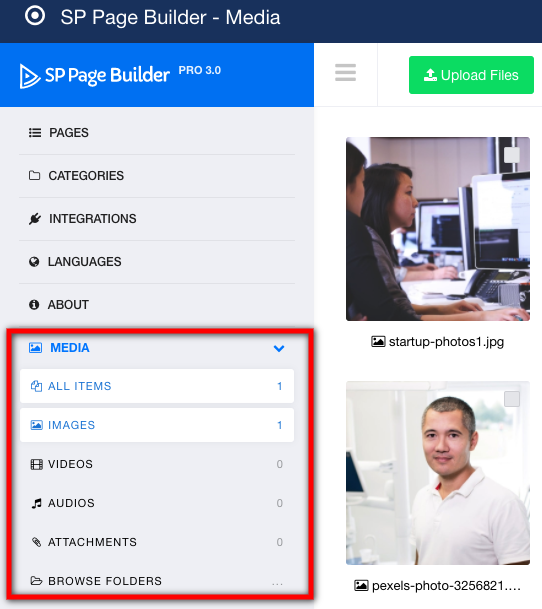
媒體:媒體頁面在SP Page Builder中非常重要。您可以看到您在各種頁面上使用的媒體文件。您可以在此頁面上進行所有與媒體相關的修改。媒體子菜單還允許您訪問已添加的各種類型的媒體文件。
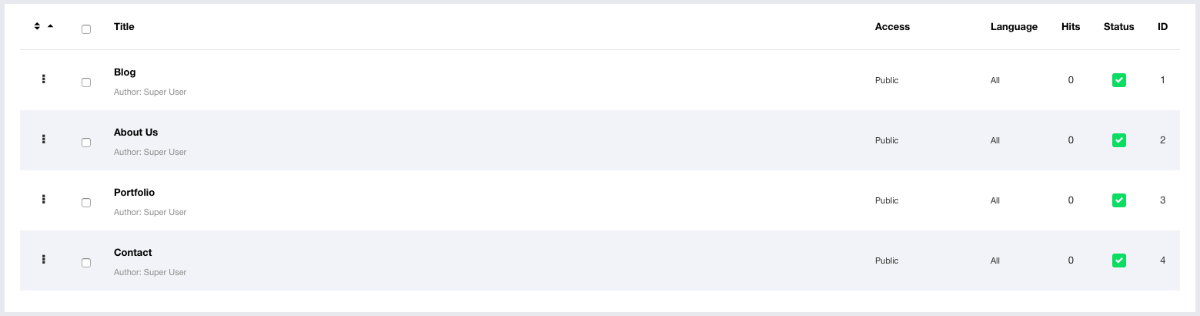
頁面
您可以在下面看到您創建的頁面,如下圖所示:
集成
有一些與SP Page Builder集成在一起的擴展與SP Page Builder兼容。您可以使用每個插件附帶的“禁用”和“卸載”按鈕隨時禁用或卸載。
語言
SP Page Builder有很多和最常用的語言。單擊邊欄中的語言選項后,可以訪問SP Page Builder中可用的語言。
如何安裝語言?
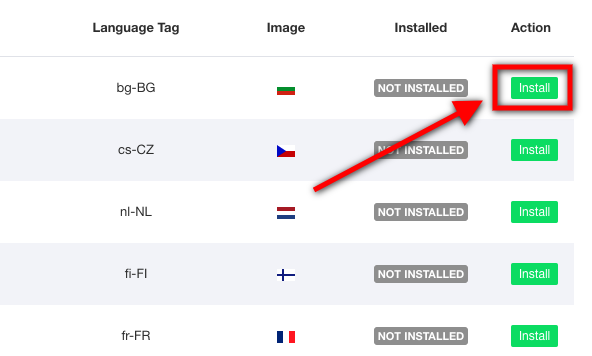
在每種語言的右側,有一個名為“安裝”的選項。點擊它可以在SP Page Builder中安裝任何語言。
媒體管理
SP Page Builder媒體管理器功能強大,您可以輕松管理和控制媒體文件。
上傳媒體文件
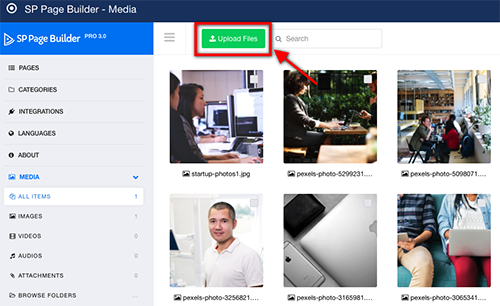
您可以通過單擊上傳按鈕將圖像上載到媒體管理器。你將到你的文件管理器,你必須選擇你想要上傳的媒體文件。
媒體文件列表
為了您的網站,您必須上傳不同類型的媒體文件。但所有的文件都列出和排序,以便您可以輕松訪問它們。
創建一個新頁面
要使用SP Page Builder添加新頁面,請首先打開頁面生成器。在頁面生成器的菜單欄上,點擊“新建”按鈕。
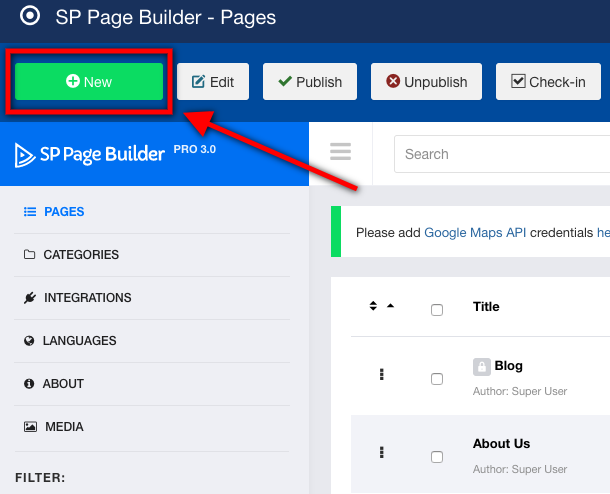
之后,將打開一個新的頁面創建頁面。在這里你會發現三個選項“添加新行”,“導入”和“頁面模板”
但你需要給一個頁面標題

添加新行:使用此選項,您可以通過添加第一行直接進入頁面的布局構建。
導入:如果您已經開發了頁面布局并且有導出的文件。您可以使用此選項導入布局文件。
頁面模板:有很多內部頁面模板可以用來快速設置頁面的布局。

編輯頁面
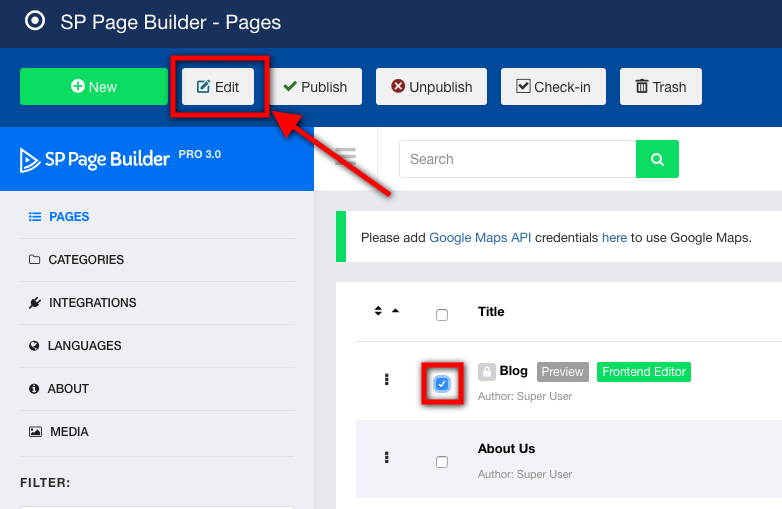
首先,選擇您要編輯的頁面,點擊頁面旁邊的白色框。然后單擊SP Page Builder的菜單欄上的編輯按鈕。該頁面的布局編輯將打開后。您也可以點擊頁面標題打開編輯頁面。
添加內置的部分
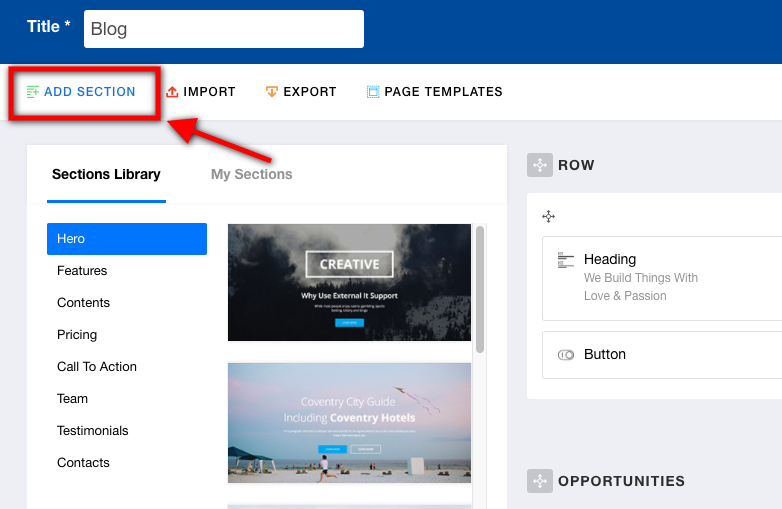
要添加內置部分,請打開要編輯的頁面。現在點擊菜單欄左上角的“添加部分”。
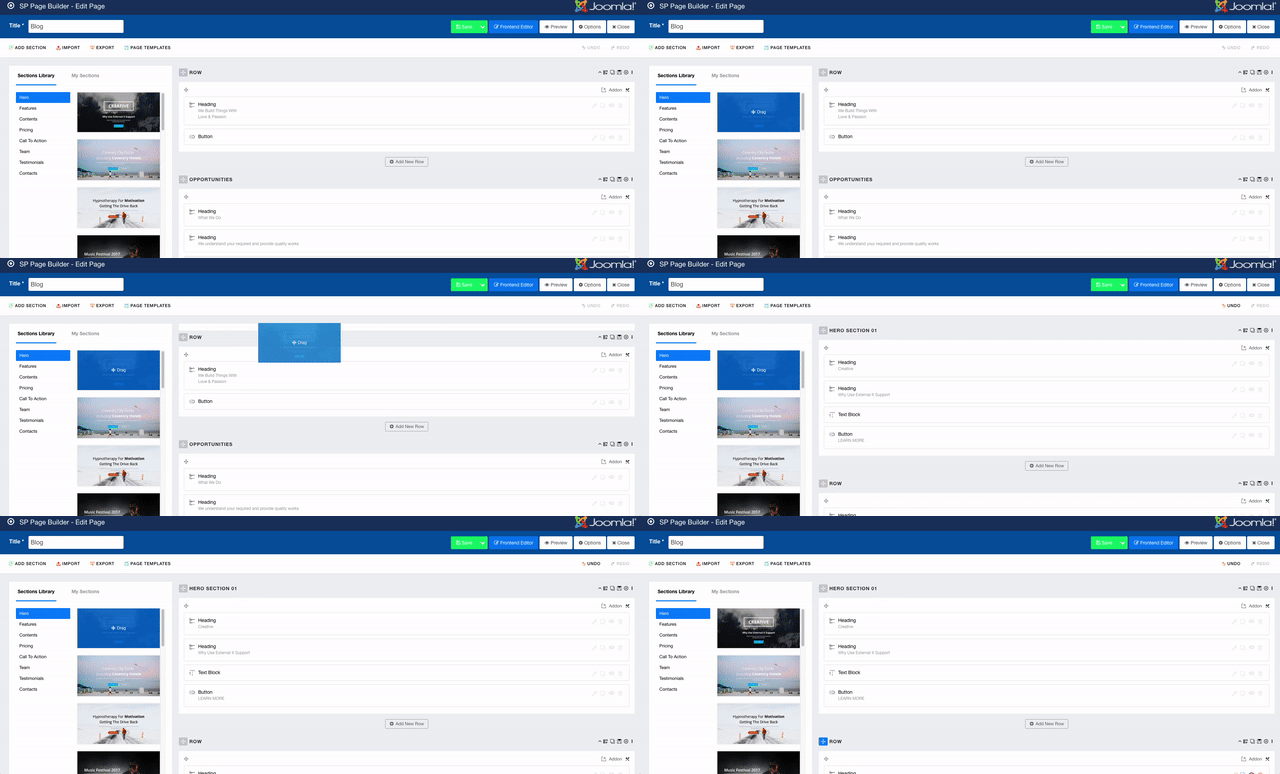
要添加部分,只需將鼠標懸停在部分上,然后將其拖動到您的布局即可。
默認選項
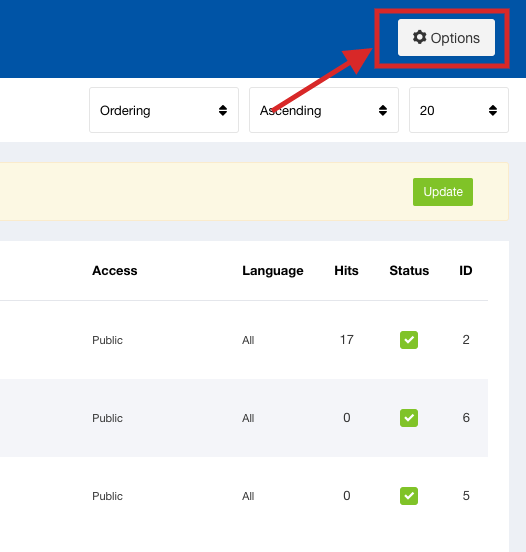
在SP Page Builder的菜單欄中,可以找到選項按鈕。有了這個,你可以做一些關鍵的信息更新和核心定制
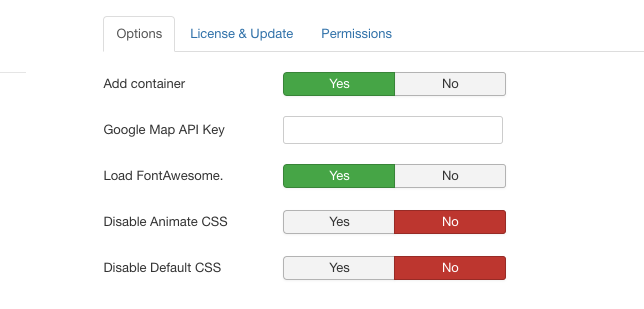
在選項頁面中,您可以執行以下設置,
添加容器: 如果要將容器添加到網頁,請將該選項設置為“是”。
Google地圖API密鑰: 您必須在此處添加Google地圖API密鑰。否則,谷歌地圖將無法正常工作,并出現錯誤。
加載FontAwesome: 根據您的設置和要求將選項設置為yes或no。
禁用動畫CSS: 如果要禁用動畫CSS,請啟用此選項。
禁用默認CSS: 如果要禁用默認CSS,請啟用此選項。
頁面布局構建 - 添加行,列和插件
構建布局是SP Page Builder功能中最快的過程之一。有幾個驚人的選項,您可以輕松地構建您的網頁布局。SP Page Builder后端編輯器中的布局構建“行”,“列”和“插件”一起工作。您必須先添加行,然后定義列結構。接下來的工作是根據設計要求添加插件。現在我們將看到整個過程。
添加新行
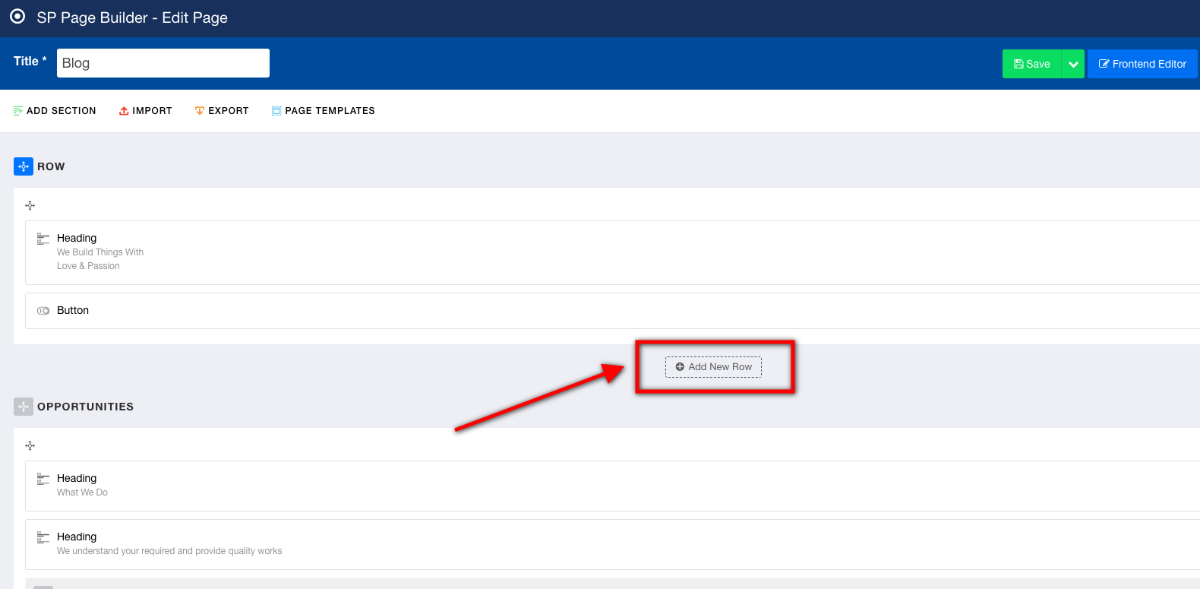
在每行的底部,你可以找到添加新行按鈕,添加你的第一行。要添加行點擊“添加新行”按鈕。
添加/管理列
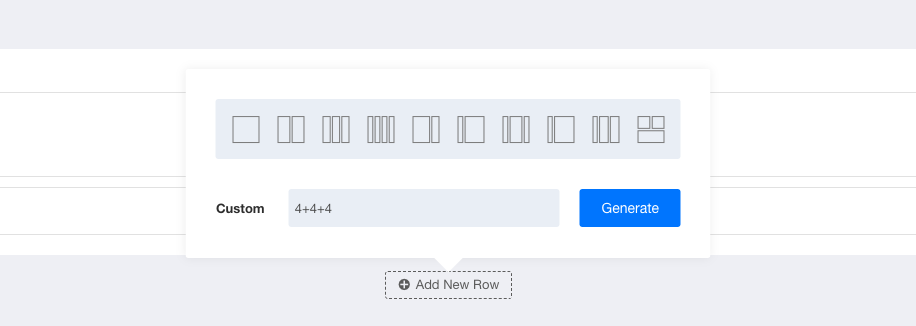
點擊添加新行按鈕后,列結構菜單將打開。在這里你必須添加或選擇你想要的列結構。SP Page Builder列結構像引導程序網格一樣工作。全景分為十二個網格。您必須根據引導網格來選擇或輸入列結構。例如,你想在你的行中有三列。在這種情況下,我們必須把屏幕分成三部分。所以根據bootstrap,我們的屏幕有十二個網格。所以如果我們把它分成三列而不是每列都有四個網格。然后我們必須選擇或寫下4,4,4。這意味著我的第一列有四個網格,第二第三如此。
添加插件
現在,您必須在定義了列結構之后添加新的插件。你可以用兩種方法做到這一點。每列中都有一個大的加號來添加插件。此外,每列的右上角還有一個插件添加按鈕,您可以添加所需的插件。點擊新增插件按鈕,插件列表將打開,你必須選擇和修改插件并將其添加到列。
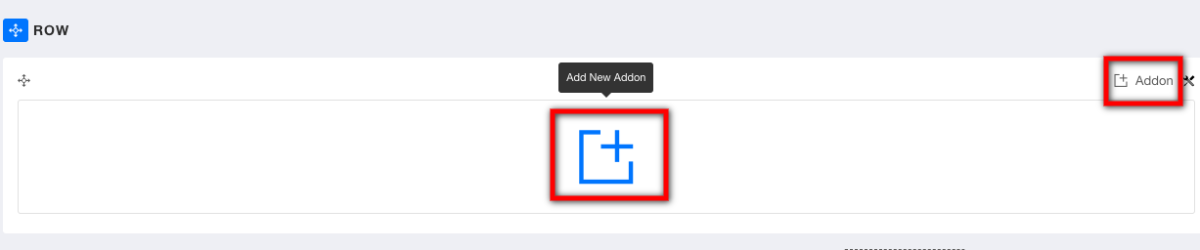
添加嵌套行
你可以添加嵌套的行,這意味著在一個父行,有幾個子行。

要添加嵌套行,請單擊父列右上角的設置圖標。請記住,您必須單擊您想要嵌套行的列上的設置圖標。在設置選項中有一個選項“添加新行”。點擊該選項,將在該行內添加一個新的。

列選項
列選項讓你在你添加的列中做一些很酷的定制。您可以使用列選項執行大量的樣式。
列選項在哪里?
要訪問列選項,請單擊每列右上角的列選項圖標。在下拉菜單中選擇“列選項”,列選項頁面將打開。

文本顏色
在列中定義添加內容的文本顏色。使用顏色選擇器工具將所需的顏色添加到您的文本。
背景顏色
您可以添加背景顏色到您的列。使用此選項添加所需的背景顏色。使用顏色選擇器工具添加所需的顏色。
背景圖片
如果你想使用這個選項,你可以添加一個背景圖片。使用SP Page Builder的媒體管理器上傳背景圖片。
內外邊距填充
定義頂部,右側,底部和左側區域的填充。填充是元素內容和邊框之間的空格。填充定義了內部空間。一般來說,填充是按照頂部,右側,底部,左側順序表示的。負值是不允許的。
盒子陰影
你可以給你的專欄陰影。為此,您必須插入box-shadow的屬性。欲了解更多詳情,請訪問該網站。
CSS 類
這個選項將允許你在添加的插件中設置特定的元素。自定義和設置特定內容的樣式,然后使用這個字段來添加剛剛用來設置內容元素樣式的CSS類名稱,也不要忘了將其引用到CSS文件中。
自定義CSS
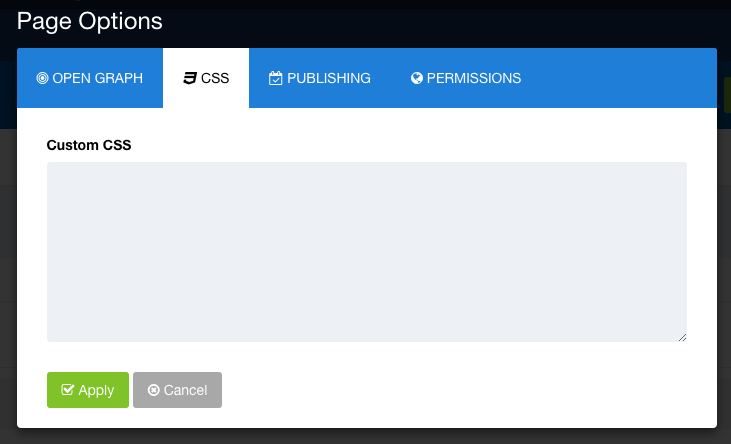
您可以將自定義CSS添加到您的網頁。SP Page Builder中的自定義CSS選項使您可以快速訪問在網頁中添加必要的樣式。要添加自定義CSS,請點擊編輯器頂部菜單中的選項按鈕。選項頁面將打開。點擊CSS標簽。在這里你可以添加自定義的CSS