
Joomla提供了大量的功能來改善您的開發生活。但這些功能有時會讓人覺得難以承受,你可能會錯過一些讓你成為專業用戶的功能。
因此,今天我們將討論在專業的Joomla開發人員中流行的一些技巧。就讓我們一探究竟吧。
1、在瀏覽器選項卡上顯示站點名稱
在瀏覽器選項卡上顯示您的站點名稱是很酷的,幸運的是,Joomla允許您在沒有任何擴展和主頁標題的情況下輕松地完成它。
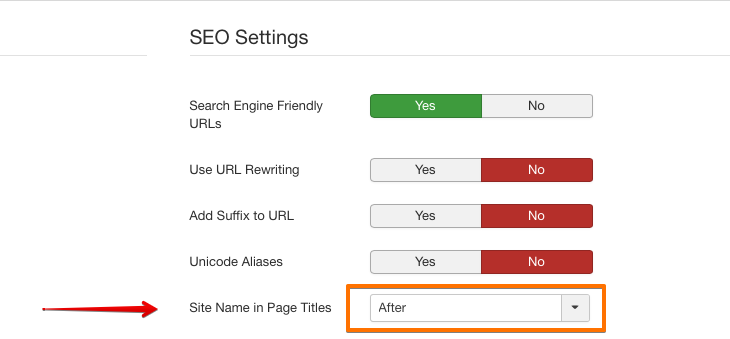
操作流程:
1、進入系統,點擊“全局配置”
2、導航到“SEO設置”,尋找“頁面標題中的站點名稱”
3、默認情況下,它被設置為“No”。你可以根據自己的意愿選擇“之前”或“之后”。啟用該特性將顯示您的站點名稱在頁面標題之前或之后。
4、保存更改
如果你到你的站點的前面,你會看到網站名稱在瀏覽器欄中可見
2、提高你的網站的速度
減少站點加載時間是開發站點時必須滿足的基本需求之一,這個技巧將教你如何巧妙地做這件事。
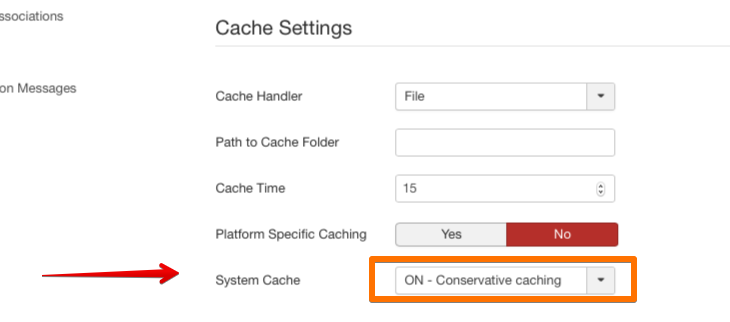
操作流程:
1、進入系統,點擊“全局配置”
2、現在導航到“系統”選項卡并尋找“緩存設置”部分。
3、從“系統緩存”選擇“ON - Conservative緩存”
4、我們還沒有完成,現在轉到“Server”選項卡,尋找“服務器設置”部分。
5、將“Gzip頁面壓縮”改為“Yes”
6、保存更改
3、解鎖全局簽入選項
當某個特定用戶編輯一篇文章時,該站點的其他用戶就失去了同時編輯該文章的權限,啟用全局簽入將為所有用戶解鎖編輯功能,當有人忘記完成編輯他們的文章時,這個選項將派上用場。
鎖定文章(列表視圖)的截圖:

操作流程:
1、轉到系統并點擊“全局檢查”
2、從“數據庫表”行選擇所有項目
3、最后,點擊“簽入”按鈕
4、從前端編輯菜單
你可以從網站的前端編輯你的導航菜單。
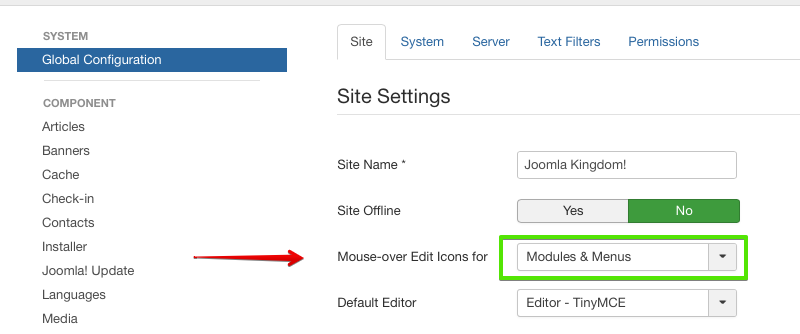
操作流程:
進入系統,點擊“全局配置”
從“Site Settings”選項卡,查找“鼠標-over Edit圖標”
從下拉列表中選擇“模塊和菜單”
保存更改
請注意,為了查看編輯選項,您必須在前端登錄。
5、多次使用同一模塊
當您想要多次使用同一個模塊時,這個技巧將派上用場。您可以按照下面的流程復制一個模塊:
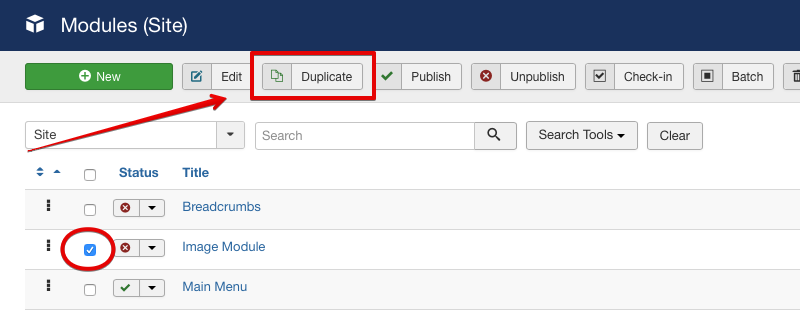
操作流程:
1、點擊“擴展”,點擊“模塊”
2、選擇要復制的模塊。
3、現在點擊“復制”
4、保存更改
6、文章版本化
有時您可能想回到文章的前一版本。Joomla有這個選擇,它很容易。

操作流程:
1、在編輯模式中打開您想要的文章。
2、點擊頂部菜單的“版本”。
3、選擇要還原的版本,然后單擊“restore”按鈕。
4、保存更改
請注意,在默認情況下,文章版本選項是打開的。如果您已經禁用了它,那么您需要再次啟用它來使用此功能。
7、為每個文章啟用評級。
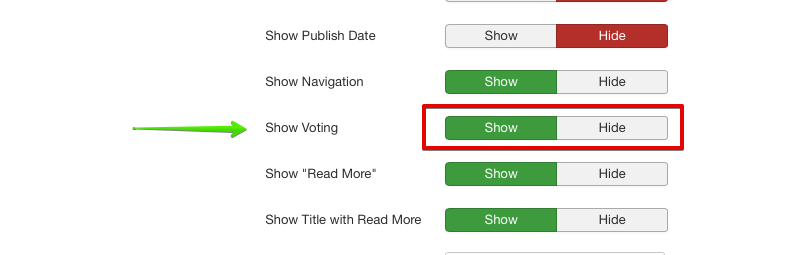
操作流程:
1、進入系統,點擊“全局配置”
2、現在從左邊的側邊欄進入“文章”。
3、找到“顯示投票”并點擊“顯示”
4、保存更改
8、了解模塊
在開發任何網站時,對模塊位置的深入了解將會對你有很大幫助。您可以在一分鐘內成為模塊定位的大師。

操作流程:
1、點擊“擴展”,點擊“模板”
2、點擊右上角的“選項”。
3、查找“預覽模塊位置”并將其設置為“Enabled”狀態。
4、保存更改
為了查看模塊的位置,請訪問您想要查看模塊位置和添加“/?”的頁面。在URL的結尾。例如:www.yoursite.com/any-page/?tp=1。
9、啟用HTTPS并使您的整個站點安全。
當你在網上發布你的網站時,安全和隱私應該是最重要的。您必須在站點上安裝有效的SSL證書。然后在你的整個網站上激活HTTPS。如果您的服務器上沒有安裝SSL證書,請聯系您的主機提供商以獲得支持。

操作流程:
1、進入系統,點擊“全局配置”
2、去“服務器”選項卡
3、在“服務器設置”部分,您將找到“Force HTTPS”
4、從下拉列表中選擇“整個站點”。
5、保存更改
10、語言重寫
當您需要自定義按鈕或標簽的文本時,這個提示將派上用場。
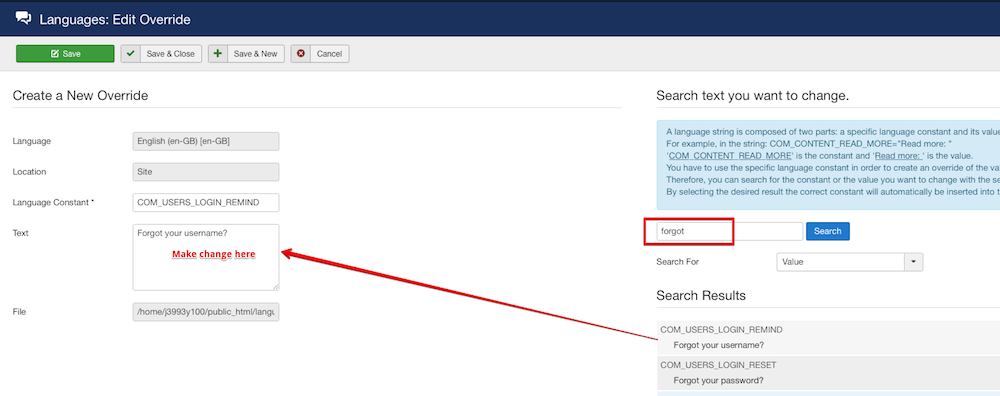
操作流程:
1、點擊“擴展”,找到“語言”,然后從下拉列表中點擊“覆蓋”。
2、從左上角點擊“新建”。
3、鍵入要更改的文本/轉換到搜索欄,例如:“忘記”,然后單擊“搜索”
4、找到你想要的字符串
5、在左側,您將找到“文本”字段,現在在這里進行您想要的更改。
6、單擊“保存”以應用更改。





