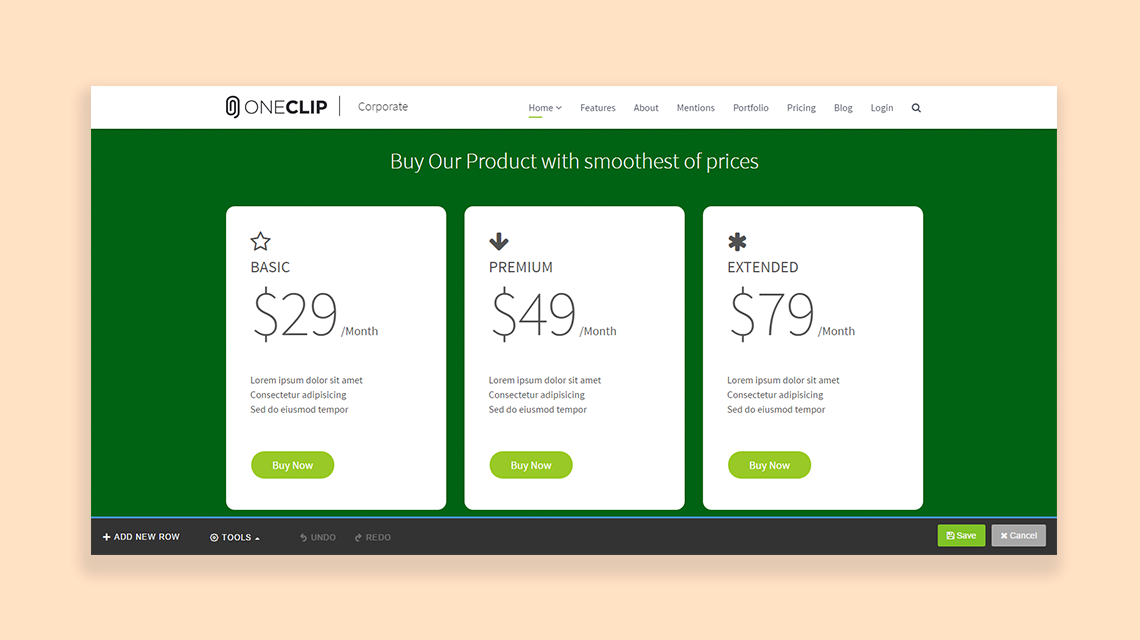
如果您的網站是一個商城類網站那么定價表是將您的網站訪問者轉換為買家的好方法。在您的網站中定價表的作用非常重要,因為它利用其魅力說服買家投注他們的產品并從中受益。這就是為什么定價表的吸引人的外觀是您的網頁用戶體驗的最終需求。簡單地放置一個驚人設計的定價表將吸引潛在買家的注意力,并最終說服他們購買你的產品。
現在,您可以發現自己處于設計定價表的麻煩循環之中,需要遵循哪些設計?哪個設計將是時髦的?這就是你真正的朋友SP Page Builder來拯救你的地方。SP Page Builder的定價表插件制作精美,具有驚人的設計功能,為您提供極其方便的構建引人注目的定價表。今天,我將逐步指導您使用SP頁面生成器在您的網站中添加定價表。
然而,SP頁面生成器的定價表插件附帶了我們的模板。它不適用于我們的常規SP Page Builder Pro。
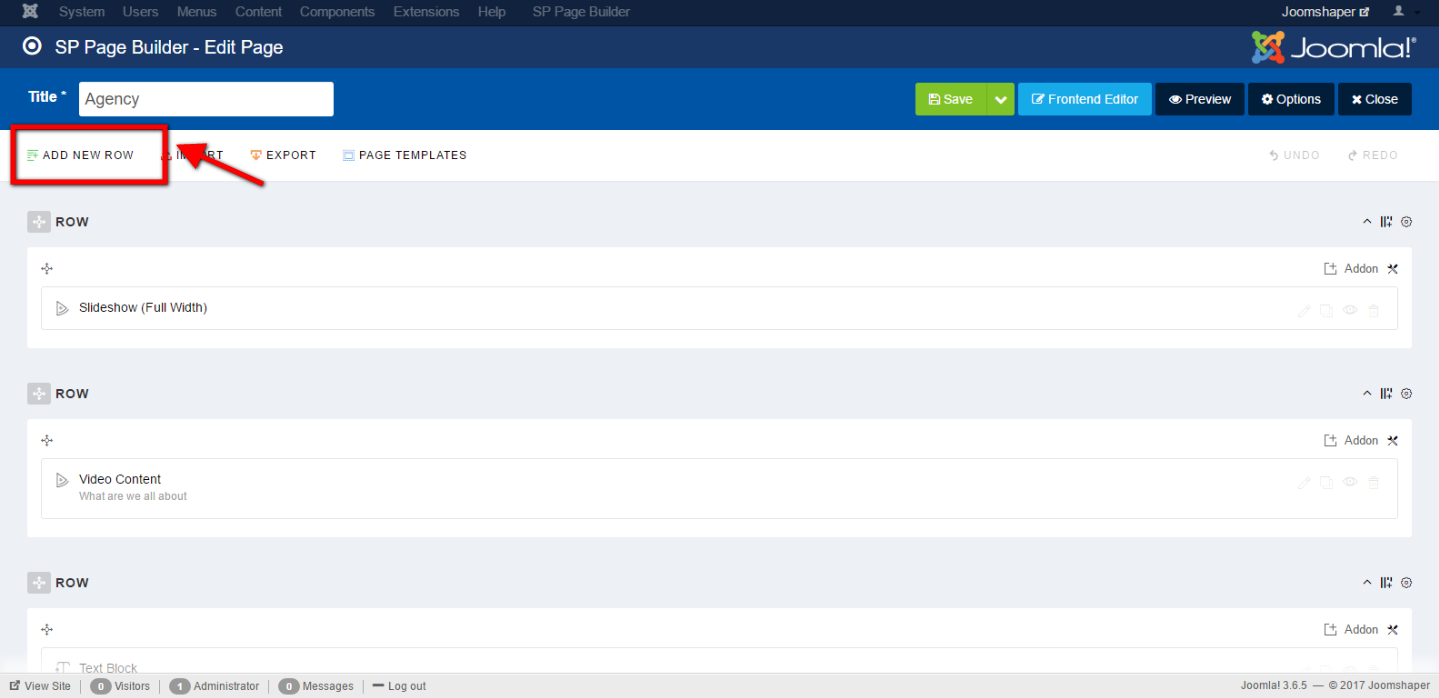
第1步:添加一個新行
打開SP頁面生成器并選擇要添加定價表的頁面。然后添加一個新行并將其拖動到您網頁上的所需位置。
 第2步:調整行高
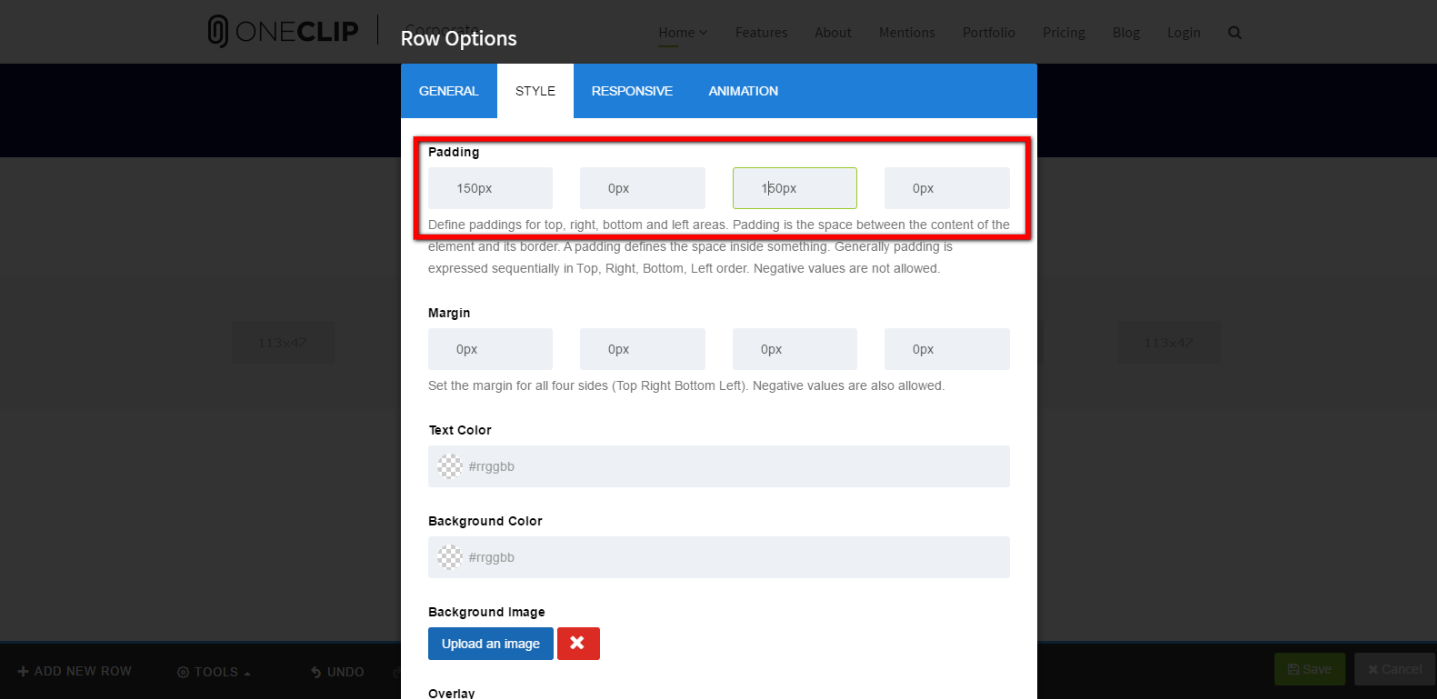
現在打開前端編輯器并在新添加的行上單擊行選項。選項位于編輯器的左上角。現在在樣式菜單中,調整行的填充和邊距。
 第3步:添加章節標題和標題HTML元素
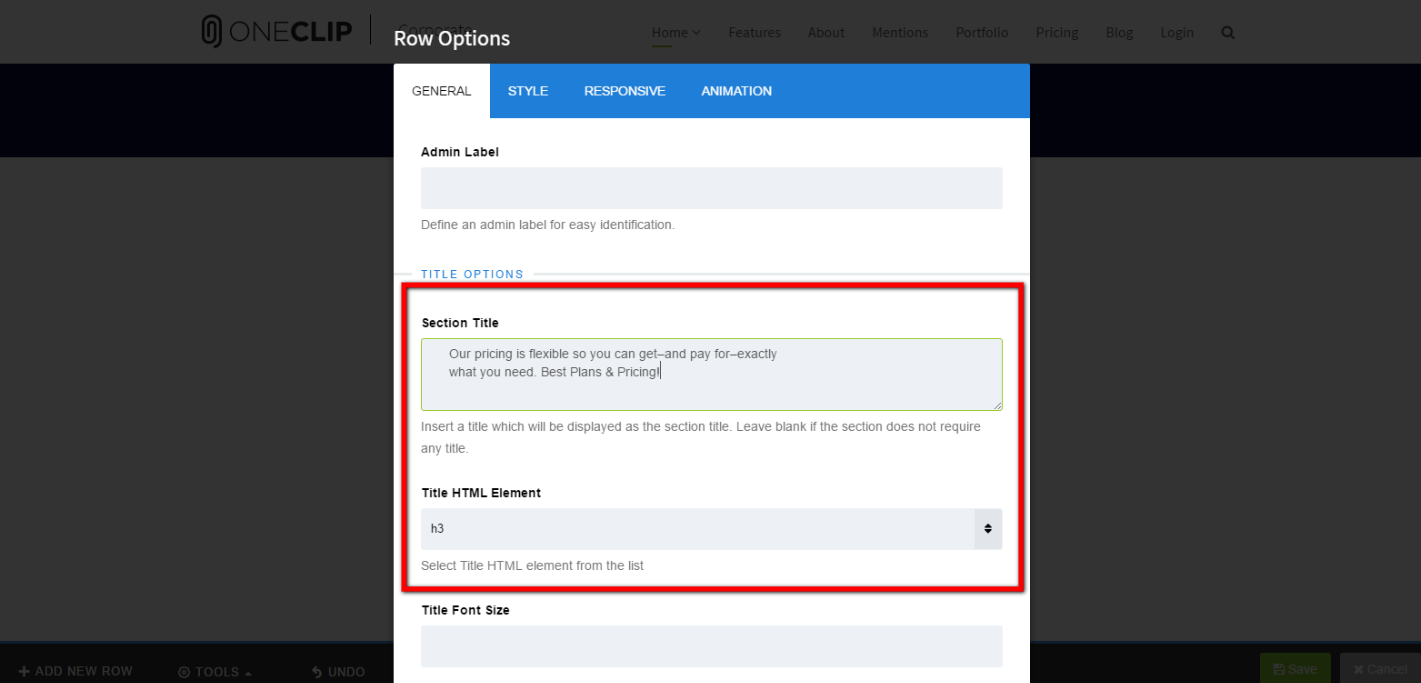
現在添加定價表標題及其HTML元素屬性。
 第4步:添加自定義列結構和3個定價表插件
現在在左上角的行菜單中,選擇添加或管理列。現在選擇三個自定義列。之后,將出現三個插件添加按鈕。現在將定價??表插件添加到它們中的每一個中。
 第5步:添加背景顏色
現在在行選項中添加背景顏色。添加適合您定價表聚焦選項的顏色。
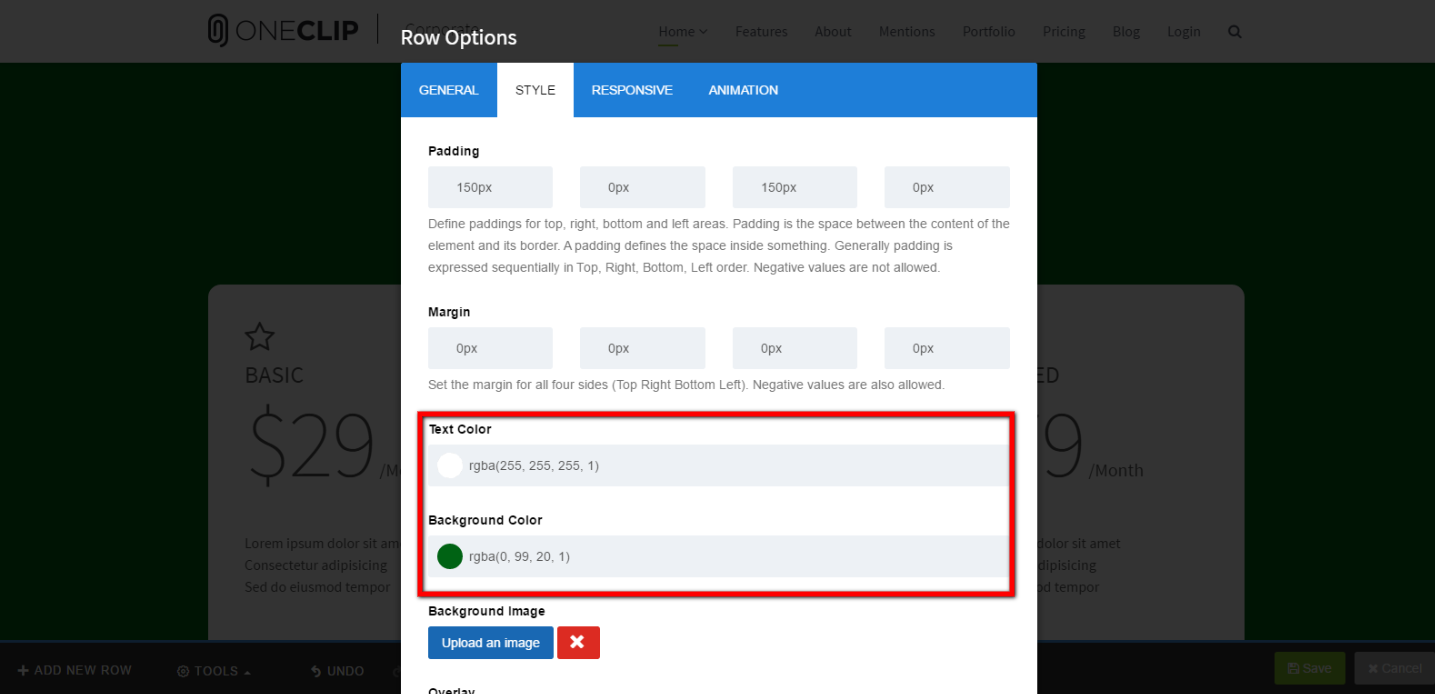 第6步:添加定價表數據
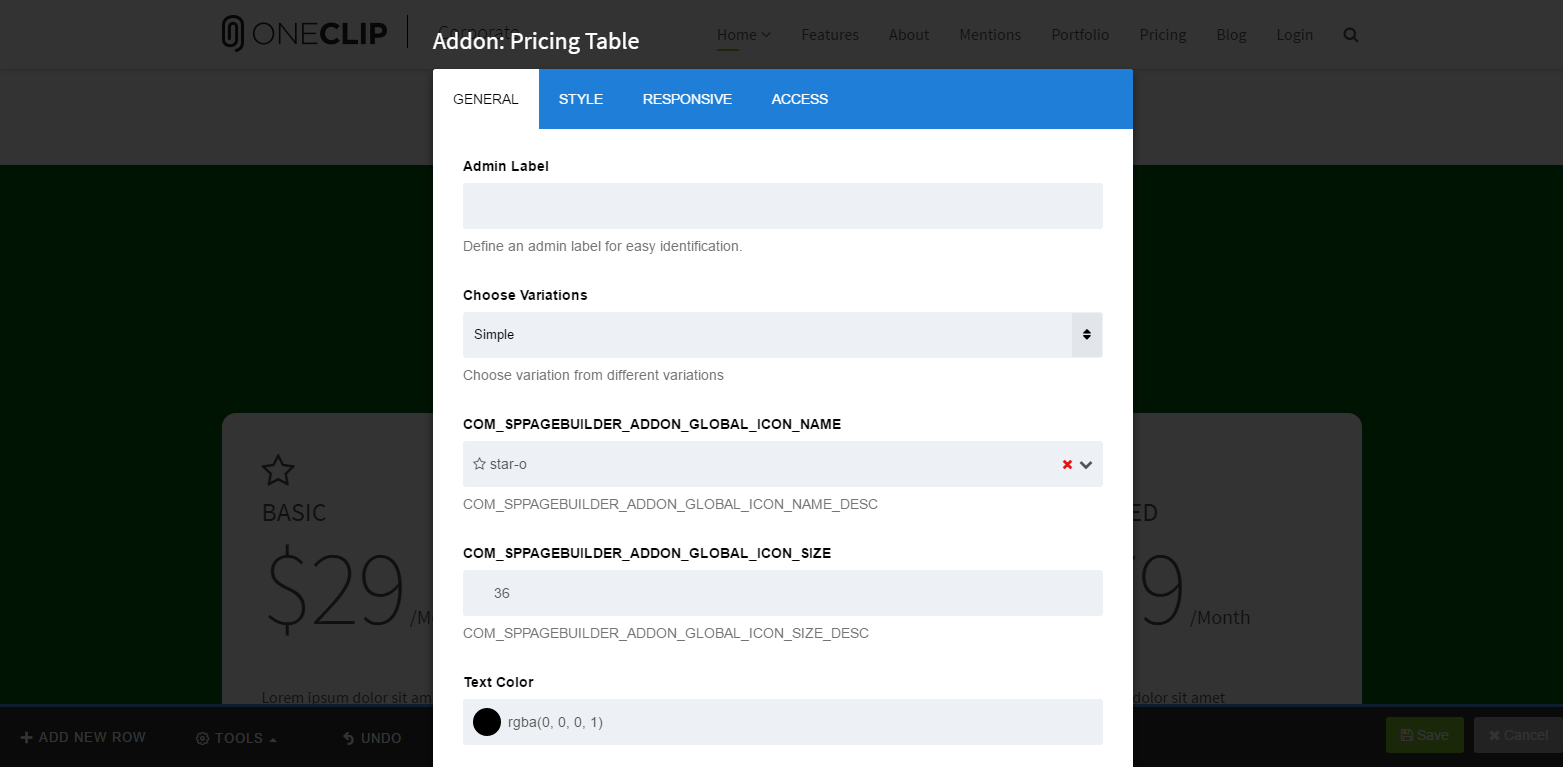
現在將您的定價表數據添加到定價表插件中。您可以添加圖標,按鈕,功能信息,然后設置您的按鈕和圖標的樣式。您還可以在信息顯示中添加變體。
最后的樣子