
Joomla模板基本上就是你的網站的外殼。它們由一系列的文件組成,這些文件決定了一旦你的內容和模塊就位后,網站的外觀和感覺。模板決定了字體、顏色、菜單樣式、導航控件、基本布局設計和某些圖像,比如標題和背景(在某些情況下)。模板本身并不是一個完整的網站。它更準確地描述為您的站點的外觀和布局形成的基礎。
模板為您提供了將站點的內容與設計完全分離的能力。這使您能夠快速地在模板之間切換,只在后端進行少量必要的更改,而不必從頭開始完全重建站點。CMS就像Joomla一樣,給了你這種能力。
雖然有些模板對用戶的布局有很大程度的控制,但其他模板可能會更加嚴格。在一個提供大量用戶定制選項的框架上構建的模板,比如龍門,可以擴展到Joomla提供的內置后端選項,這樣就可以讓用戶重新排列和重新配置站點的布局,而不必直接修改模板的代碼。
您還可以修改現有的模板,根據您訪問的頁面的不同而略有不同。例如,許多站點的設計與主頁的布局不同,而不是單一的文章頁面。您可能不希望某些特性出現在站點的特定區域。通過復制模板樣式覆蓋并將調整后的布局分配給特定的頁面,您可以很容易地做到這一點。
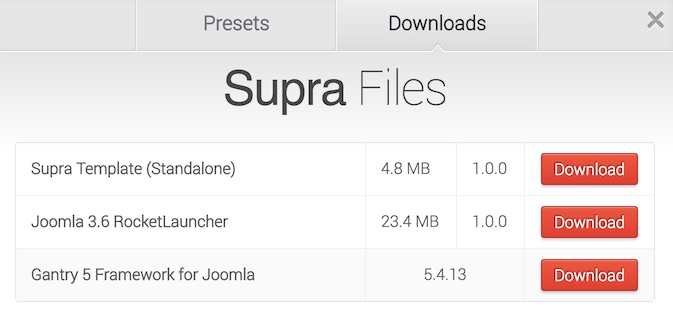
從RocketTheme中安裝Joomla模板有幾種不同的方法。您可以從頭開始安裝Joomla安裝(包括構建一個新的數據庫),通過下載您想要的模板的RocketLauncher。這將為您提供所需的一切,包括為特定主題、龍門式框架和主題演示構建所需要的任何擴展的預先配置的演示版本。
如果您有一個現有的站點運行一個啟用了Gantry-enabled的模板,您只需要下載并安裝獨立模板,以及在模板的產品頁面上列出的任何必需的和/或推薦的擴展。
使用RocketLauncher安裝一個模板
RocketLauncher是我們的演示站點的工作副本,您可以在自己的服務器上安裝,并在幾分鐘內上線。這本質上是一個演示副本,您可以修改它來創建一個健壯的站點,以滿足您的個人需求。
您可以通過訪問主模板頁面并選擇下載來找到RocketLauncher文件。
下載了RocketLauncher ZIP文件之后,您可以打開它。這將為您提供一個目錄,其中包含您需要安裝Joomla的文件和您的站點上的RocketTheme模板。一個更推薦的方法是將ZIP文件直接上傳至您的服務器并將其解壓縮到那里。這減少了文件損壞的可能性,并使上傳過程更快。并不是所有的主機都允許這樣做,所以檢查一下您的產品是否可以選擇。
只需將這些文件和子目錄上傳到服務器的根web主機目錄即可。這通常是通過ftp/sftp完成的,盡管您的個人主機可能有其他可用的選項。
現在,您將訪問Joomla Web安裝程序來完成安裝。
安裝一個獨立的模板
獨立模板是模板本身的梗概。如果您已經在您的站點上安裝了,那么添加另一個Gantry-enabled模板就是從模板的下載頁面中選擇獨立的ZIP文件,并通過管理擴展加載器上傳它。
方法如下:
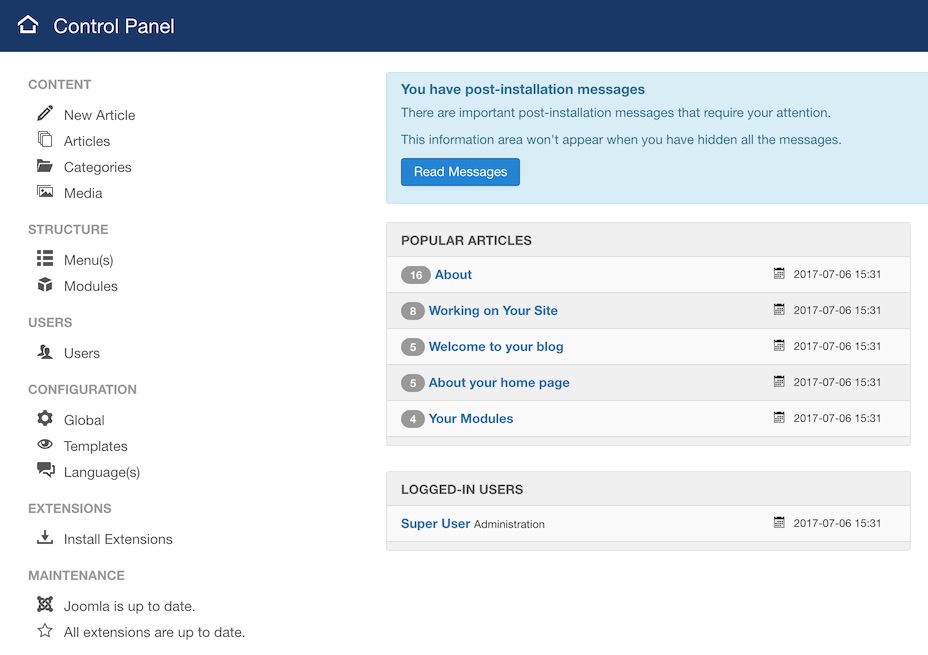
最簡單的方法是在站點的管理員區域內進行管理安裝擴展(第1點)。該鏈接可直接從控制面板的側欄訪問。或者,您可以使用頁面頂部的菜單導航到管理擴展來管理安裝。
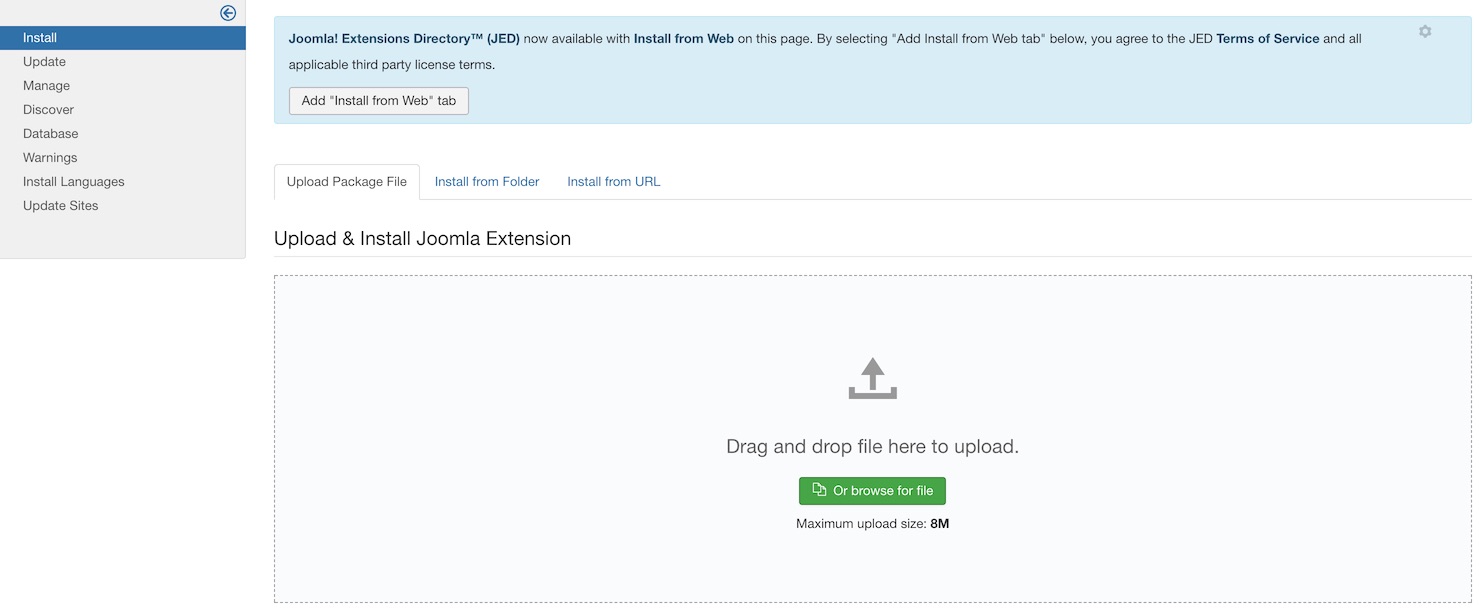
下一步是相當簡單的。簡單地使用您先前下載的壓縮模板包,拖放或瀏覽,并從上傳空間中選擇它。
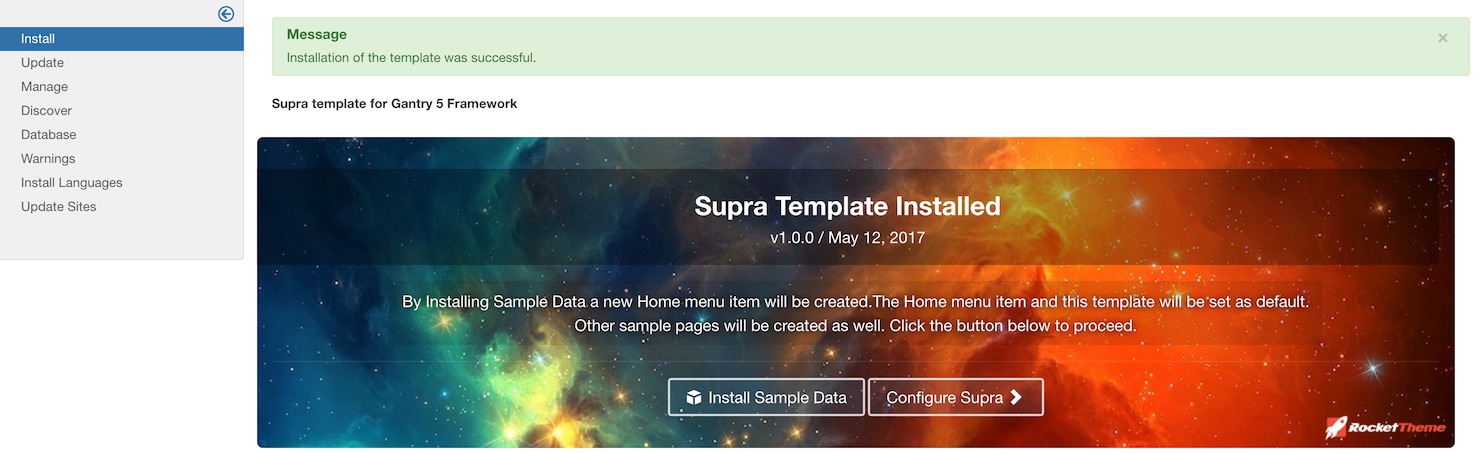
完成此工作后,您將看到一個確認模板已經成功安裝。對于龍門式5模板,你會注意到一個面板,讓你可以選擇安裝樣例數據,或者直接跳轉到配置模板。
安裝樣例數據將創建一個您可以為您的站點配置的菜單,并適當地分配它。它還會生成并指定一個默認的大綱,將其設置為您的站點的默認設置。這是一種很好的方式,可以在使用模板時獲得跳轉。您可以刷新主頁,您應該會看到一個與我們的演示中出現的頁面非常相似的頁面。
或者,您可以選擇跳轉到配置的選項,這樣您就可以更好地控制這種設置是如何發生的。





