
您是否正在處理WordPress網站上的403禁止錯誤?這是WordPress初學者可能遇到的最可怕的錯誤之一。在本文中,我們將向您展示如何輕松修復WordPress中的403禁止錯誤。
什么是403 禁止錯誤 - WordPress中的訪問被拒絕錯誤?
當您的網站發生錯誤時,WordPress會顯示代碼和消息。

403禁止錯誤當您的服務器權限不允許訪問特定頁面時,將顯示禁用錯誤代碼。
這就是為什么錯誤通常伴隨著文本:
當您看到此錯誤時,有不同的方案。例如:
- 403 Forbidden - 在wp-admin或WordPress登錄頁面上拒絕訪問。
- 403 Forbidden - 在WordPress安裝期間。
- 403訪問WordPress網站上的任何頁面時出現Forbidden錯誤。
- 您也可能只看到“拒絕訪問”而不是完整的403禁止狀態。
- 您可能還會看到“訪問yourdomain.com”被拒絕。您無權查看此頁面。
既然您已經了解了403錯誤的不同類型,那么讓我們來談談導致此錯誤的原因。
是什么導致WordPress 403禁止錯誤?
WordPress中403 Forbidden錯誤的最常見原因是安全插件配置不當。許多WordPress安全插件認為它們是惡意的,就可以阻止IP地址(或整個IP地址范圍)。
另一個可能的原因可能是損壞的.htaccess文件或服務器上的文件權限不正確。
修復WordPress中的403禁止錯誤
在您執行任何操作之前,我們建議您為網站創建完整的WordPress備份。
1.修復由WordPress插件引起的403禁止錯誤
首先,您需要暫時停用所有WordPress插件。這包括您可能已在網站上安裝的所有安全插件。
如果這可以解決您的問題,那么這意味著您網站上的其中一個插件導致了此錯誤。
您可以一個一個激活插件來確定哪個插件導致錯誤,直到您能夠重現403禁止錯誤。
2.修復由損壞的.htaccess文件引起的403禁止錯誤
403錯誤通常是由WordPress站點中的.htaccess文件損壞引起的。修復此文件非常簡單。
首先,您需要使用cPanel中的FTP客戶端或文件管理器連接到您的網站。
接下來,找到WordPress站點的根文件夾中的.htaccess文件。
您需要將.htaccess文件下載到您的計算機上,以便對其進行全新備份。之后,您需要從服務器中刪除該文件。
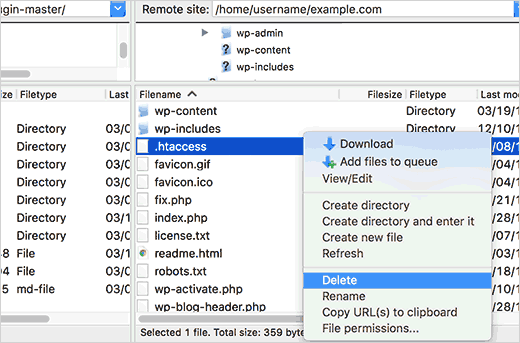
嘗試訪問您的網站。如果解決了403 禁止錯誤,則表示您的.htaccess文件已損壞。
您可以通過登錄WordPress管理區域并轉到設置?永久鏈接頁面來生成新的.htaccess文件。

只需單擊頁面底部的Save Changes按鈕,WordPress將生成一個新的.htaccess文件。
3.修復WordPress中文件權限引起的403禁止錯誤
存儲在您網站上的所有文件都具有文件權限。這些文件權限控制誰可以訪問您網站上的文件和文件夾。
文件權限不正確可能導致403禁止錯誤。它使您的Web服務器認為您無權訪問這些文件。
如果上述兩種解決方案無法解決您網站上的403禁止錯誤,則最有可能導致錯誤的文件權限。
那么您可以通過以下方式檢查文件權限。
只需使用FTP客戶端連接到您的WordPress網站即可。導航到包含所有WordPress文件的根文件夾。

單擊以選擇文件夾,右鍵單擊,然后從菜單中選擇“文件權限”。
您的FTP客戶端將顯示如下文件權限對話框:

WordPress網站上的所有文件夾都應具有744或755的文件權限。
WordPress網站上的所有文件都應具有644或640的文件權限。
您可以將根文件夾的文件權限設置為744或755.選中“Recurse into subdirectories”旁邊的框,然后選中“僅應用于目錄”選項。
單擊“確定”按鈕。您的FTP客戶端現在將開始為該文件夾中的所有子目錄設置權限。
完成后,您需要為所有文件重復此過程。這次您將使用644或640的文件權限,并且不要忘記選擇“Recurse into subdirectories”和“僅應用于文件”。選項。
單擊“確定”按鈕,您的FTP客戶端將開始為所有選定文件設置文件權限。
現在嘗試訪問您的網站,403禁止錯誤現在應該消失。





