
你知道全球近一半的網站流量來自移動設備嗎?人們不僅在移動設備上瀏覽網頁,他們還在使用WordPress和其他媒體網站等平臺上的移動應用程序創建內容。
多年來,WordPress移動應用程序已經取得了顯著的進步,可以幫助您輕松地發布內容,并使用移動設備管理您的網站。WordPress應用程序已經可以在Android和iOS設備上使用。
在本文中,我們將向您展示如何在iPhone、iPad、Android和其他移動設備上使用WordPress應用程序。
為什么要在iPhone或iPad上使用WordPress應用程序?
WordPress應用程序允許你在世界任何地方創建內容和管理你的網站,特別是當你在外出的時候。
你可以拍攝和上傳照片,錄制和上傳視頻,在坐火車或公交車,散步或和朋友出去玩的時候快速寫博客。你可以隨身攜帶你的WordPress網站。
默認情況下,WordPress管理區域是完全響應的,在移動瀏覽器上運行良好。
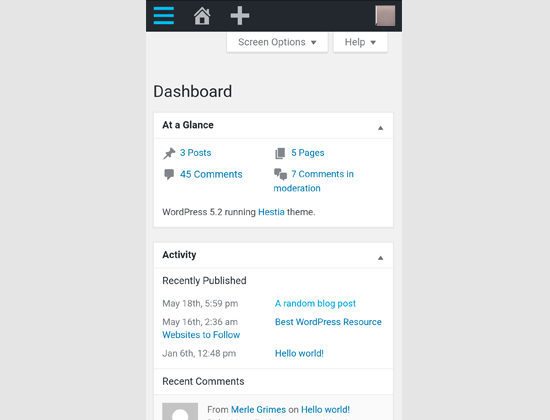
然而,這個用戶界面并不適合移動應用。另一方面,WordPress應用程序被設計為觸控友好、移動優化和易于使用。它有一個直觀的用戶界面,這使得使用WordPress應用程序成為一種樂趣。
對于許多博客來說,沒有實體鍵盤寫作一直是個問題。該應用程序結合了你的設備的原生觸摸鍵盤和WordPress格式按鈕,使得在觸摸設備上寫文章變得簡單和容易。
使用WordPress移動應用程序需要什么?
與其他移動應用程序不同,在開始使用WordPress應用程序之前,您實際上需要有一個WordPress網站或WordPress博客。
WordPress應用程序既適用于流行的免費自托管WordPress.org平臺,也適用于WordPress.com博客托管服務。
為WordPress移動應用程序設置網站
你需要做以下兩件事來連接你的網站和WordPress應用程序:
安裝JetPack插件在您的網站上
首先,您需要在您的網站上安裝并激活JetPack插件。
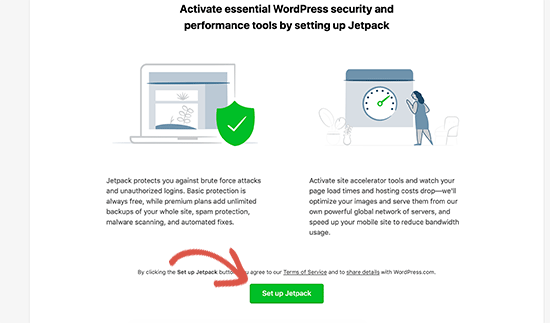
激活后,需要單擊下一步按鈕才能繼續。
接下來,您將被要求登錄WordPress.com帳戶。如果您已經有一個,那么您可以繼續登錄。否則,您可以繼續注冊一個免費帳戶。
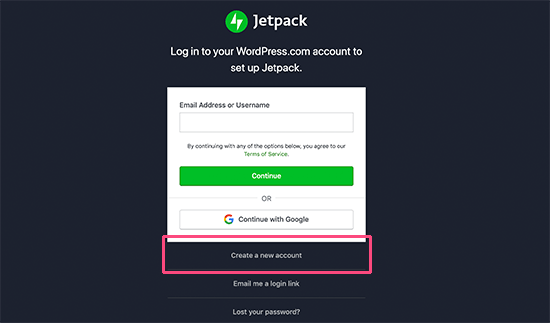
在此過程中,您的自托管WordPress.org網站將通過您的免費WordPress.com帳戶連接到JetPack服務器。
完成之后,您就可以開始在移動設備上使用WordPress應用程序了。
在你的移動設備上設置WordPress應用程序
首先,你需要在你的設備上安裝WordPress應用程序。它適用于Android、iOS (iphone和ipad)、Windows、MacOS和Linux。
接下來,您需要打開應用程序并登錄WordPress.com帳戶。
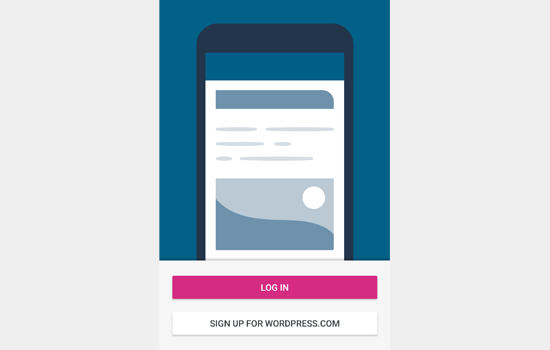
之后,應用程序將連接并獲取您的網站信息。
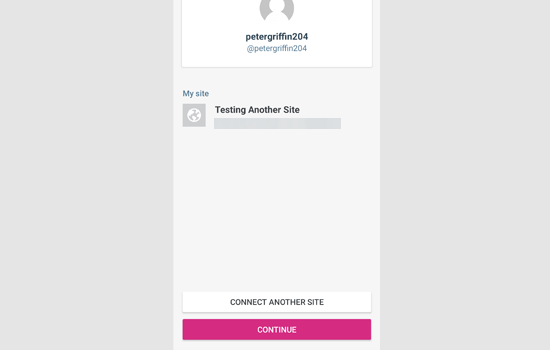
現在可以單擊繼續按鈕向前移動并查看應用程序儀表板。這是您將管理您的WordPress網站使用移動應用程序。
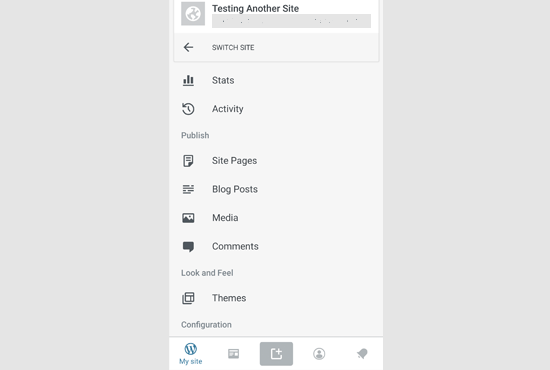
使用WordPress應用程序編輯博客文章
WordPress應用程序自帶一個直觀的用戶界面,讓你可以很容易地在你的網站上創建/編輯博客文章和頁面。
您可以通過單擊應用程序儀表板上的Blog posts菜單查看所有文章。這將顯示您最近的博客文章列表。
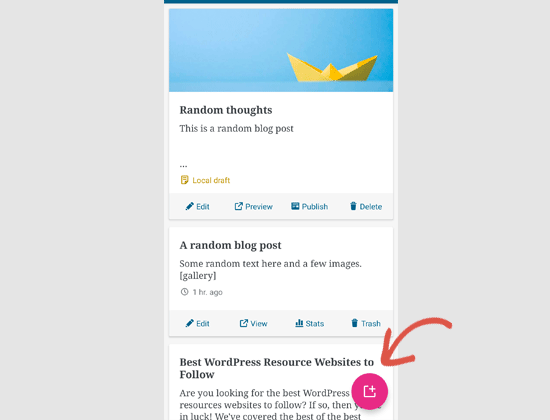
您可以編輯任何博客文章,或者點擊新加按鈕創建新的博客文章。
這將啟動WordPress應用程序的內容編輯器。從這里,你可以用手機的本地鍵盤寫一篇新文章,鍵盤底部有一個格式化工具欄。
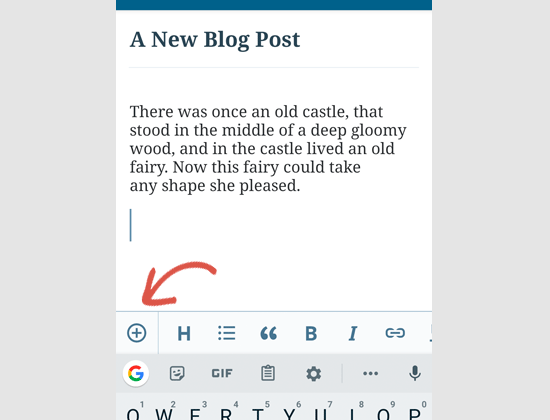
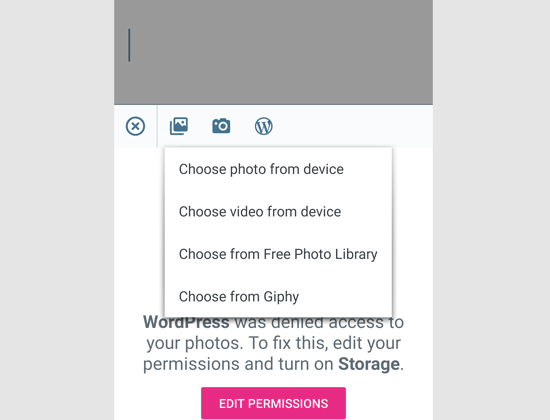
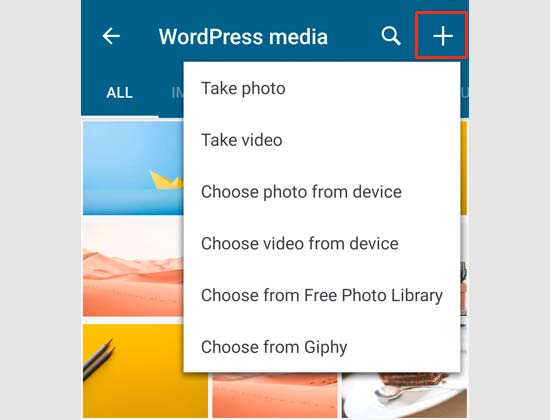
你可以點擊“添加”按鈕來給你的博客文章添加圖片。這款應用程序可以讓你從你的設備、手機攝像頭或WordPress媒體庫上傳圖片。
該應用程序還允許你更改其他帖子選項。要訪問這些選項,點擊編輯屏幕右上角的三個點菜單,然后選擇“Post settings”
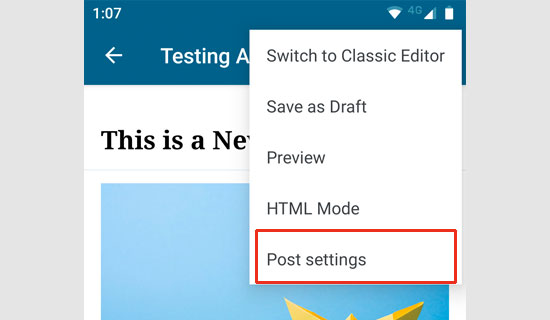
這將打開post settings菜單。從這里,您可以添加類別和標簽、特色圖片、更改帖子狀態和其他選項。
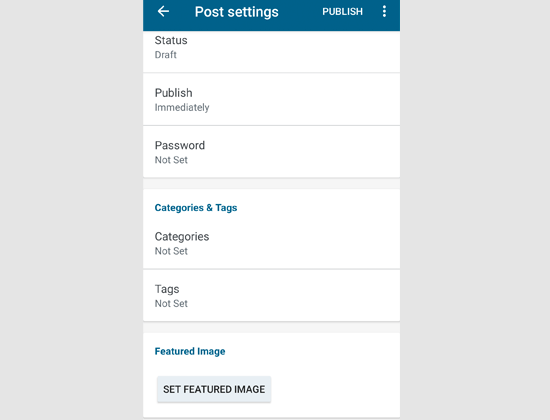
WordPress應用自帶自動保存功能,可以在你的設備上本地保存你的文章。編輯完博客文章后,只需單擊右上角的publish或update按鈕。
這款應用程序現在會把帖子上傳到你的網站上。您可以在瀏覽器中訪問您的網站,查看它的運行情況。
切換到WordPress應用程序中的新塊編輯器
該應用程序還包括新的WordPress塊編輯器,但默認情況下不會打開。為了在應用程序中使用新的編輯器,你需要點擊底部的個人資料圖標,然后選擇應用程序設置。
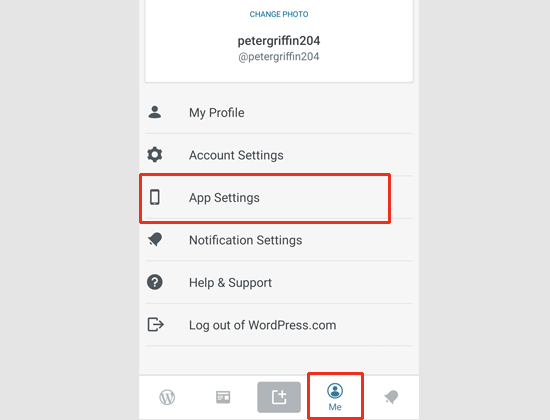
這將彈出應用程序設置菜單,你可以打開塊編輯器。
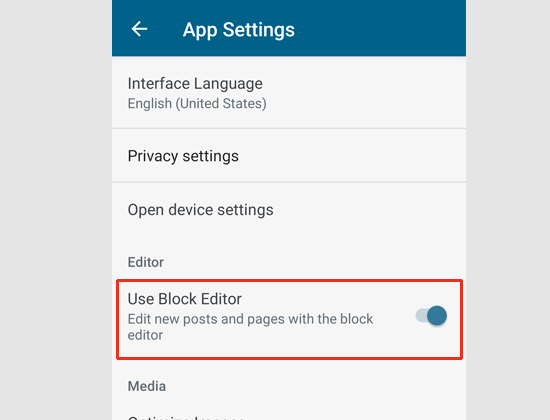
現在,您可以使用與桌面相同的塊編輯器在應用程序中創建WordPress文章。
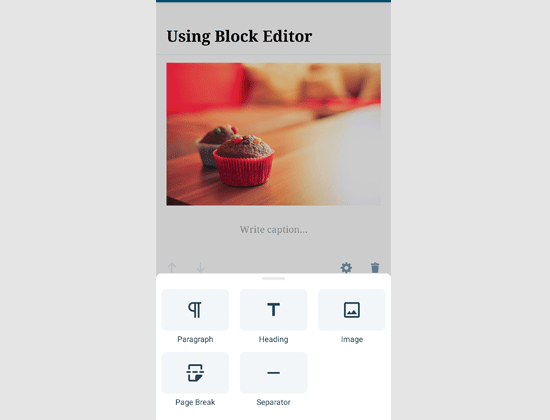
使用WordPress App上傳和管理媒體文件
WordPress應用程序允許您輕松管理和上傳手機中的照片/視頻。
您可以在撰寫帖子時上傳媒體,也可以直接從應用儀表板啟動媒體庫。
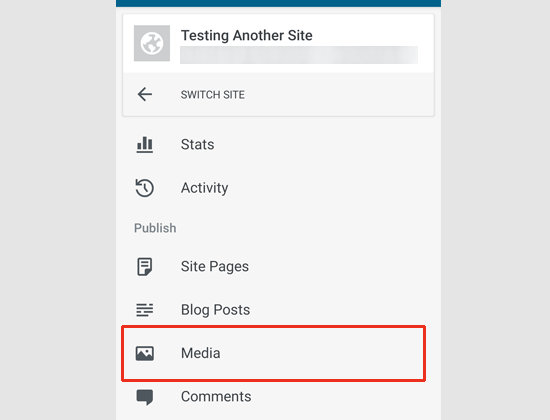
這將啟動WordPress媒體庫,您將能夠查看庫中的所有媒體文件。您可以使用“添加”按鈕編輯媒體文件,刪除媒體文件,甚至從手機上傳新的照片和視頻。
使用WordPress應用程序管理評論
評論有助于提升用戶參與度并圍繞您的WordPress博客構建社區。WordPress應用程序可以輕松地在旅途中輕松評論。
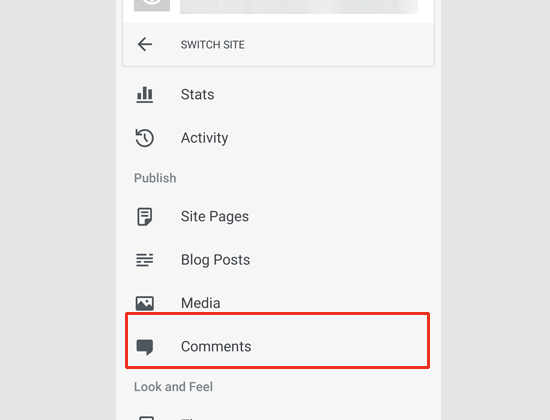
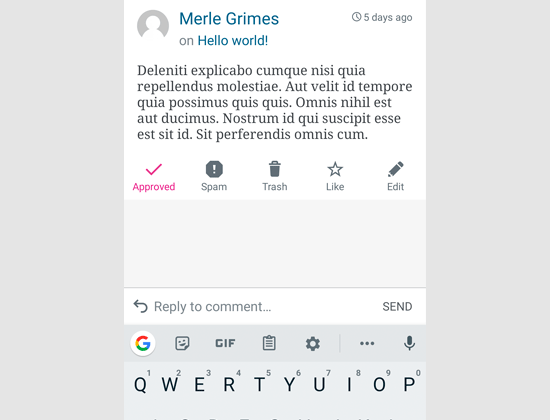
您可以訪問應用信息中心的“評論”標簽,查看您網站上的所有評論。您將看到等待審核和批準的評論。
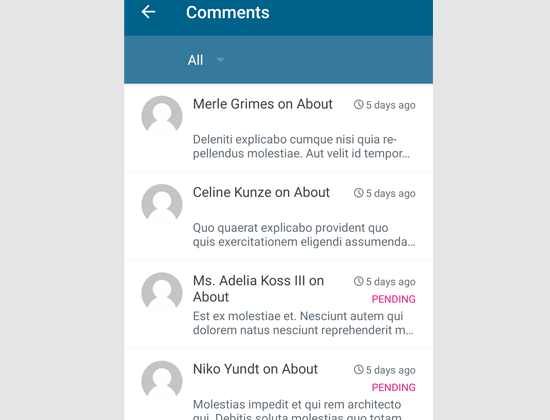
您可以單擊任何注釋以查看更多選項。這樣您就可以編輯評論,批準或拒絕評論,將其標記為垃圾評論或添加回復。
通過WordPress應用程序執行管理任務
WordPress應用程序提供有限的選項,通過應用程序管理WordPress網站上的管理任務。讓我們來看看這些選項以及你可以用它們做些什么。
首先,WordPress應用程序允許您從“設置”選項卡修改某些網站設置。
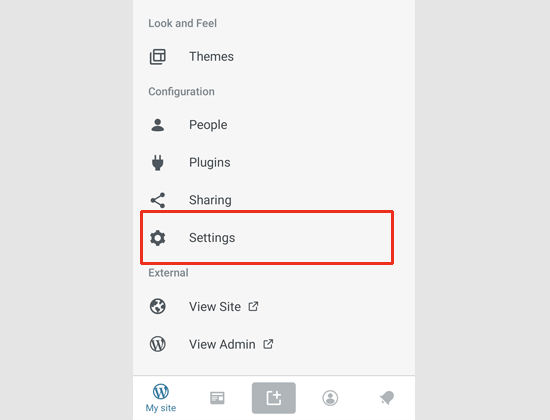
這些設置類似于您在WordPress管理區域中看到的設置。您可以更改網站標題,標語,默認類別,時區和其他選項。
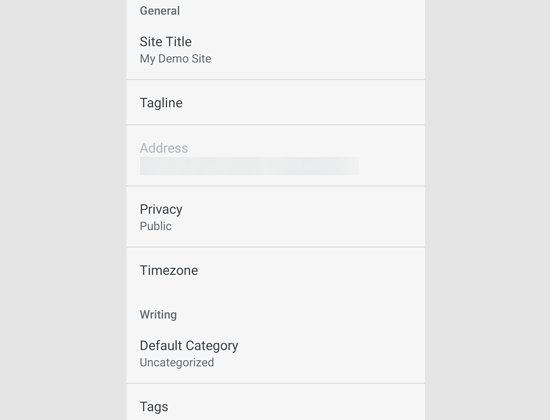
但是,您不會看到WordPress插件創建的設置頁面。
說到插件,WordPress應用程序允許您管理甚至安裝WordPress.org插件目錄中的插件。
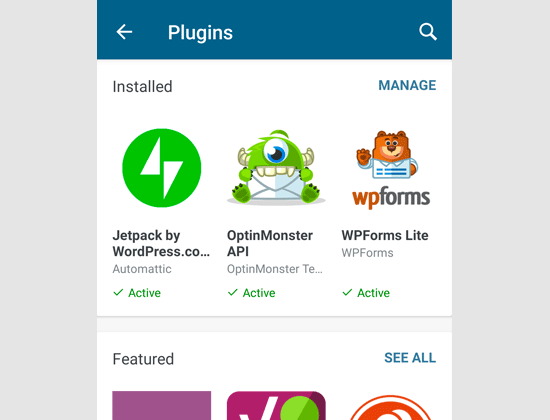
但是,您無法使用應用程序內的任何插件或訪問其設置。當您需要在遠離計算機時激活或停用插件時,此功能非常有用。
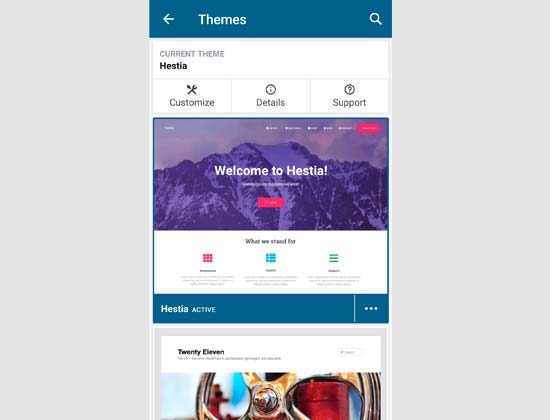
WordPress主題也是如此。該應用程序允許您在WordPress網站上的已安裝主題之間切換,但您無法從應用程序安裝新主題或自定義它們。
完全可以從應用程序運行WordPress嗎?
目前,僅使用WordPress應用程序無法高效運行WordPress網站。
例如,您無法使用該應用管理插件。插件是WordPress網站的重要組成部分,您需要它們來擴展您網站的功能。
您也無法訪問自定義帖子類型,SEO選項,使用封面圖像,使用插件創建的塊等。
雖然WordPress應用程序不足以有效地運行整個網站,但它可以很好地為您提供一個易于使用的界面,可以在遠離您的計算機時編寫內容,上傳照片和管理評論。





