
你想在你的WordPress文章中添加一個作者信息框嗎?甚至可以在其中顯示關(guān)于博客作者的信息,顯示他們的社交媒體信息,等等
許多WordPress主題允許你使用默認(rèn)的WordPress功能輕松地顯示作者信息。但是,有些主題可能沒有內(nèi)置此功能。
在這篇文章中,我們將向你展示在WordPress文章中顯示作者信息框的多種方法。我們還將向你展示如何自定義作者信息,使其更有用。

為什么以及什么時候你需要在WordPress中設(shè)置一個作者信息框
看到一個真實的人員信息的內(nèi)容有助于建立信譽(yù)和加強(qiáng)你的網(wǎng)站的用戶權(quán)威。
讓我們來學(xué)習(xí)一下如何在WordPress文章中輕松添加一個作者信息框。
在WordPress文章中添加作者信息框
WordPress是世界上最好的網(wǎng)站構(gòu)建器,因為它提供了靈活性和定制選項。
有許多不同的作者顯示插件,你可以用來添加作者信息部分。我們今天將向你展示默認(rèn)的WordPress方法、也包括兩個不同的插件以及代碼方法。通過這種方式,你可以選擇最適合你的站點(diǎn)的方法。
方法1:使用WordPress主題添加作者信息
如果你的WordPress主題在每篇文章下面都有一個作者信息框,那么你可以簡單地用它來顯示你的作者信息。
要想使用它,你只需要訪問用戶?所有用戶頁面。在這里你需要編輯你要更改的用戶。
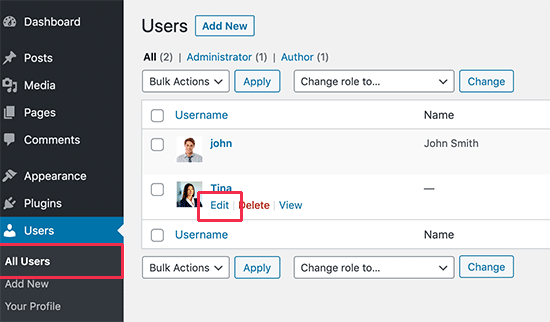
在個人資料編輯界面,向下滾動到“傳記信息”部分,添加作者信息。你還可以在該字段中使用HTML手動向作者的社交媒體配置文件添加鏈接。、
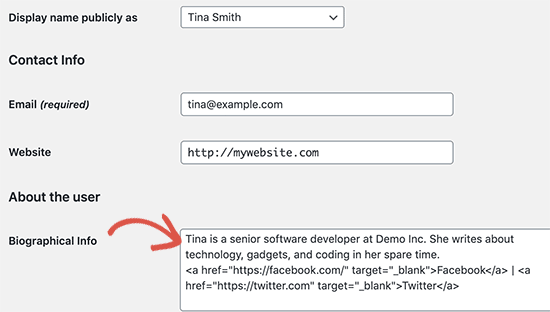
作者信息圖像是使用Gravatar獲取的。如果作者沒有設(shè)置一個Gravatar的照片,你可以讓他們按照我們的指導(dǎo)在WordPress中設(shè)置一個Gravatar的照片。
或者,你也可以允許用戶在你的網(wǎng)站上傳自定義的作者信息照片,編輯他們的個人資料。
不要忘記點(diǎn)擊“更新用戶”按鈕來保存你的更改。
你現(xiàn)在可以訪問你的網(wǎng)站看到任何文章顯示作者信息框內(nèi)容。

方法2:使用插件在WordPress中添加作者信息框
你的主題沒有顯示作者信息框,或者你想自定義它,那么這個方法就是為你準(zhǔn)備的。
對于這個方法,我們將使用WordPress插件將作者信息框添加到你的WordPress文章中。
首先,你需要做的是安裝并激活A(yù)uthor Bio Box插件。
激活后,你需要訪問設(shè)置?作者信息框頁面來配置插件設(shè)置。
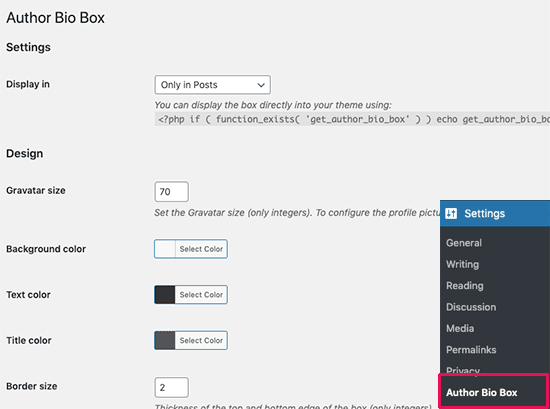
在這里,你可以選擇顏色,作者照片的大小,以及顯示作者信息框的位置。
完成后,不要忘記點(diǎn)擊“保存更改”按鈕來存儲更改。
接下來,你需要訪問用戶?所有用戶頁面,點(diǎn)擊你想要更改的用戶下方的“編輯”鏈接。
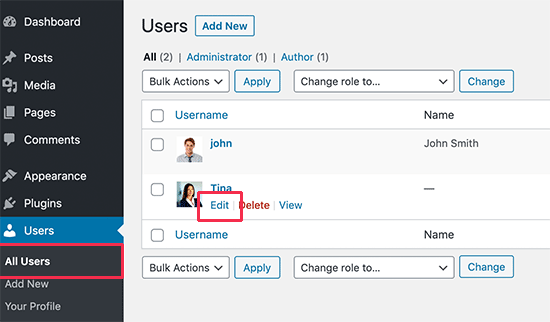
在個人資料編輯界面,你需要向下滾動到“聯(lián)系人信息”部分。從這里你可以添加作者的社交媒體資料鏈接。
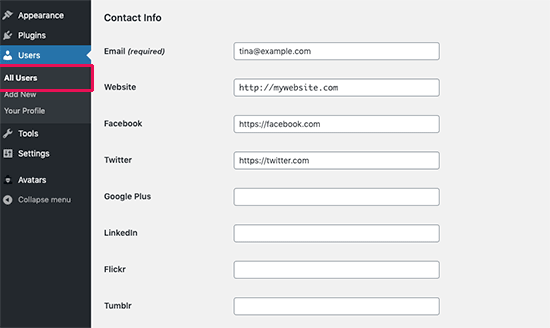
這個插件將只顯示你輸入URL的社交網(wǎng)絡(luò)圖標(biāo)。
之后,你可以向下滾動到“傳記信息”部分,添加作者的個人信息。你還可以在此字段中使用HTML手動添加鏈接或使用基本的HTML格式選項。
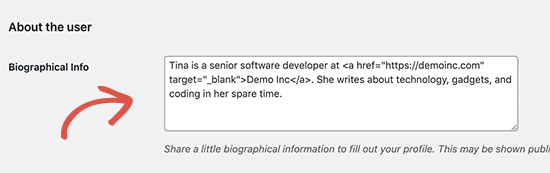
完成后,單擊Update user按鈕保存更改。
你現(xiàn)在可以訪問該用戶所寫的任何文章,以查看作者信息框的作用。
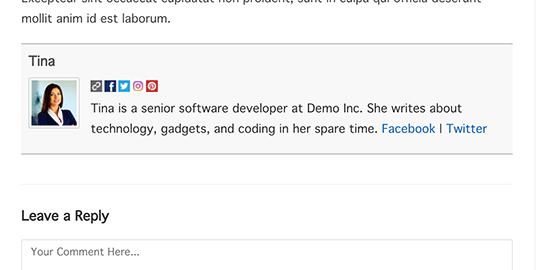
方法3:在側(cè)欄小部件中顯示作者信息
你想在邊欄而不是文章下面顯示作者信息嗎?如果是,那么這個方法適合你,因為它允許你在側(cè)欄小部件中顯示作者信息框。
對于這個方法,你需要安裝并激活Meks Smart Author小部件插件。
激活后,你需要訪問外觀?小部件頁面。在那里,你將在可用的小部件列表下找到Meks Smart作者。你需要將此小部件添加到希望顯示作者信息的側(cè)欄。
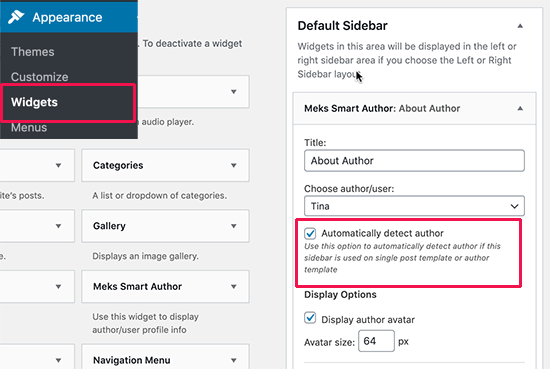
這個小部件有許多選項。你需要選中的最重要的選項是“自動檢測作者”選項旁邊的復(fù)選框。
單擊保存按鈕來存儲小部件設(shè)置。你現(xiàn)在可以訪問你的網(wǎng)站,看看作者的信息小部件的位置。

這個插件從用戶的WordPress配置文件中獲取用戶信息。你或你的作者將需要通過編輯他們的個人資料來填寫他們的傳記信息。
方法4:手動添加作者信息框(需要編碼)
這個方法需要你向你的WordPress網(wǎng)站添加代碼。如果你以前沒有這樣做過,那么請看看我們的指南如何在WordPress中添加代碼片段。
首先,需要將以下代碼添加到主題的functions.php文件或特定于站點(diǎn)的插件中。
|
1
2
3
4
5
6
7
8
9
10
11
12
13
14
15
16
17
18
19
20
21
22
23
24
25
26
27
28
29
30
31
32
33
34
35
36
37
38
39
40
41
42
43
44
45
46
47
48
49
50
51
52
53
54
55
56
|
function wpb_author_info_box( $content ) { global $post; // Detect if it is a single post with a post authorif ( is_single() && isset( $post->post_author ) ) { // Get author's display name $display_name = get_the_author_meta( 'display_name', $post->post_author ); // If display name is not available then use nickname as display nameif ( empty( $display_name ) )$display_name = get_the_author_meta( 'nickname', $post->post_author ); // Get author's biographical information or description$user_description = get_the_author_meta( 'user_description', $post->post_author ); // Get author's website URL $user_website = get_the_author_meta('url', $post->post_author); // Get link to the author archive page$user_posts = get_author_posts_url( get_the_author_meta( 'ID' , $post->post_author)); if ( ! empty( $display_name ) ) $author_details = '<p class="author_name">About ' . $display_name . '</p>'; if ( ! empty( $user_description ) )// Author avatar and bio $author_details .= '<p class="author_details">' . get_avatar( get_the_author_meta('user_email') , 90 ) . nl2br( $user_description ). '</p>'; $author_details .= '<p class="author_links"><a href="'. $user_posts .'">View all posts by ' . $display_name . '</a>'; // Check if author has a website in their profileif ( ! empty( $user_website ) ) { // Display author website link$author_details .= ' | <a href="' . $user_website .'" target="_blank" rel="nofollow">Website</a></p>'; } else { // if there is no author website then just close the paragraph$author_details .= '</p>';} // Pass all this info to post content $content = $content . '<footer class="author_bio_section" >' . $author_details . '</footer>';}return $content;} // Add our function to the post content filter add_action( 'the_content', 'wpb_author_info_box' ); // Allow HTML in author bio section remove_filter('pre_user_description', 'wp_filter_kses'); |
這段代碼只是獲取作者信息并顯示在WordPress文章下面。你需要設(shè)置這個作者信息框的樣式,使它看起來很漂亮,并與你的WordPress主題相匹配。
你可以添加以下自定義CSS來設(shè)置作者框的樣式。請隨意修改以滿足你的需要
|
1
2
3
4
5
6
7
8
9
10
11
12
13
14
15
16
17
|
.author_bio_section{background-color: #F5F5F5;padding: 15px;border: 1px solid #ccc;} .author_name{font-size:16px;font-weight: bold;} .author_details img {border: 1px solid #D8D8D8;border-radius: 50%;float: left;margin: 0 10px 10px 0;} |
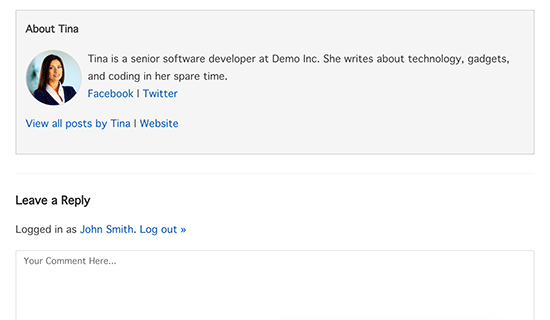
這是作者信息框在我們網(wǎng)站上的樣子。
我們希望這篇文章能幫助你學(xué)習(xí)如何在WordPress文章中添加一個作者信息框。





