
通過在您的網站中嵌入PDF文件,無論訪問者使用什么設備,您都可以確保這些文件始終具有相同的布局。這些文件還可以讓人們在您的網站上停留更長時間,并為您的使用增加價值。在本文中,我們將向您展示如何在WordPress中添加PDF查看器。
為什么WordPress中需要PDF查看器?
許多網站使用 PDF 文件共享有關其服務和產品的信息。例如,如果您有一個,那么您可以將菜單發布為在線 PDF。
您可以隨時將PDF上傳到您的網站,然后在。但是,對于想要快速查看 PDF 文檔或不想下載完整文件的人來說,這不是最佳的用戶體驗。
相反,您可以在WordPress中添加PDF查看器,然后直接在您的網站上顯示PDF。這使訪問者無需下載即可查看文檔,這對于智能手機和平板電腦用戶特別有用。
它還可以讓訪問者留在您的網站上,這可能會。
方法 1:使用塊編輯器添加 PDF 查看器(簡單)
在WordPress網站上顯示PDF的最簡單方法是使用內置的文件塊。
此方法不需要特殊的插件,但您只能通過幾種方式自定義查看器。如果您想要更高級的自定義和功能,那么我們建議您改用。
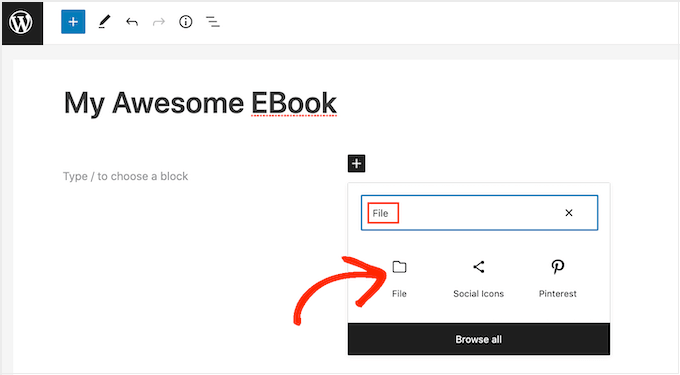
要開始使用,只需打開要添加PDF查看器的,然后單擊“+”按鈕添加新塊。
之后,開始輸入“文件”并在出現時選擇正確的塊。
如果您已經將PDF上傳到WordPress媒體庫,請單擊“媒體庫”按鈕。然后,您可以選擇要嵌入的 PDF。
如果您尚未上傳PDF,請單擊“上傳”,然后從計算機中選擇一個文件。

WordPress將自動為嵌入的PDF選擇大小。
根據文件的大小,默認視圖可能不會顯示完整的文檔。但是,訪問者可以使用工具欄設置放大和縮小并滾動瀏覽 PDF。

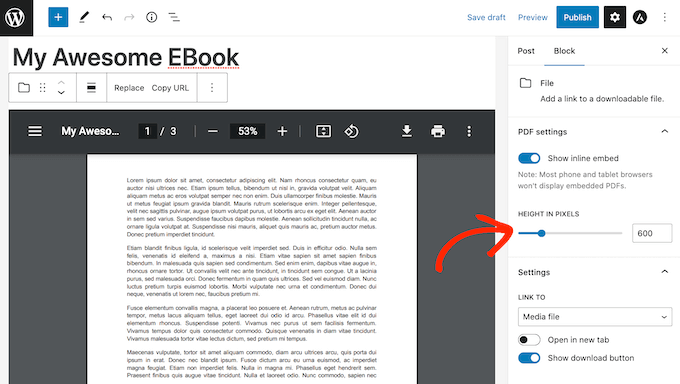
如果您愿意,則可以更改 PDF 查看器的高度以顯示更多或更少嵌入的文檔。
為此,只需使用右側菜單中的“高度(像素)”滑塊即可。
有時,訪問者可能想要下載 PDF,因此他們總是將其放在附近。例如,客戶可能希望下載您的用戶手冊或即將舉行的編程時間表。
默認情況下,WordPress在工具欄中顯示“下載”圖標,并在PDF下方顯示一個按鈕。

“下載”按鈕可能對不熟悉PDF工具欄中不同圖標的訪問者有所幫助。
考慮到這一點,您可能希望啟用“下載”按鈕。但是,如果您不想包含此重復內容,則可以單擊以禁用“顯示下載按鈕”切換。

如果您對PDF的設置方式感到滿意,請單擊“更新”或“發布”以使您的更改生效。
現在,如果您訪問WordPress,您將看到PDF查看器的運行情況。

方法2:使用插件在WordPress中添加PDF查看器(更可定制)
內置的WordPress文件塊是一個不錯的選擇,如果你只是想嵌入一些PDF。但是,如果您想更好地控制查看器,那么我們建議您改用插件。
是之一。它允許您更改 PDF 查看器的高度和寬度,并從 PDF 工具欄中刪除按鈕。
它還帶有全屏模式,非常適合顯示較長的文檔,例如的參考資料。
首先,您需要安裝并激活 PDF.js 查看器。
激活后,轉到設置 ? PDFjs 查看器以配置插件的設置。

大多數情況下,您可以在嵌入每個 PDF 時覆蓋這些默認設置。例如,您可以更改單個 PDF 的大小或比例。
但是,我們仍然建議更改默認設置以更好地滿足您自己的要求,因為這可以為您節省大量時間和精力。
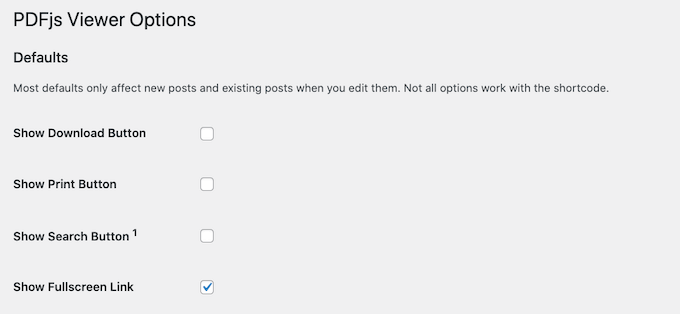
默認情況下,該插件包括 PDF 工具欄中的下載、打印和搜索按鈕。如果要刪除這些按鈕中的任何一個,只需取消選中它們旁邊的框即可。
您還可以更改默認的嵌入高度和寬度以及“查看器比例”。
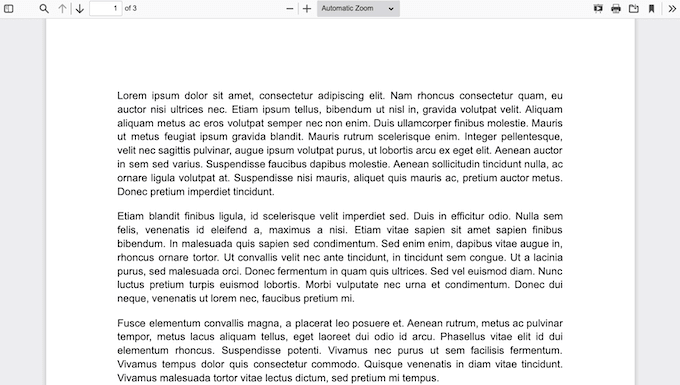
開箱即用的 PDF.js 查看器顯示的 PDF 沒有任何側邊欄,因此訪問者在到達頁面時可以看到完整的文檔。他們可以隨時通過單擊“切換側邊欄”按鈕打開側邊欄,如下圖所示。
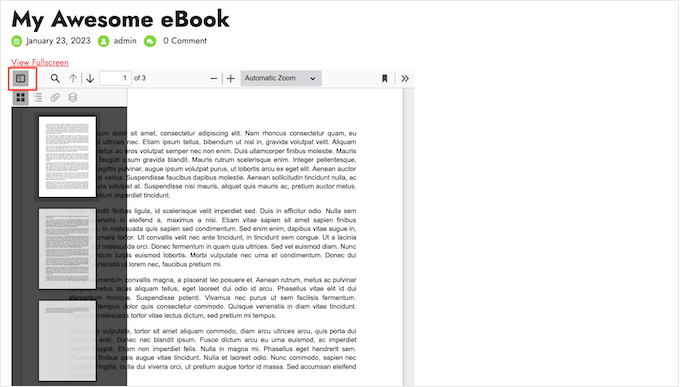
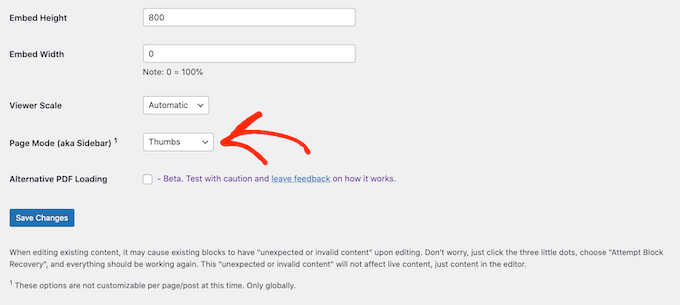
如果您計劃包含較長的文檔或多頁 PDF,則默認情況下顯示邊欄可能會有所幫助。
為此,只需打開“頁面模式”下拉菜單,然后選擇拇指、書簽或附件。
PDF.js查看器允許訪問者以全屏模式打開PDF。默認情況下,訪問者可以通過單擊嵌入的PDF上方的“查看全屏”來打開此模式。
要將文本替換為您自己的自定義消息,只需在“全屏鏈接文本”字段中輸入即可。

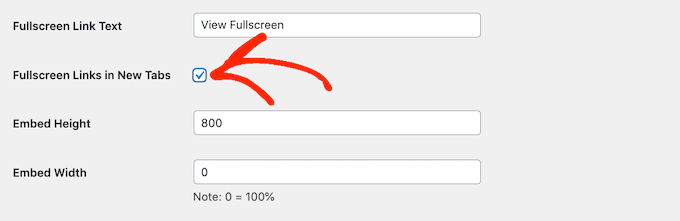
您還可以使用“新選項卡中的全屏鏈接”框選擇是否在新選項卡中打開全屏 PDF。
啟動新標簽將有助于將訪問者留在您的網站上,但對于移動和平板電腦用戶來說可能會很煩人。
全屏模式可以更輕松地閱讀長文檔,因此我們建議啟用此功能。但是,如果您不想使用它,則可以取消選中“顯示全屏鏈接”旁邊的框。
如果您對插件的設置方式感到滿意,請單擊“保存更改”。
您現在可以在WordPress中添加PDF查看器了。只需打開要顯示PDF的頁面或帖子,然后單擊“+”按鈕。
您現在可以開始輸入“嵌入PDF.js查看器”,并在出現時選擇正確的塊。
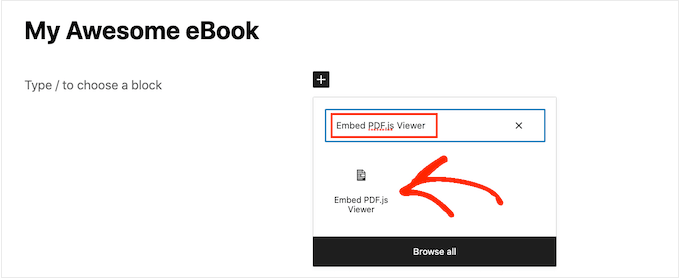
之后,單擊“選擇PDF”以打開WordPress媒體庫。
您現在可以從庫中選擇 PDF 或從計算機上傳文件。
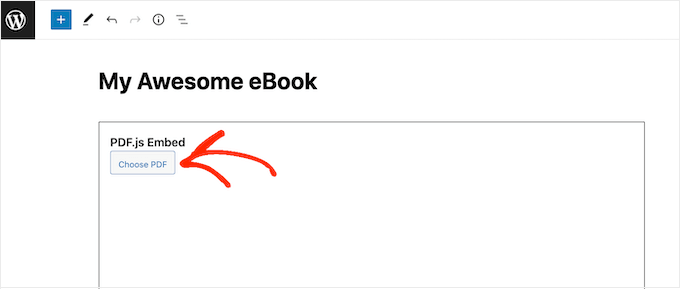
該插件將使用您的默認設置顯示 PDF,但您可以使用右側菜單中的設置微調此 PDF 的外觀和行為。
在這里,您可以更改 PDF 的高度、寬度和比例。您還可以刪除或自定義“全屏查看”鏈接。
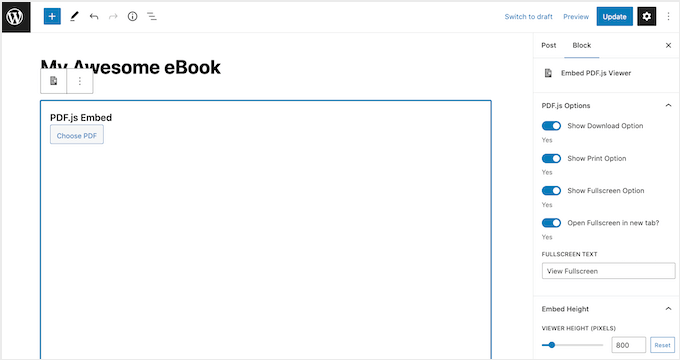
最后,您可以選擇刪除或顯示“下載”和“打印”按鈕。
如果您對PDF的設置方式感到滿意,只需單擊“更新”或“發布”。您現在可以訪問您的或網站以查看嵌入式PDF查看器。

獎勵:如何從嵌入的PDF中賺錢
如果您有高質量,有用的PDF,那么您可以使用它們通過。
在您的網站中嵌入 PDF 文檔后,您可以將該頁面或帖子轉換為僅限會員的獨家內容。然后,訪問者可以購買會員資格,以便訪問該頁面或帖子并查看嵌入的PDF。
將WordPress變成會員網站的最簡單方法是使用。它是,可讓您將任何頁面或帖子轉換為僅限訂閱者使用的獨家內容,包括嵌入式PDF。






