
如果您有一個多語言,那么添加多語言搜索功能可以幫助用戶通過搜索自己的語言更快地找到信息。在本文中,我們將向您展示如何在WordPress中輕松添加多語言搜索,并以更好的用戶體驗取悅您的用戶。

為什么要在WordPress中添加多語言搜索?
用戶通常無法在多語言網站上查找信息,因為沒有可以使用的搜索功能,或者搜索功能以錯誤的語言向他們顯示內容。
添加多語言搜索功能可幫助用戶輕松找到他們正在尋找的內容。這改善了用戶體驗,這意味著用戶將在您的網站上停留更長時間。
研究表明,參與的用戶更有可能轉化、訂閱或做出購買決定。
方法 1:使用 translatePress 添加多語言搜索
如果您還沒有制作多語言網站,或者已經在使用TranslatePress,那么此方法適合您。
是市場上。它允許您使用實時編輯器輕松創建多語言網站,以便快速輕松地進行翻譯。
它開箱即用,允許默認的WordPress搜索顯示多語言結果。
這種方法的缺點是它使用默認的WordPress功能,該功能在獲取正確的結果方面不是很好。
注意:請記住,翻譯新聞的免費版本只允許您將您的網站翻譯成另一種語言。因此,如果您想在WordPress中添加兩種以上語言的多語言搜索,則需要購買版本。
一旦你翻譯了WordPress網站上的一些內容。是時候添加搜索表單了。
將搜索塊添加到您的WordPress網站
WordPress帶有一個內置的搜索塊,您可以在網站上的任何位置添加。
如果您使用的是(如 ),那么您將使用完整的站點編輯器來添加搜索塊。
只需從WordPress儀表板訪問外觀?編輯器頁面。
這將啟動完整的站點編輯器,它看起來很像您用于編寫帖子和頁面的塊編輯器。
現在,單擊添加塊按鈕(+)以添加搜索塊。
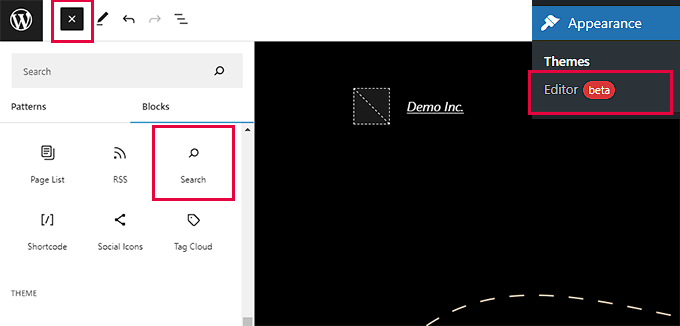
您可以上下移動搜索塊以將其顯示在頁面上的任何位置。
搜索塊還附帶了一些樣式選項,您可以從塊工具欄或設置中進行選擇。
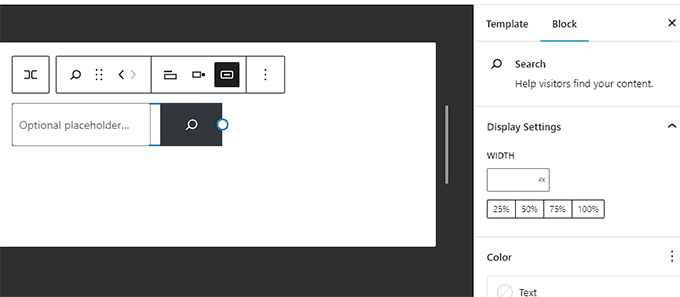
完成后,不要忘記單擊“保存”按鈕以保存更改。
您現在可以訪問您的網站以查看搜索表單的實際效果。

另一方面,如果您使用的主題不支持全站編輯器,則可以將搜索表單添加為小部件。
只需從WordPress管理儀表板轉到外觀?小部件頁面。
在這里,單擊添加微件塊按鈕(+)并將搜索塊添加到您的微件區域。
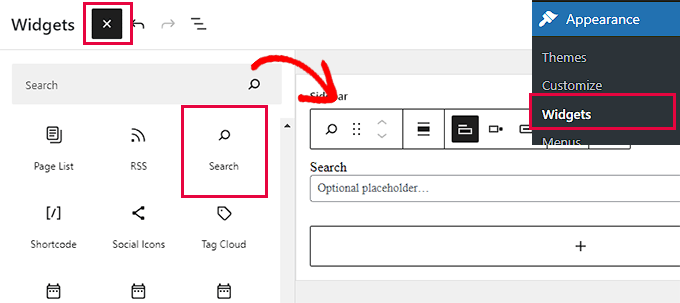
“小部件塊菜單”打開后,找到“搜索”塊并將其添加到WordPress側邊欄。
不要忘記單擊頂部的“更新”按鈕以保存更改。
保存更改后,請訪問您的網站并查看正在運行的搜索框。

方法2:使用SearchWP添加多語言搜索(推薦)
TranslatePress 使用的默認 WordPress 搜索功能不是很好。這是非常基本的,只在某些地方尋找搜索詞。
這就是的用武之地。
它是市場上最好的WordPress搜索插件,可讓您輕松地用更強大的搜索功能替換默認的。

SearchWP自動構建搜索索引,并匹配內容,標題,類別,標簽,短代碼,文檔,產品等中的搜索關鍵字。
此外,它會在激活時自動替換默認搜索表單,因此如果您已經在您的網站上使用它,則無需替換它。
首先,您需要安裝并激活插件。
之后,轉到SearchWP ?設置頁面,然后單擊“許可證”菜單選項以輸入您的許可證密鑰。
您可以從“搜索WP帳戶”頁面獲取許可證密鑰。只需從那里復制許可證密鑰即可。
之后,將其粘貼到“許可證密鑰”字段中,然后單擊“激活”按鈕。

現在,您已準備好創建您的第一個自定義搜索引擎。
只需從儀表板轉到搜索WP ?設置頁面。
從這里,您將看到SearchWP的第一個默認搜索引擎。它已預先配置為適用于大多數網站,包括多語言網站。
您會看到所有帖子類型具有不同的屬性。每個屬性旁邊都會有一張幻燈片,您可以移動該幻燈片為該屬性分配權重。

您還可以單擊“添加/刪除屬性”按鈕以在搜索中包含更多區域。
例如,您也可以向屬性添加自定義字段和分類。

如果您不確定某個設置,可以保持原樣。默認選項適用于更多用例。
最后,單擊“保存引擎”按鈕以存儲您的設置。
SearchWP現在將開始在后臺構建您的搜索索引。
現在,您需要做的就是將搜索表單添加到您的網站。
將搜索塊添加到您的WordPress網站
SearchWP取代了內置的搜索功能,這意味著您可以使用默認的WordPress搜索表單,并且它仍然使用SearchWP來顯示結果。
如果您尚未向網站添加搜索表單,請按以下步驟添加它。
如果您使用的是基于塊的主題,那么您將使用全站點編輯器添加搜索塊。
只需從管理儀表板轉到外觀?編輯器頁面即可。
在編輯屏幕上,單擊頂部的添加塊按鈕 (+) 并添加搜索塊。
您可以通過向上或向下移動搜索塊將搜索塊移動到要顯示搜索表單的區域。
最后,不要忘記單擊“保存”按鈕以保存更改。
如果您使用的主題不支持完整站點編輯器,則需要將搜索小部件添加到網站的側邊欄或小部件就緒區域。
為此,請從儀表板轉到外觀?小部件頁面。
現在單擊頂部的添加塊按鈕(+)以打開“小部件塊菜單”。
從這里,找到搜索小部件并將其添加到您喜歡的小部件區域。
不要忘記單擊頂部的“更新”按鈕以保存更改。
接下來,只需訪問您的網站并使用改進的搜索框即可。






