
默認情況下,大多數 WordPress 主題在頁腳中都有免責聲明,但這會使您的網站看起來不專業。它還為您自己的鏈接、版權聲明和其他內容留下了更少的空間。在本文中,我們將向您展示如何刪除“由WordPress提供支持”頁腳鏈接。
為什么要刪除WordPress頁腳信用?
許多不同的WordPress主題在其網站的頁腳中顯示“由WordPress自豪地提供支持”免責聲明,該免責聲明鏈接到 網站。
一些主題開發人員更進一步,將自己的信用添加到頁腳中。
在下圖中,您可以看到添加的免責聲明。

雖然非常適合軟件開發人員,但這種“由...提供支持”。頁腳會使您的網站看起來不那么專業,尤其是在您運營時。
它還讓黑客知道您正在使用WordPress,這可以幫助他們闖入您的網站。例如,如果您沒有使用,那么黑客只需將 /wp-admin 添加到您網站的地址并進入您的登錄頁面即可。
此免責聲明還鏈接到外部網站,因此鼓勵人們離開您的網站。這可能會對您的產生負面影響。
刪除WordPress頁腳信用鏈接是否合法?
刪除您網站上的頁腳信用鏈接是完全合法的,因為,并且它是在GPL許可證下發布的。
基本上,此許可證使您可以自由使用,修改甚至將WordPress分發給其他人。
您從官方WordPress目錄下載的每個或主題也在同一GPL許可證下發布。事實上,即使是大多數商業插件和主題也是在 GPL 下發布的。
這意味著您可以以任何您想要的方式自由自定義 WordPress,包括從您的商業網站、或博客中刪除頁腳信用。
方法1:使用主題設置(快速簡便)
大多數優秀的主題作者都知道用戶希望選擇并刪除信用鏈接,因此許多人將其包含在他們的主題設置中。
要查看您的主題是否具有此選項,請轉到 外觀 ? 自定義 在您的 WordPress 管理儀表板中。

現在,您可以查找允許您自定義網站頁腳的任何設置。
例如,Astra主題有一個名為“頁腳生成器”的部分。
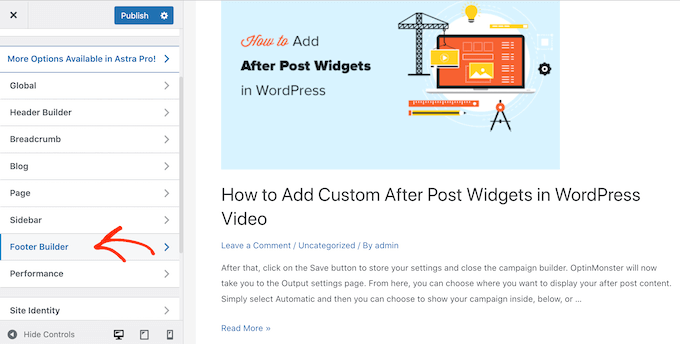
如果您使用此主題,則只需單擊“頁腳”部分并選擇“版權”。
這將打開一個小編輯器,您可以在其中更改頁腳文本甚至完全刪除它。
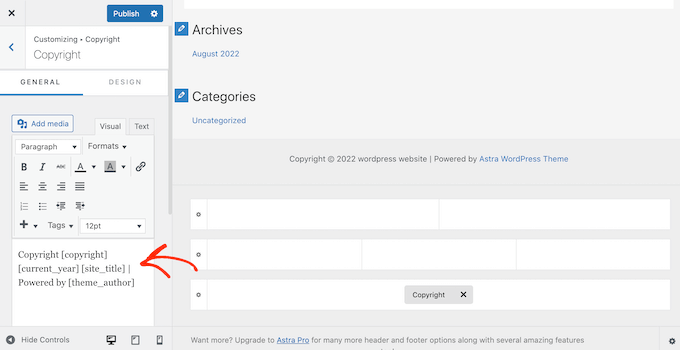
無論您如何刪除頁腳免責聲明,都不要忘記單擊“發布”以使更改在您的網站上生效。
方法 2:使用完整站點編輯器(適用于基于塊的主題)
如果您使用的是,則可以使用全站點編輯 (FSE) 刪除頁腳免責聲明。
這是一種快速簡便的方法,可以刪除整個網站的“技術支持”信用,盡管它不適用于所有主題。
要啟動編輯器,請轉到外觀 ? 編輯器。
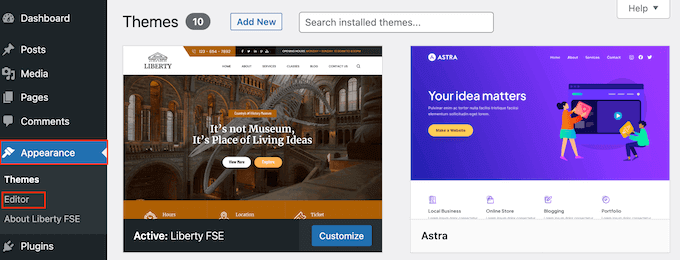
默認情況下,完整站點編輯器會顯示主題的主模板。
在左側菜單中,選擇“模式”。

這顯示了構成WordPress主題的所有模式和模板部分的列表。在“模板部件”下,單擊“頁腳”。
這將顯示您網站頁腳的縮略圖。要查看頁腳,請單擊預覽。

現在,您將看到主題模板的預覽。
要編輯頁腳,請繼續并單擊其鉛筆圖標。

接下來,選擇“電源”免責聲明。
您現在可以將其替換為自己的內容,甚至可以刪除免責聲明。

當您對頁腳的外觀感到滿意時,只需單擊“保存”。現在,如果您訪問您的網站,那么您將實時看到更改。
方法3:如何使用頁面構建器刪除“技術支持”免責聲明
許多WordPress網站使用頁腳來傳達重要信息,例如他們的或。實際上,訪問者可能會滾動到您網站的底部以查找此內容。
考慮到這一點,您可能希望更進一步,將“技術支持”文本替換為自定義頁腳。此頁腳可能包含指向您的社交媒體資料的鏈接、指向您的合作伙伴的鏈接、您的產品列表或其他重要信息和鏈接。
這就是我們在WPBeginner上使用頁腳的方式:
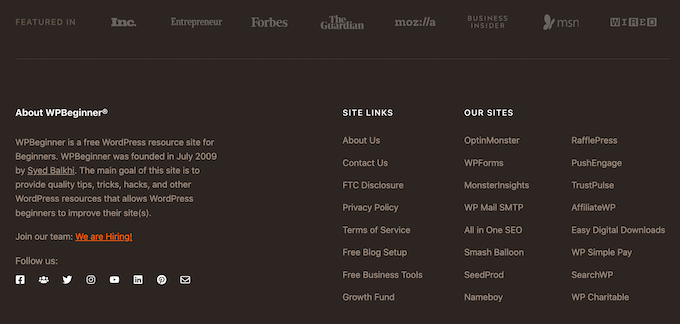
創建自定義頁腳的最佳方法是使用 。它是,并帶有 100 多個專業設計的模板、部分和塊,可以幫助您自定義網站的每個部分。
它還具有允許您創建全局頁腳、側邊欄、頁眉等的設置。
首先,您需要安裝并激活 SeedProd。
注意: 還有一個,允許您使用拖放編輯器創建各種頁面,包括自定義頁面。但是,我們將使用SeedProd的高級版本,因為它帶有高級主題生成器。
激活插件后,SeedProd 將要求您提供許可證密鑰。
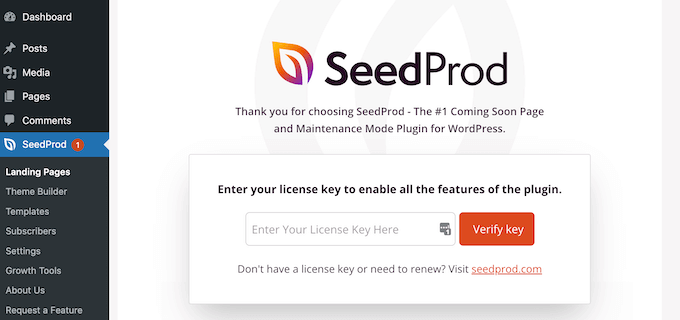
您可以在中找到此信息。輸入密鑰后,單擊“驗證密鑰”按鈕。
完成此操作后,請轉到 種子生產 ? 主題生成器。在這里,單擊“添加新主題模板”按鈕。
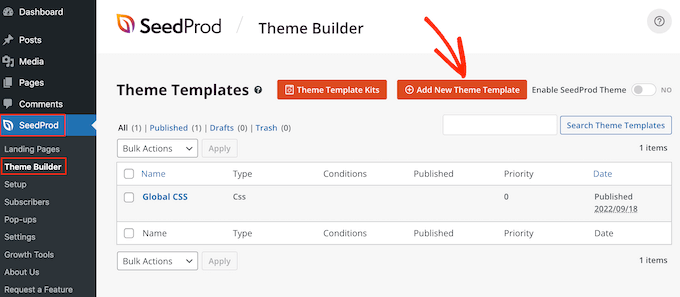
專業提示:SeedProd 還擁有一個不斷增長的專業網站工具包庫,您可以將其用作自定義主題的基礎。
在彈出窗口中,鍵入新主題模板的名稱。
完成此操作后,打開“類型”下拉菜單,然后選擇“頁腳”。
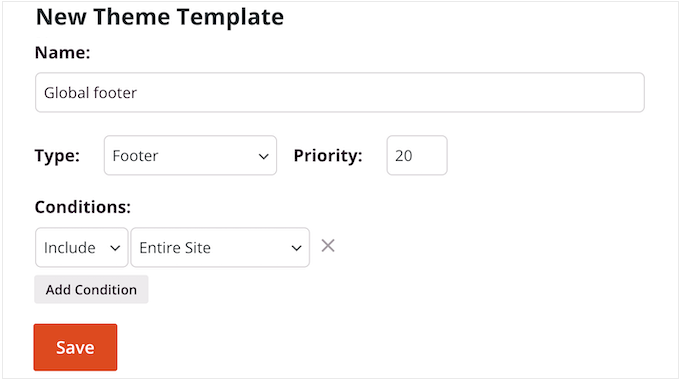
默認情況下,SeedProd 將在整個站點中顯示新的頁腳模板。但是,您可以使用“條件”設置將其限制為特定頁面或帖子。
例如,您可能希望從著陸頁中排除新腳,以免分散您的主要號召性用語。
當您對輸入的信息感到滿意時,請單擊“保存”。這將加載 SeedProd 頁面構建器界面。
首先,您的模板將在右側顯示空白屏幕,在左側顯示您的設置。首先,單擊“添加列”圖標。

現在,您可以選擇要用于頁腳的布局。這允許您將內容組織到不同的列中。例如,。
您可以使用任何您想要的布局,但我們在所有圖像中使用三列布局。

接下來,您可以編輯頁腳的背景,使其與您的 WordPress 主題、公司品牌或相匹配。
要背景顏色,只需單擊“背景顏色”旁邊的部分,然后使用控件選擇新顏色。
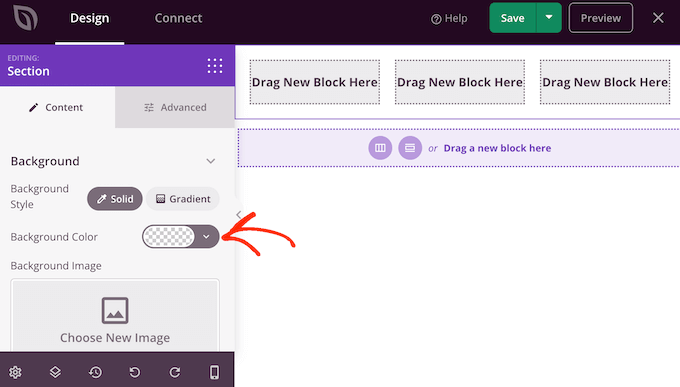
另一種選擇是。
為此,請單擊“使用您自己的圖像”,然后從WordPress媒體庫中選擇一個圖像或單擊“使用庫存圖像”。

當您對背景感到滿意時,是時候向頁腳添加一些內容了。
只需從左側菜單中拖動任何塊并將其拖放到頁腳上即可。

添加塊后,單擊以在主編輯器中選擇該塊。
左側菜單現在將顯示可用于自定義塊的所有設置。
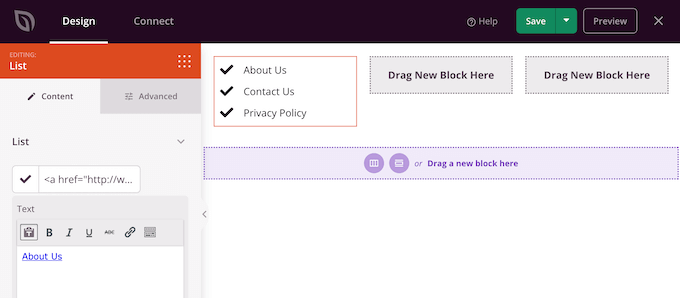
只需繼續重復這些步驟即可向頁腳添加更多塊。如果您不確定要使用哪些塊,那么查看我們的清單可能會有所幫助,這些。
您還可以通過在布局周圍拖動每個塊來更改每個塊的顯示位置。
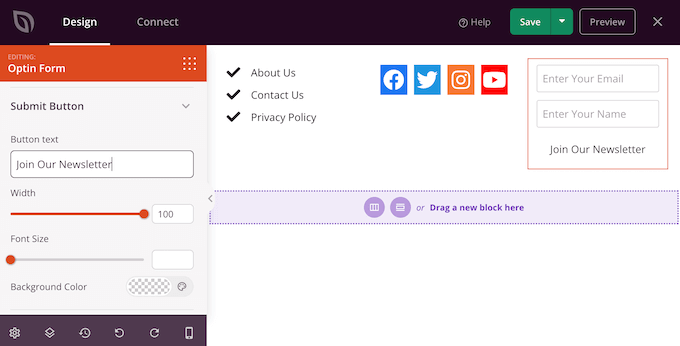
當您對設計感到滿意時,請單擊“保存”按鈕。
然后,您可以選擇“發布”以完成設計。
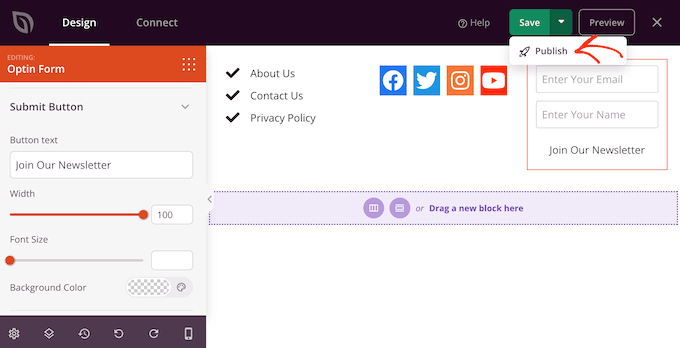
要使新的頁腳在您的上生效,您需要使用SeedProd完成WordPress主題的構建。
構建主題后,轉到 種子生產 ? 主題生成器。然后,單擊“啟用種子生產主題”開關。

現在,如果您訪問您的網站,您將看到新的頁腳。
方法4:使用代碼刪除WordPress免責聲明
如果您在WordPress定制器中看不到任何刪除或修改頁腳信用的方法,則始終可以編輯頁腳.php代碼。
這不是對初學者最友好的方法,但它可以讓您從任何 WordPress 主題中刪除信用。
在更改網站代碼之前,我們建議您創建備份,以便在出現任何問題時。
請記住,如果您直接編輯WordPress主題文件,則當您更新主題時,這些更改將消失。
首先,您需要(如)連接到WordPress站點,或者可以使用WordPress托管公司提供的文件管理器。
連接到站點后,轉到 /wp-content/themes/,然后打開當前主題或子主題的文件夾。

在此文件夾中,找到頁腳.php文件,然后在文本編輯器(如記事本)中打開它。
在文本編輯器中,查找包含“供電者”文本的代碼部分。例如,在WordPress的Twenty Twenty-One主題中,代碼如下所示:
<div class="powered-by"> <?php printf( /* translators: %s: WordPress. */ esc_html__( 'Proudly powered by %s.', 'twentytwentyone' ), '<a href="' . esc_attr__( 'https://wordpress.org/', 'twentytwentyone' ) . '">WordPress</a>' ); ?> </div><!-- .powered-by -->
您可以完全刪除此代碼,也可以對其進行自定義以滿足您的需求。
例如,您可能想要替換“自豪地供電...”帶有您自己的版權聲明的免責聲明。
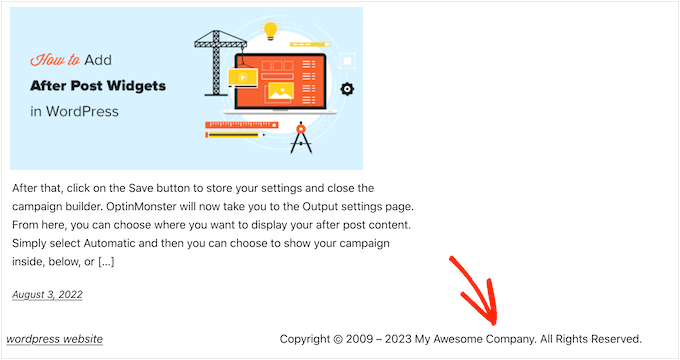
進行更改后,保存文件并將其上傳到服務器。如果您檢查您的網站,則頁腳信用將消失。
警告!不惜一切代價避免使用CSS方法!
一些WordPress教程網站可能會向您展示一個用于隱藏頁腳信用鏈接的CSS方法。display: none
雖然這看起來很簡單,但對你的來說非常糟糕。
許多垃圾郵件發送者使用這種確切的技術來隱藏訪問者的鏈接,同時仍然將它們顯示給Google,以期獲得更高的排名。






