通過將黑夜主題添加到WordPress,您的網站將根據訪問者的瀏覽器偏好自動適應。您還可以向網站添加深色模式切換開關,以便訪問者可以輕松地在深色和淺色模式之間切換。在本文中,我們將向您展示如何為您的 WordPress 網站添加黑夜主題。
什么是黑夜主題,為什么要將其添加到您的網站?
許多移動設備和計算機使用黑夜主題來最大程度地減少來自屏幕的白光量。這可以減輕眼睛疲勞,尤其是在弱光條件下。
有些人甚至認為,它可以讓你使用電腦和移動設備到深夜,而不會被白光和藍光破壞你的睡眠。
某些設備帶有內置的夜間模式,僅使用較暖的色調。但是,深色模式實際上為設備的背景添加了深色。
一些流行的網站,如,提供內置的深色方案。

在臺式計算機上,您可以使用 Chrome 擴展程序(如 Night Eye)以深色模式訪問網站。
以下是WPBeginner網站使用該擴展程序的外觀:
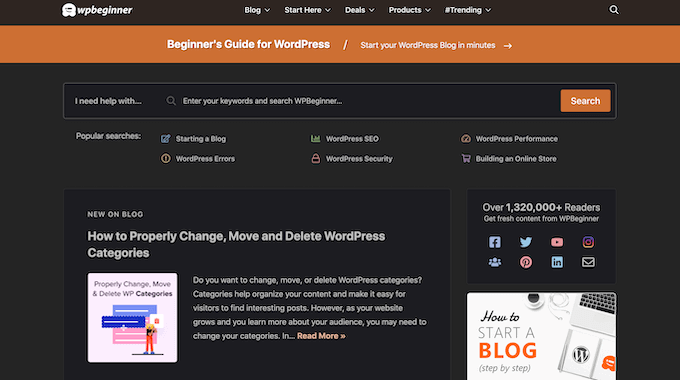
通過向您的網站添加黑夜主題切換開關,用戶可以選擇他們喜歡的模式,而無需安裝特殊的瀏覽器擴展。
您甚至可以將黑夜主題添加到WordPress管理區域。如果您在晚上在現場工作或患有眼睛疲勞,這會很有用。
考慮到這一點,讓我們看看如何將黑夜主題添加到網站的面向公眾的前端和管理區域。
提示:想要使用深色方案,即使訪問者的設備處于正常或白天模式?
如何將黑夜主題添加到您的WordPress網站
為您的網站創建深色模式的最簡單方法是使用。此插件添加了一個切換開關,以便訪問者可以在您的網站上啟用黑夜主題。它甚至可以向管理區域添加切換開關,因此您可以為 WordPress 儀表板啟用黑夜主題。
首先,您需要安裝并激活黑夜主題插件。
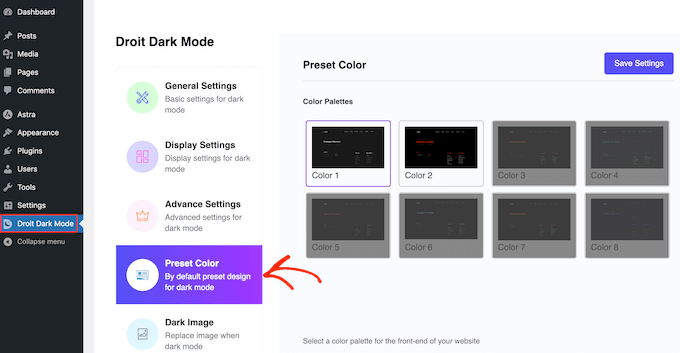
激活后,您需要通過從左側菜單中選擇黑夜主題來選擇黑夜主題對訪客的外觀。然后,選擇“預設顏色”并選擇要使用的顏色。
之后,單擊“顯示設置”并為訪問者將用于啟用和禁用黑夜主題的開關選擇一種樣式。
接下來,您需要打開“身體位置”下拉菜單并選擇滑塊在您的 或網站上的顯示位置。您通常需要將其添加到網站頂部,以便訪問者可以輕松地在不同模式之間切換。

設置完成后,是時候通過選擇“常規設置”來啟用黑夜主題了。
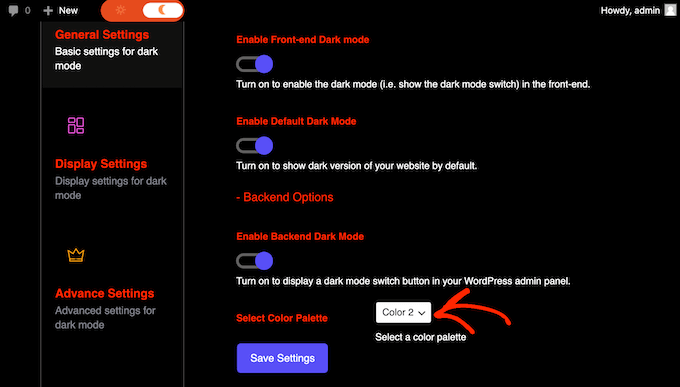
首先,您需要單擊“啟用前端黑黑夜主題”切換。
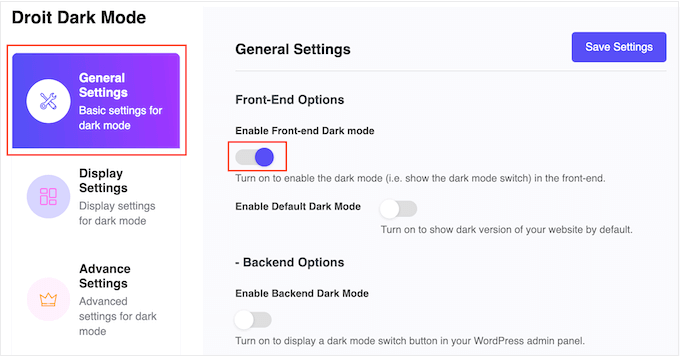
默認情況下,WordPress將始終以常規的輕量級模式加載您的網站。
如果要將深色模式設為默認模式,只需單擊以激活“啟用默認深色模式”開關。
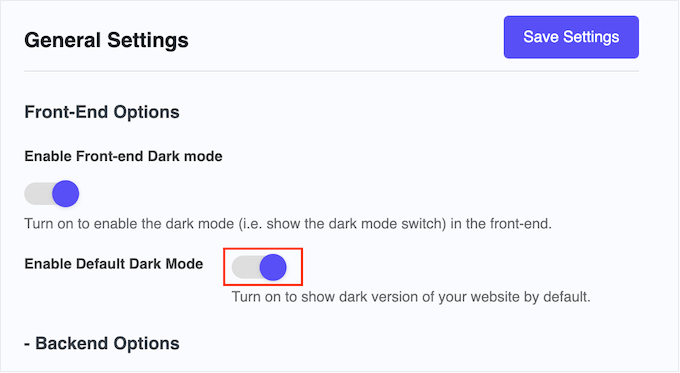
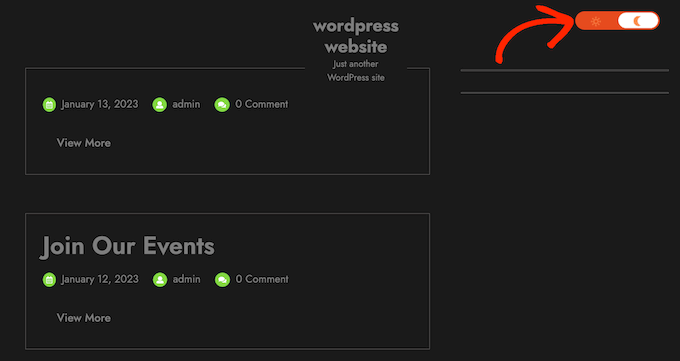
完成后,只需單擊“保存設置”。現在,如果您訪問您的網站,您將看到新的黑夜主題開關在運行。
如果您,那么您會看到黑夜主題也適用于智能手機和平板電腦。
要啟用和禁用黑夜主題,只需單擊開關即可。
將黑夜主題添加到您的WordPress管理員面積
您可以使用內置設置更改。但是,任何默認配色方案都不會減少來自屏幕的白光。
如果您工作到深夜或眼睛疲勞,那么您可以嘗試在WordPress管理區域添加黑黑夜主題。
只需選擇黑夜主題,然后單擊“常規設置”選項卡。在這里,單擊以激活“啟用后端黑夜主題”切換。
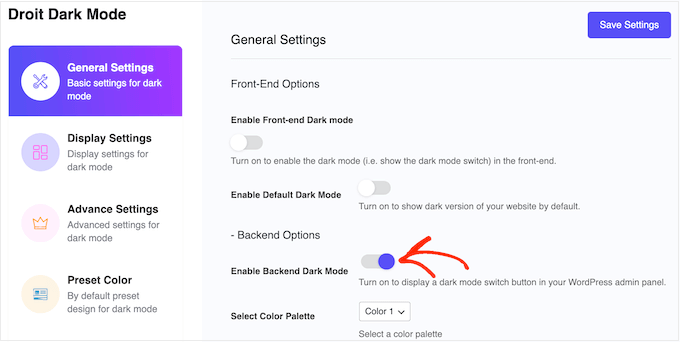
之后,您可以為管理員深色模式選擇配色方案。只需打開新的“選擇調色板”下拉菜單,然后選擇顏色 1 或顏色 2。
完成后,單擊“保存更改”。
深色模式現在將向管理工具欄添加黑夜主題切換。要查看管理員深色模式的運行情況,只需單擊切換開關。
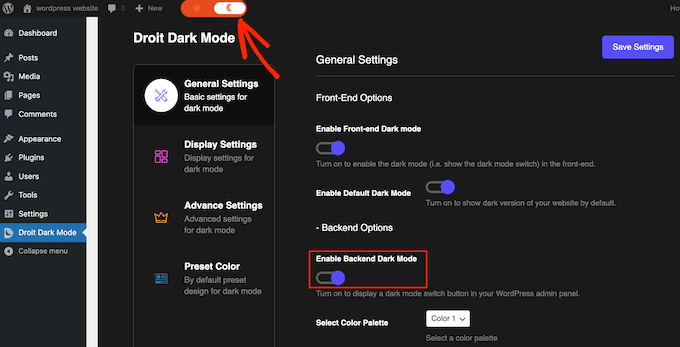
如果您對深色模式的外觀不滿意,請打開“選擇調色板”下拉菜單,然后從列表中選擇新樣式。
之后,單擊“保存設置”并使用切換以查看新顏色的實際效果。