通過在正確的時間將正確的優惠券發送給正確的人,您可以重新吸引失去興趣的客戶。這可以為您帶來更多的銷售額,建立品牌忠誠度,并幫助您留住最佳客戶。在本指南中,我們將向您展示幾種在WordPress中自動發送優惠券并帶回客戶的不同方法。

為什么要自動發送優惠券來吸引客戶?
您可能聽說過這樣一句話:獲得新客戶的成本是保留舊客戶的五倍。
雖然將有助于發展您的業務,但您還需要讓現有客戶滿意。隨著時間的推移,人們可能會對您的網站失去興趣,忘記您的產品,或者開始與競爭對手購物。
這就是自動優惠券的用武之地。
可以觀察您的客戶是否有他們脫離參與的跡象。例如,客戶可能在 2 個月內不下訂單或停止打開您的電子郵件。
吸引這些客戶的一種方法是通過電子郵件自動向他們發送優惠券代碼。通過在,您可以留住客戶,而無需自己做所有艱苦的工作。
專業提示: 如果您通過電子郵件發送優惠券,則需要確保這些郵件進入客戶的收件箱,而不是垃圾郵件文件夾。在這里,一個好的對于提高您的電子郵件送達率至關重要。我們還建議使用,因為它允許您使用任何SMTP服務提供商輕松發送WordPress電子郵件。
方法 1.使用FunnelKit(最適合WooCommerce用戶)
在WordPress中自動發送優惠券的一種方法是使用。
FunnelKit 是一個 WordPress 銷售漏斗構建器和優化插件,可讓您創建強大的客戶贏回活動。它還可以讓您創建獨特的個性化優惠券,這確實可以吸引購物者的注意力。
FunnelKit與集成,并具有許多旨在發展您的在線商店的功能。考慮到這一點, 漏斗套件 如果您已經使用 WooCommerce 在線銷售產品和服務,這是一個不錯的選擇。
如何設置FunnelKit WordPress插件
首先,您需要安裝并激活,因為它為高級插件的功能提供了基礎。
之后,您需要安裝并激活 漏斗套件自動化專業版插件.
激活兩個插件后,轉到 漏斗套件自動化 ? 設置.您現在可以繼續將許可證密鑰添加到“許可證”字段中。
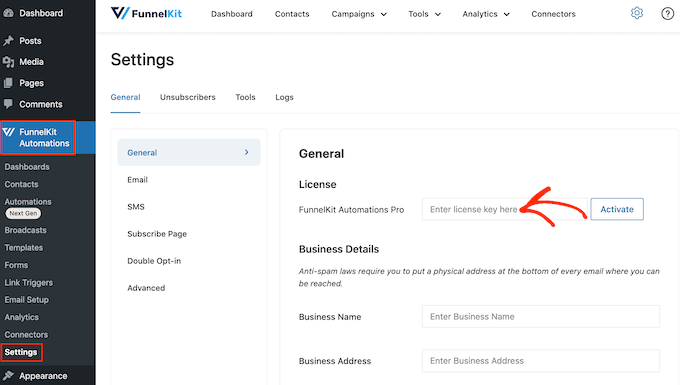
您可以在 中找到此信息。添加此信息后,單擊“激活”按鈕。
如何為WordPress創建自動化優惠券工作流程
現在,我們將創建一個工作流,該工作流將生成個性化優惠券并通過電子郵件發送給客戶。此工作流將在客戶上次下單 30 天后運行。
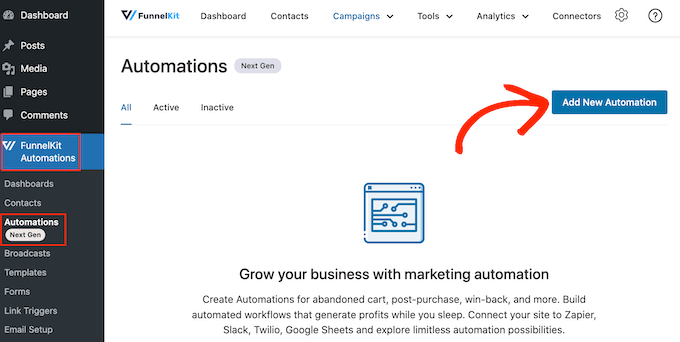
要創建工作流程,請轉到 FunnelKit 自動化 ? 自動化(下一代) 在 WordPress 儀表板中。然后,單擊“添加新自動化”按鈕。
現在,您將看到可以使用的所有不同自動化模板。
由于我們想創建自己的工作流程,請選擇“從頭開始”。

在顯示的彈出窗口中,鍵入自動化的名稱。這僅供參考,因此您可以使用任何您想要的內容。
完成后,單擊“創建”。

現在,我們需要選擇將啟動工作流程的操作,因此請單擊“選擇觸發器”。
在左側菜單中,選擇“WooCommerce”,然后單擊以選擇“客戶贏回”。
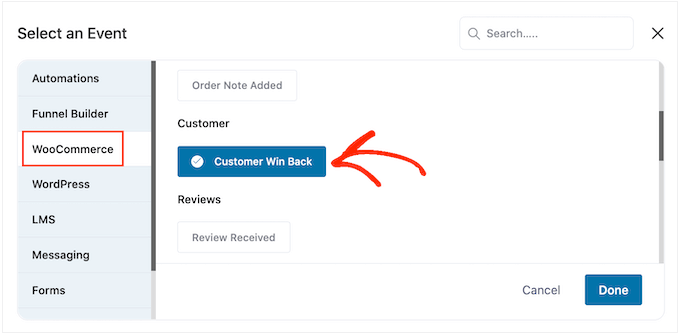
完成后,單擊“完成”將觸發器添加到您的自動化工作流程中。
返回主編輯器,單擊“客戶贏回”觸發器。

在“客戶上次訂購期”部分中,您可以輸入 FunnelKit 在運行工作流程之前將等待多長時間。
例如,在下圖中,自客戶上次下訂單以來已經過去了 30 天,工作流將運行。
FunnelKit 將每 24 小時重復一次此自動化,因此僅在短時間內運行它很重要。因此,我們已將工作流設置為在客戶上次下單 35 天后停止。
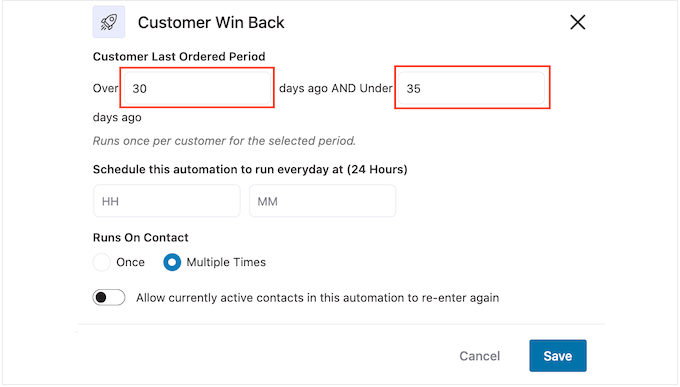
這樣,您就不會通過向他們發送數十封電子郵件來惹惱客戶。
接下來,您可以使用“計劃此...”設置自動化運行的時間。領域。FunnelKit 將使用您商店的時區,因此如果您想改用不同的時區,您可能需要更改設置。

完成后,單擊“保存”。
返回主工作流編輯器,單擊“+”,然后選擇“操作”。
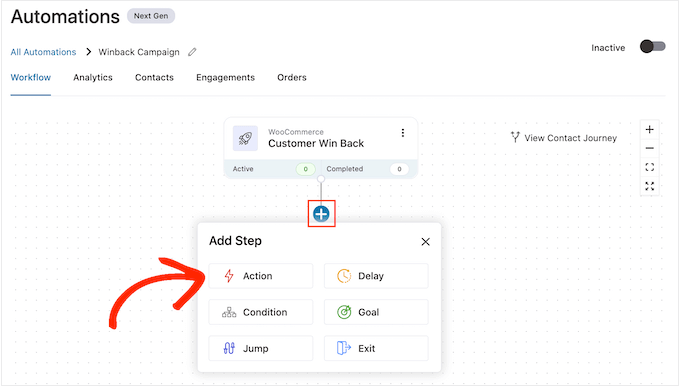
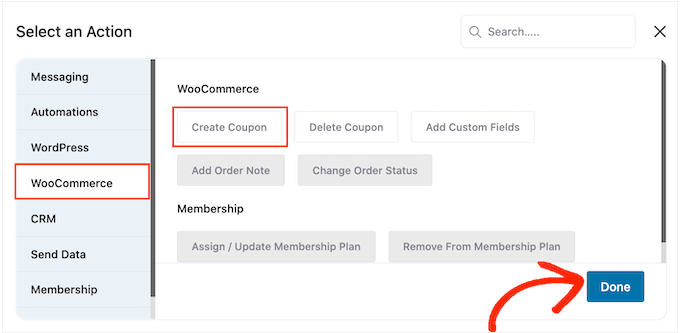
在出現的彈出窗口中,選擇“WooCommerce”,然后單擊“創建優惠券”。
只需單擊“完成”即可將此操作添加到工作流程中。
返回主 FunnelKit 編輯器,單擊您剛剛添加的操作。這將打開一個彈出窗口,您可以在其中自定義“創建優惠券”操作。
首先,在“優惠券標題”字段中輸入優惠券的名稱。這僅供您參考,因此您可以使用任何您想要的東西。
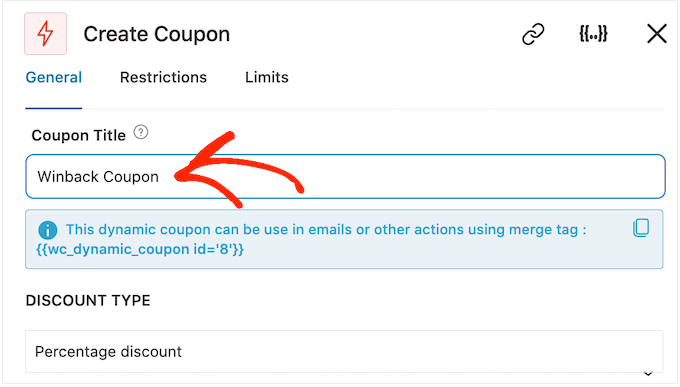
之后,使用“折扣類型”下拉菜單選擇要創建的優惠券類型。
漏斗套件支持百分比折扣、固定購物車折扣和固定產品折扣。
大多數情況下,您需要選擇“百分比折扣”以確保所有客戶都能獲得類似的好處,無論他們花多少錢或購買什么產品。
之后,在“金額”字段中輸入金額。例如,您可以為客戶提供 20% 的折扣,或所有購買的 5 美元折扣。
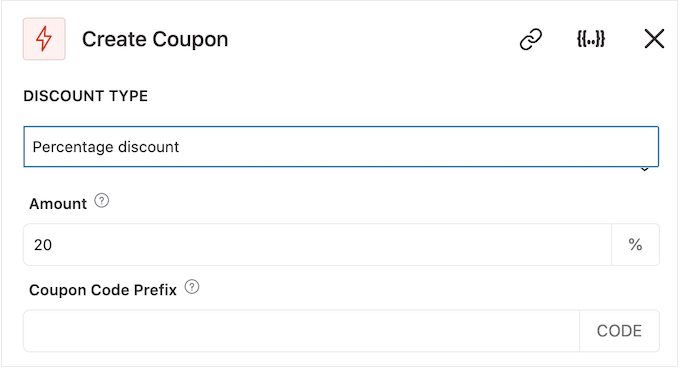
漏斗套件會自動為每個聯系人創建一個唯一的優惠券代碼。但是,您可以在優惠券的開頭添加前綴,該前綴可以是純文本或動態標簽。FunnelKit 每次創建代碼時都會用真實文本替換這些標簽,因此這是的好方法。
由于我們希望吸引購物者回來,因此您可以決定在優惠券中包含客戶的姓名。這可以引起他們的注意,也可以使您的代碼更容易記住。
要將純文本添加為前綴,只需在“優惠券代碼前綴”字段中輸入即可。

要添加一個或多個標簽,請單擊“合并標簽”圖標。
這是帶有大括號的按鈕。

現在,您將看到可以在自動優惠券中使用的所有標簽。
我們將使用 {{contact_first_name}} 標簽,但您可以使用所需的任何標簽。
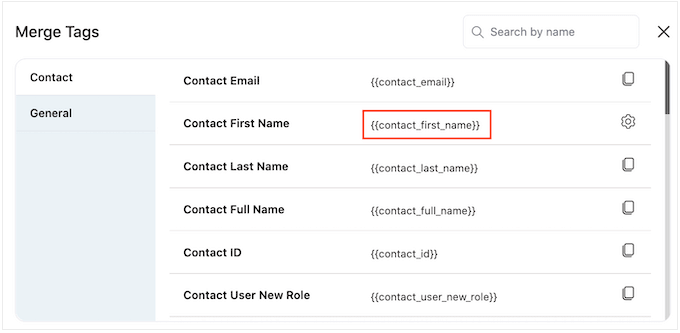
只需復制每個標簽,然后將其粘貼到“優惠券代碼前綴”字段中。
如下圖所示,您可以混合使用純文本和標簽。

默認情況下,優惠券永不過期。緊迫感和可以促使客戶使用優惠券,因此您可能需要選擇“特定日期后過期”或“特定日期后過期”旁邊的單選按鈕。
然后,您可以使用控件指定優惠券的到期時間。
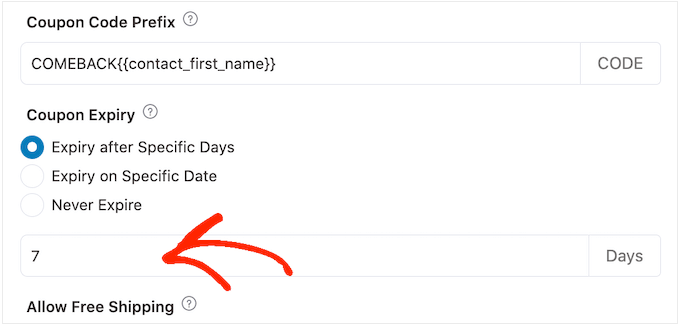
最后,您可以選擇優惠券是否為客戶提供。
購物者喜歡免費送貨,因此您可能需要考慮通過選擇“允許免費送貨”下的“是”單選按鈕將其添加到您的優惠券中。

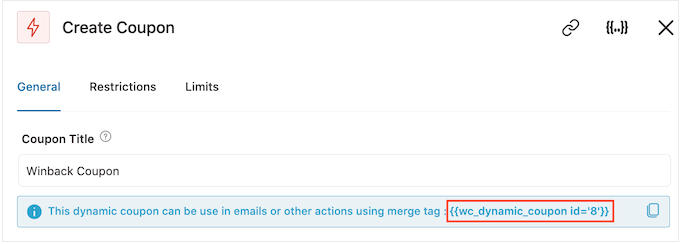
當您對優惠券的設置方式感到滿意時,請確保復制“優惠券標題”下的小段代碼。
我們將在下一步中創建的電子郵件需要此優惠券代碼,因此請將其存儲在安全的地方。
完成后,單擊“保存”以存儲您的更改。
現在我們有優惠券了,是時候創建 FunnelKit 將發送給您的客戶的電子郵件了。要添加電子郵件操作,請單擊“+”按鈕,然后選擇“操作”。
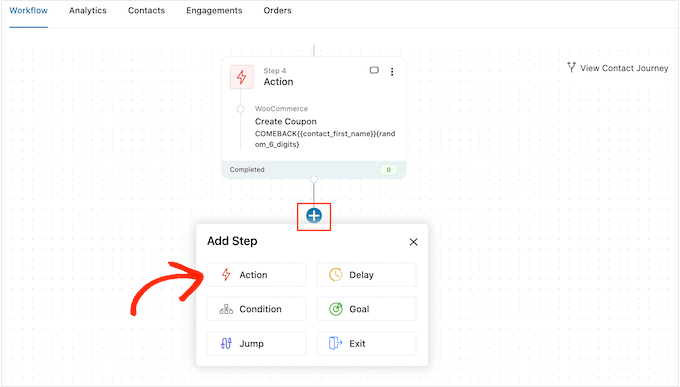
如果尚未選擇,請單擊左側菜單中的“消息傳遞”。
然后,選擇“發送電子郵件”,然后單擊“完成”。

現在,您可以通過鍵入主題和預覽并添加正文文本來創建電子郵件。
與創建優惠券類似,最好混合使用純文本和標簽。要添加動態標簽,請單擊“收件人”、“主題”和“預覽文本”字段旁邊顯示的“合并標簽”圖標。
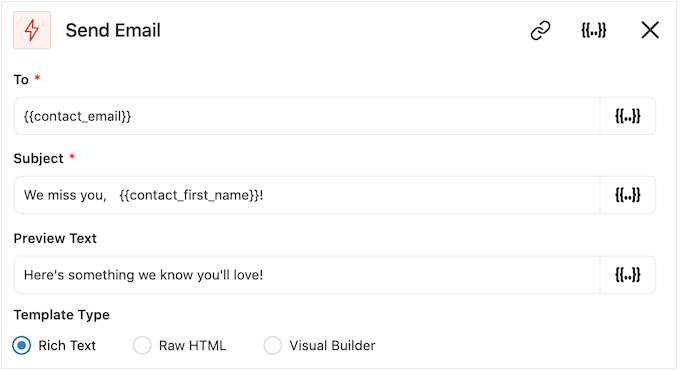
如果要將標簽添加到電子郵件正文,則可以單擊“合并標簽”按鈕。
要添加優惠券代碼,只需粘貼或輸入上一步中復制的代碼即可。{{wc_dynamic_coupon id=8}}
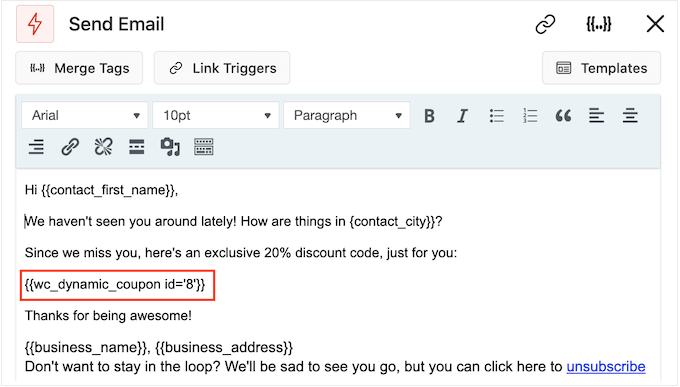
當您對電子郵件的外觀感到滿意時,請單擊“保存并關閉”。
就是這樣。當您準備好使自動化上線時,請單擊“非活動”滑塊,使其變為“活動”。
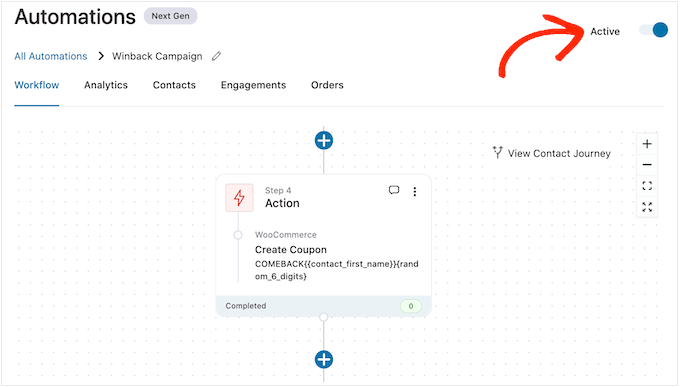
現在,FunnelKit將自動將優惠券發送給過去30天內未向您購買的任何客戶。
方法 2.使用不可思議的自動操作(超過100個集成)
在WordPress中自動發送優惠券的另一種方法是使用。它是市場上之一,可讓您創建強大的工作流程以節省時間并幫助您更快地響應客戶。
Uncanny Automator與WooCommerce無縫協作,以及所有和第三方工具的功能。如果您已經在在線商店中使用了許多不同的軟件,那么Uncanny Automator可能是您的不錯選擇。
有一個,可讓您自動執行許多常見任務。但是,我們將使用Uncanny Automator pro,因為它適用于WooCommerce。
首先,您需要安裝Uncanny Automator Pro,以及免費插件,因為它為高級版本提供了基礎。
激活后,轉到“自動操作”?“設置”,然后在“不可思議的自動操作Pro許可證密鑰”字段中輸入您的許可證密鑰。
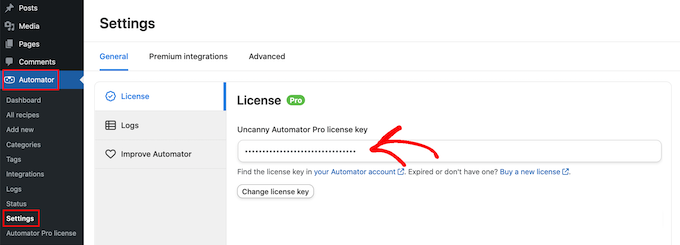
您可以在Uncanny Automator網站上的帳戶下找到此信息。
不可思議的自動操作是一個強大而靈活的插件,因此您可以通過許多不同的方式將客戶帶回您的網站。讓我們來看看幾個選項。
自動向已注銷的客戶發送優惠券
讓客戶在您的在線商店創建一個帳戶是明智的,因為它可以鼓勵品牌忠誠度,并使購物者將來更容易向您購買商品。
用戶注冊也有助于潛在客戶的產生。如果您獲得了購物者的電子郵件地址,則可以通過電子郵件,個性化廣告,等來定位他們。
如果您使用的是WooCommerce,則此插件會自動創建客戶創建和管理帳戶所需的所有頁面。WooCommerce還添加了一個新的客戶角色,它會自動分配給在您的商店注冊的任何購物者。
您是否使用不支持客戶注冊的其他電子商務解決方案?
之后,您可以簡單地為客戶創建新角色。
如果您允許用戶注冊,則可以跟蹤購物者何時注銷其帳戶,因為這表明他們對您的商店失去了興趣。然后,您可以發送優惠券以鼓勵他們重新登錄。
要創建此食譜,只需轉到 自動操作 ? 添加新的 在WordPress儀表板中。
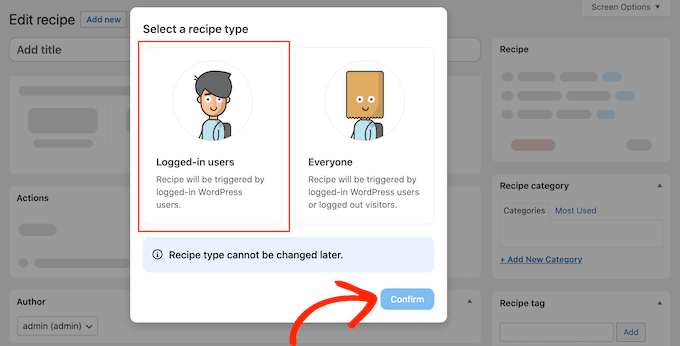
不可思議的自動操作現在將詢問您是要為登錄用戶還是為所有人創建配方。繼續并選擇“登錄用戶”,然后單擊“確認”按鈕。
接下來,您可以通過在“標題”字段中輸入來為配方命名。這僅供您參考,因此您可以使用任何您想要的東西。
完成此操作后,單擊“選擇集成”區域中的“WordPress”。
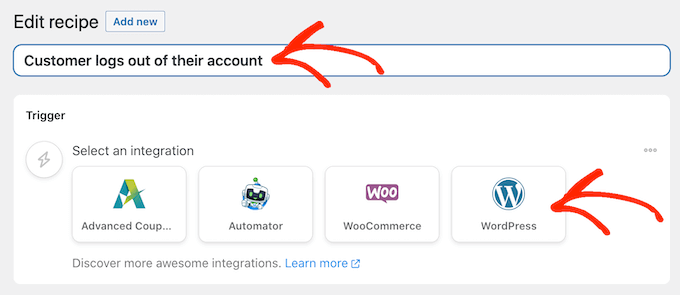
您現在可以選擇一個觸發器,這是啟動配方的任何內容。
在下拉菜單中,開始鍵入以下“用戶注銷站點”,然后在出現時選擇正確的選項。

我們只想在具有“客戶”用戶角色的用戶注銷其帳戶時運行工作流。
考慮到這一點,請單擊“添加過濾器”按鈕。

在出現的彈出窗口中,單擊“WordPress”。
接下來,在下拉菜單中找到“用戶具有特定角色”。
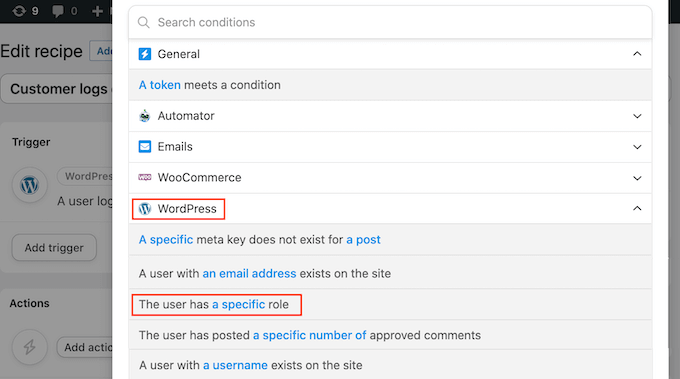
打開“角色”下拉菜單,然后選擇您為客戶使用的角色。
之后,繼續并單擊“保存過濾器”。

現在是時候指定每次運行此工作流時不可思議的自動操作將執行的操作了。
我們將向客戶發送一封包含優惠券的電子郵件,因此請繼續并單擊“添加操作”。

由于我們要發送電子郵件,請選擇“電子郵件”作為集成。
在出現的下拉列表中,單擊“發送電子郵件”。

這將添加可用于創建電子郵件的所有字段。
首先,我們需要通過單擊“收件人”字段旁邊的星號來確保消息發送給正確的用戶。然后,選擇“常用”和“用戶電子郵件”。
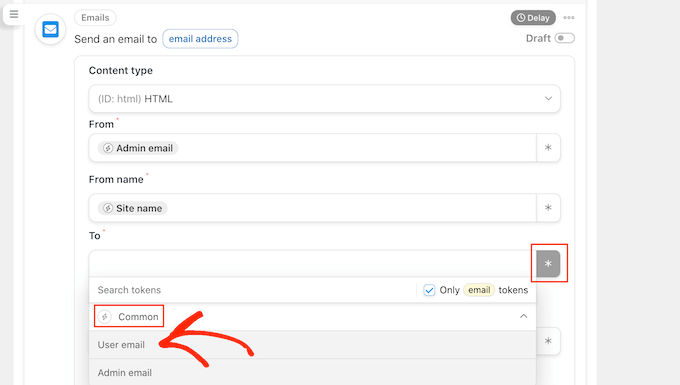
現在,您可以通過添加主題行和正文文本來創建電子郵件。
在這里,您可以使用純文本和標記的混合,它們是不可思議的自動操作自動替換為實際值的占位符。例如,如果要使用客戶的名稱,則可以單擊星號并選擇“通用”。
只需選擇“用戶名字”令牌即可創建個性化問候語。
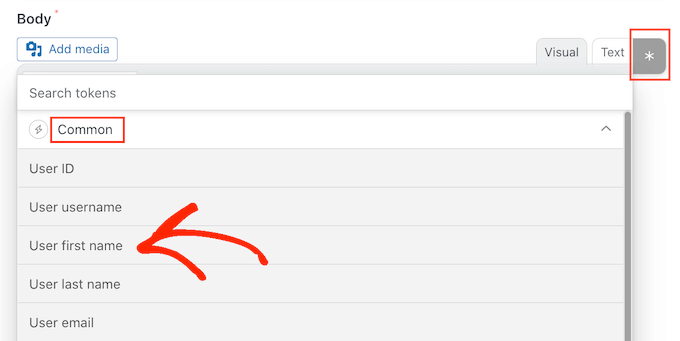
您還需要創建優惠券并將其添加到電子郵件中。
最簡單的方法是使用插件,這是市場上。它使您可以創建許多不同的高級優惠券,以獲得更多銷售額并發展業務。
創建優惠券后,您只需將其添加到電子郵件中即可。

如果您對電子郵件的外觀感到滿意,請單擊“保存”。
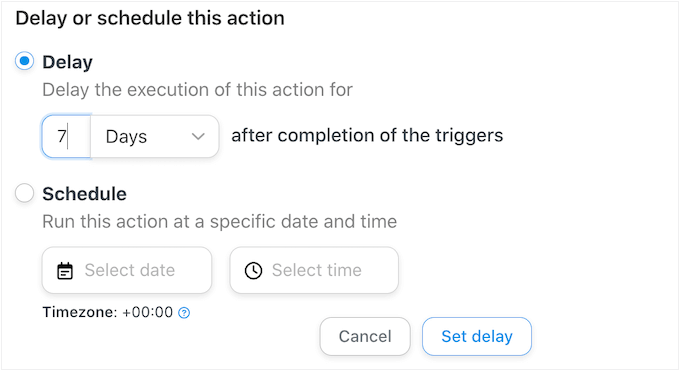
之后,是時候設置延遲了。這是不可思議的自動操作在客戶注銷后等待多長時間,然后再向他們發送優惠券。
要添加延遲時間,請將鼠標懸停在“電子郵件”操作上。當它出現時,點擊“延遲”。

然后,您可以在顯示的彈出窗口中添加延遲。
完成此操作后,請繼續并選擇“設置延遲”。
當您對配方的設置方式感到滿意時,就該讓它活躍起來了。
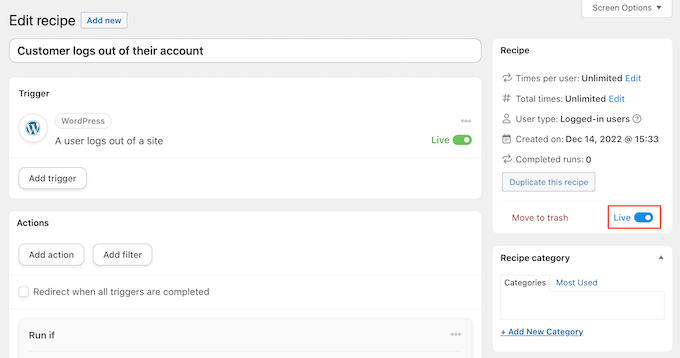
在“食譜”框中,單擊“草稿”開關,使其顯示“實時”。

就是這樣。現在,當客戶注銷其帳戶時,Uncanny Automator將等待指定的時間,然后再向他們發送優惠券代碼。
自動發送特定產品的優惠券
有時,購物者可能會多次查看產品。這表明他們對該項目感興趣,但有些東西阻止了他們購買。
在這種情況下,您可能想向他們發送優惠券,這將鼓勵他們在產品上大肆揮霍。
要開始使用,請按照上述相同過程為登錄用戶創建新配方。之后,單擊“選擇集成”區域中的“WooCommerce”。
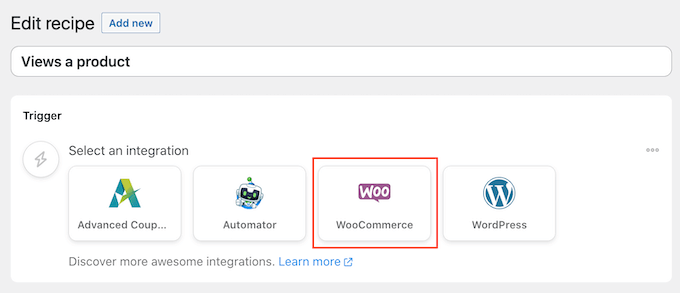
接下來,通過鍵入以下“用戶查看產品”來選擇觸發器。
當出現右側觸發器時,單擊它。
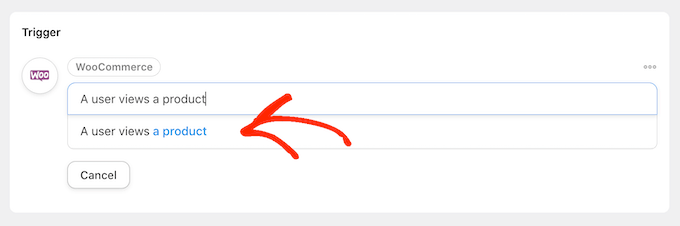
默認情況下,此觸發器設置為“任何產品”。
如果要將配方鏈接到特定產品,請打開“產品”下拉菜單,然后從列表中選擇該產品。
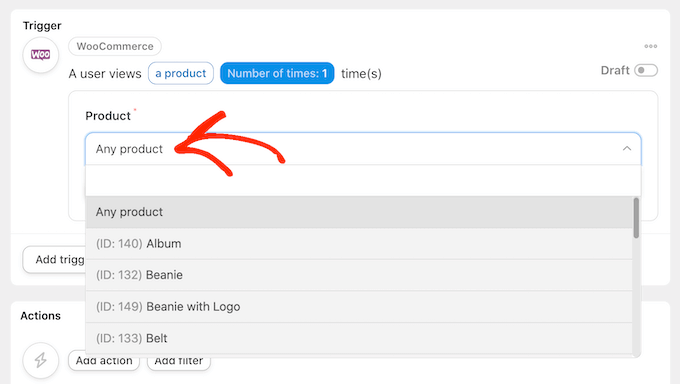
完成此操作后,單擊“次數”按鈕。
默認情況下,每次客戶查看產品時,配方都會運行。您應該更改此設置,因此客戶在觸發配方之前必須多次查看產品。為此,請在“次數”字段中輸入其他數字。
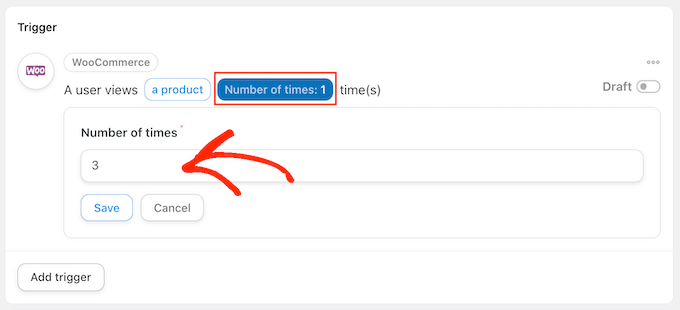
完成后,單擊“保存”以存儲您的設置。
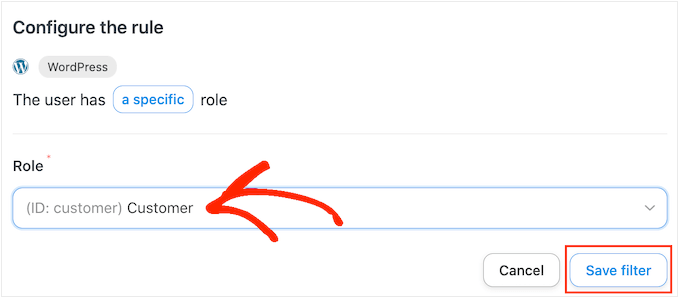
此配方應僅在客戶查看產品時運行,因此請單擊“添加過濾器”。在出現的彈出窗口中,單擊“WordPress”,然后選擇“用戶具有特定角色”。

之后,打開“角色”下拉菜單,然后選擇您為客戶使用的角色。
準備好后,單擊“保存過濾器”。
現在是時候添加操作了。有幾種不同的方法可以從您的WordPress網站自動發送優惠券。
要使用不可思議的自動操作和通過電子郵件將代碼發送給您的客戶,只需按照上述相同的過程進行操作即可。
另一種選擇是使用WooCommerce生成代碼。為此,請單擊“添加操作”,然后選擇“WooCommerce”作為集成。
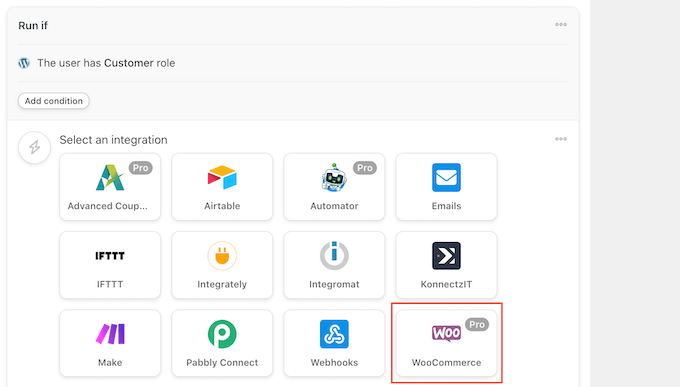
在搜索欄中,開始輸入“生成優惠券代碼并通過電子郵件發送給用戶”。
出現正確的選項時,單擊一下。
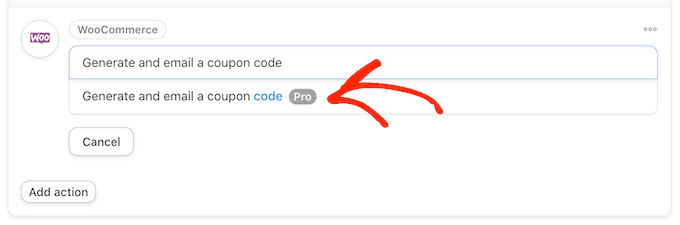
這將添加一些新設置,您可以在其中創建優惠券代碼。
要自動生成代碼,只需將“優惠券代碼”字段留空即可。
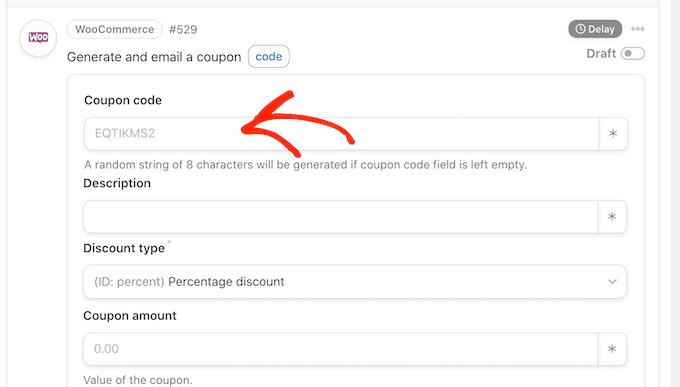
在“折扣類型”字段中,選擇要創建的優惠券類型,例如固定購物車折扣或百分比折扣。
在本指南中,我們將選擇“百分比折扣”。
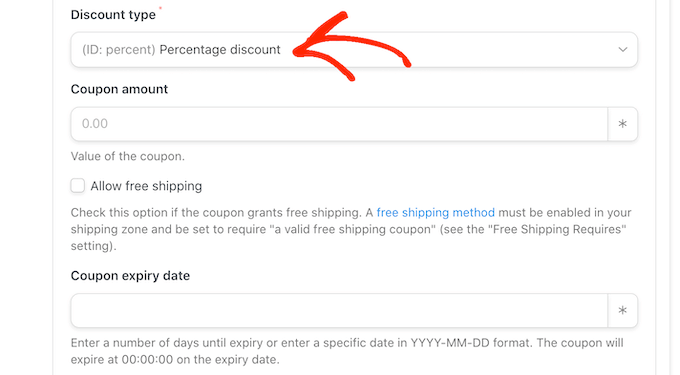
之后,在“優惠券金額”字段中輸入百分比折扣。
在下圖中,我們為客戶提供 30% 的購買折扣。
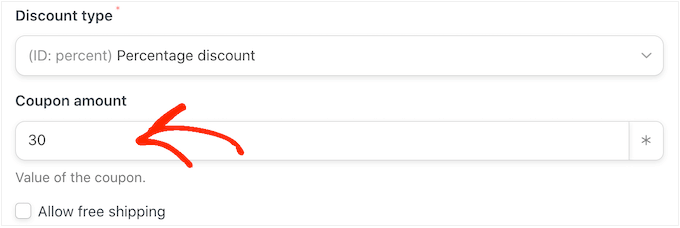
在下一個字段中,您可以通過使用 YYY-MM-DD 格式或鍵入優惠券到期前的天數來設置優惠券的到期日期。
例如,在下圖中,優惠券將在 7 天后過期。
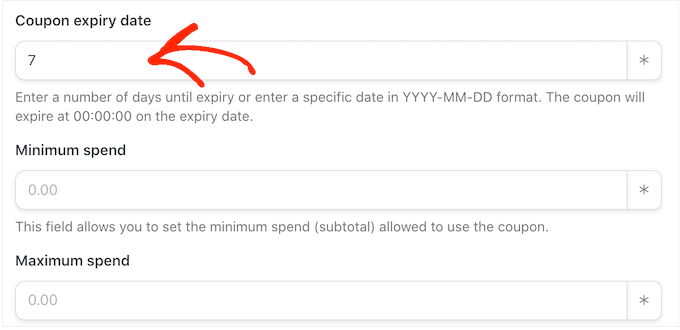
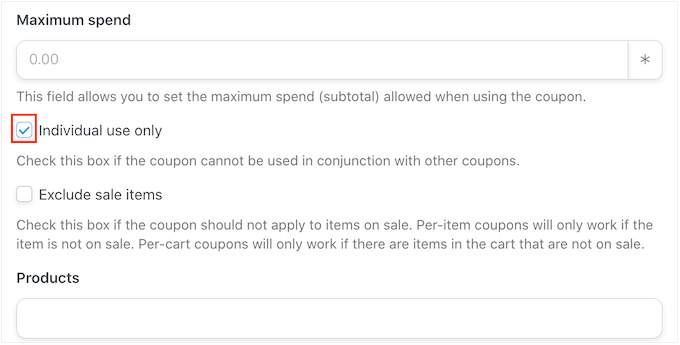
您還可以為優惠券設置最低和最高消費。我們將這些字段留空,以便客戶可以在任何購買中使用代碼。
您可能還需要選中“僅供個人使用”框,以便客戶無法將此代碼與其他優惠券結合使用。
接下來,滾動到“每張優惠券的使用限制”部分。購物者只能使用優惠券一次,因此請輸入“1”。
您可以為優惠券更改許多其他設置。最好查看這些設置,看看是否要進行更多更改。
如果您對優惠券的設置方式感到滿意,請滾動到“電子郵件”部分。首先,找到“收件人”字段,然后單擊它旁邊的星號。然后,單擊“通用”并選擇“用戶電子郵件”。
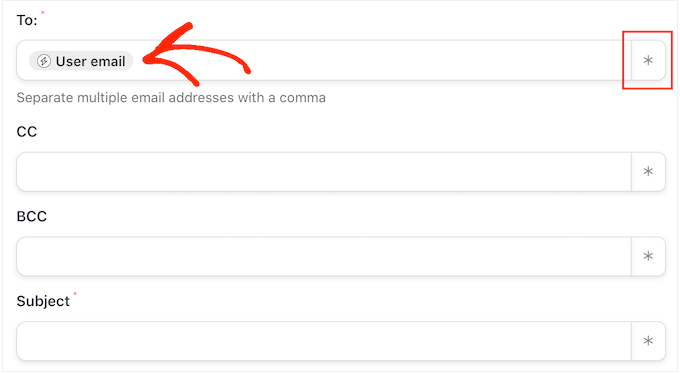
完成此操作后,您可以添加主題行并更改電子郵件正文中的文本。
若要創建更加個性化的電子郵件,最好按照上述相同的過程混合使用純文本和令牌。

當您對電子郵件感到滿意時,請單擊“保存”按鈕以存儲食譜。
之后,您可以通過單擊“草稿”開關使食譜生效,使其顯示“實時”。