
在使用WordPress主題,插件或自定義代碼時,您可能會遇到不同的錯誤。使用WordPress調試模式,您可以輕松解決這些問題。在本文中,我們將向您展示如何輕松啟用WordPress調試模式以修復站點錯誤。
為什么要啟用WordPress調試模式?
有時,插件,主題或自定義代碼(如PHP或JavaScript)可能會導致您的網站發生沖突。這可能會導致不同的錯誤,您可能會注意到您的網站無法正常運行。
現在,您始終可以停用和卸載多個插件,以查看導致錯誤的插件。同樣,您也可以切換到不同的WordPress或刪除自定義代碼以查找錯誤的根本原因。
但是,所有這些都需要花費大量時間。您必須單獨排除每個插件,更改多個主題并編輯自定義代碼。
修復網站錯誤的更簡單方法是啟用WordPress調試模式。它顯示您網站上所有錯誤和警告的日志。這樣,您可以查明WordPress網站上的問題并快速修復它們。它甚至可以發現否則可能不可見的錯誤。
方法1:使用插件啟用WordPress調試模式
啟用調試模式的一種簡單方法是使用 插件。建議初學者和不習慣使用網站文件的人使用此方法。
WP調試是一個免費的WordPress插件,開箱即用。通過使用此插件,您無需手動編輯網站文件。
首先,您需要安裝并激活WP調試插件。
激活后,您可以從WordPress儀表板轉到工具? WP調試。接下來,確保啟用“將WP_DEBUG設置為 true”選項。
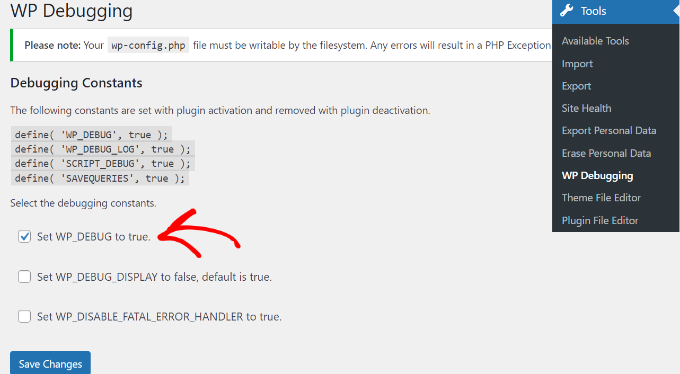
之后,您將在頂部的管理欄中看到“調試快速查看”選項。
繼續,將鼠標懸停在它上面,然后單擊“查看文件' 選項。
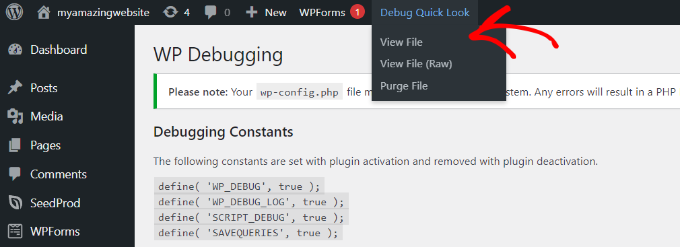
這將打開包含您網站上所有錯誤的日志文件。然后,您可以找出導致您網站上出現問題的原因,并快速修復它們。
完成網站調試后,不要忘記禁用插件。
方法2:手動啟用WordPress調試模式
可用于啟用WordPress調試模式的第二種方法是編輯wp-config.php文件。這種方法更高級,適合習慣編輯網站文件的用戶。
我們建議您在編輯文件之前。這樣,您可以輕松恢復您的網站,以防出現任何問題。
要訪問網站文件,您需要一個適用于 Mac 或 Windows 。
在本教程中,我們將使用 FTP 服務。
登錄后,只需轉到public_html文件夾即可。在這里,您將找到“wp-config.php”文件。
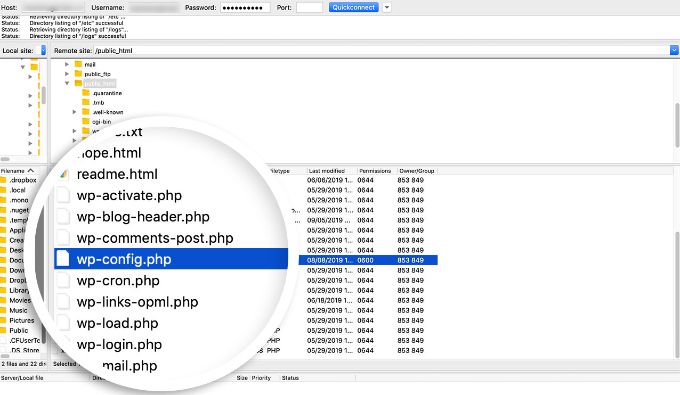
或者,許多還允許您使用cPanel管理站點文件。
例如,在中,您可以訪問“高級”選項卡,然后轉到文件管理器。
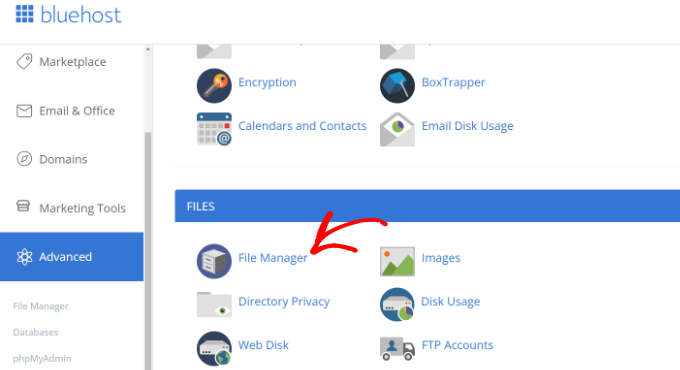
從這里,只需從左側面板訪問public_html文件夾即可。
之后,向下滾動到“wp-config.php”文件。
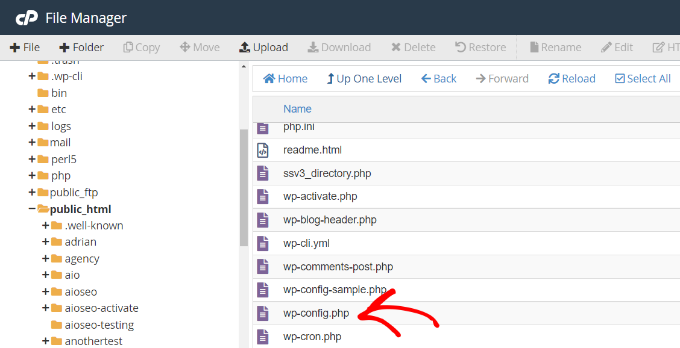
接下來,您可以右鍵單擊該文件并將其下載到您的計算機上。制作文件的副本作為備份是明智的,以防萬一出現任何問題。
之后,使用任何軟件或工具(如記事本或崇高文本)打開文件。
打開文件后,向下滾動到“”行并在此之前添加以下代碼:That's all, stop editing! Happy publishing
define( 'WP_DEBUG', true);define( 'WP_DEBUG_LOG', true);
不要忘記在關閉文件之前保存文件。

接下來,您需要使用 FTP 客戶端將 wp-config.php 文件上傳回您的網站服務器。
要查看您網站的錯誤日志,您需要查看您的網站文件并導航到 public_html/wp-content/debug.log 路徑。只需下載文件并在記事本軟件中查看即可查看您網站上的問題。

調試完站點后,可以禁用調試模式。
為此,請重復這些步驟,然后刪除添加到 wp-config.php 文件中的代碼,或編輯以下代碼以具有 false 值:
define( 'WP_DEBUG', false);






