
WordPress內容編輯器在使用塊創建內容方面提供了很大的靈活性。但是,您可能希望為不同的用戶角色禁用某些塊。如果您運行多作者網站或不希望其他人訪問特定塊,這將很有幫助。在本文中,我們將向您展示如何在WordPress內容編輯器中對特定用戶隱藏塊。
為什么要在內容編輯器中對特定用戶隱藏塊?
WordPress塊是您添加到博客文章或頁面的內容元素。您可以為圖像、視頻、段落、圖庫等添加塊。許多也向內容編輯器添加了塊。
由于每個塊都允許您編輯文章或登錄頁面,因此最好根據WordPress隱藏或禁用某些塊。這樣,您的網站內容將保持一致,并且不會有不需要的塊和布局。
假設您有一個。您可以在WordPress內容編輯器中隱藏作者和貢獻者用戶角色的表塊。這有助于簡化您的。
同樣,您還可以防止不同的用戶角色使用不同插件添加的塊。
例如, 允許您使用 WPForms 塊在內容編輯器中嵌入表單。阻止其他用戶訪問塊可以幫助您保持控制,并且僅在您認為必要的地方顯示表單。
也就是說,讓我們看看如何在WordPress中隱藏或禁用特定用戶的塊。
在WordPress編輯器中隱藏特定用戶的塊
根據用戶角色隱藏塊的最佳方法是使用 插件。它使您可以更好地控制WordPress塊編輯器,并添加更多塊,例如圖像滑塊,搜索欄,定價表等。
首先,您需要安裝并激活PublishPress Blocks插件。如果您需要幫助,請參閱我們關于的指南。
激活后,您可以前往WordPress儀表板中的“阻止”項,然后單擊“許可證”選項卡。
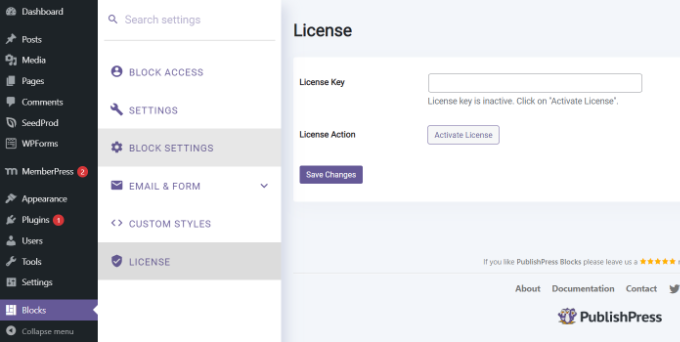
接下來,您可以輸入許可證密鑰并單擊“激活許可證”按鈕。您可以在PublishPress帳戶區域找到許可證密鑰。
之后,前往插件中的“阻止訪問”選項卡。在這里,您可以從頂部的下拉菜單中選擇用戶配置文件。
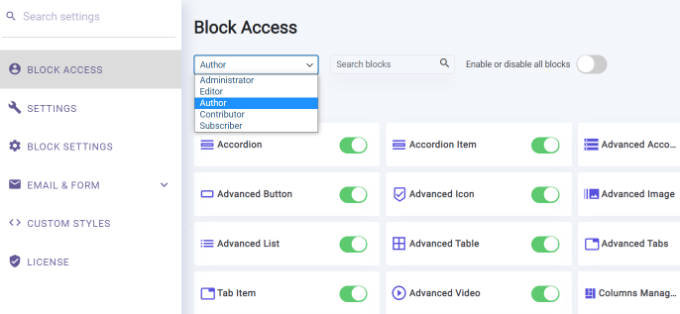
要從所選用戶角色中隱藏任何WordPress塊,只需單擊切換開關即可將其禁用。
例如,在下圖中,我們將為具有作者角色的任何用戶禁用“表”和“引用”塊。
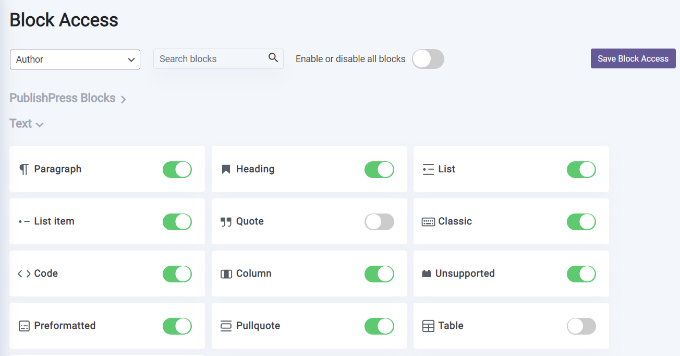
完成后,不要忘記單擊“保存阻止訪問”按鈕。
就是這樣!您已成功禁用您網站上的用戶角色的 WordPress 塊。現在,您可以重復此操作以隱藏其他用戶角色的塊。






