
刪除WordPress圖標可以證明對您非常有益,因為它將允許您設計自己的網站圖標并提高您在客戶中的品牌知名度。在本文中,我們將向您展示如何輕松地從瀏覽器選項卡中刪除WordPress圖標。

為什么要從瀏覽器選項卡中刪除WordPress圖標
瀏覽器選項卡上的WordPress圖標可以使您的網站看起來通用且不專業。大多數用戶在瀏覽器中打開了許多選項卡,這會導致您的網站標題被隱藏。
隱藏您的網站標題后,用戶無法立即識別您的網站。選項卡中僅使用WordPress徽標,您的用戶將無法在許多其他站點中識別您的網站。
通過從瀏覽器選項卡中刪除WordPress圖標并添加圖標(也稱為您的網站圖標),您可以使用,并使您的網站對訪問者更加用戶友好。
網站是出現在瀏覽器中網站標題旁邊的小圖像。
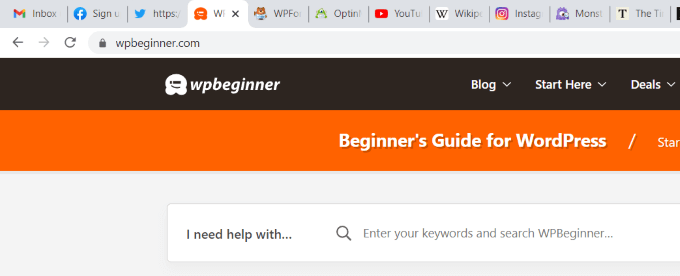
網站圖標將幫助您的用戶立即識別您的網站并有效地在不同選項卡之間切換。更頻繁的訪問者甚至可以在您的瀏覽器上為該小圖像建立即時識別。
如何從瀏覽器選項卡中刪除WordPress圖標
刪除WordPress圖標并在其位置添加圖標的過程非常容易。有三種方法可用于從瀏覽器選項卡中刪除WordPress圖標。
今天,我們將看看所有兩種方法,您可以選擇適合您的方法。
方法 1.在沒有插件的情況下刪除WordPress圖標
從WordPress 開始,WordPress默認主題帶有完整的站點編輯器。如果您在WordPress網站上使用來刪除圖標,也可以使用此方法。
在撰寫本教程時,默認的WordPress 6.1主題Twenty Twenty-Three沒有站點圖標塊來更改WordPress徽標的圖標。
如果您從WordPress管理儀表板導航到外觀?編輯器,這將打開完整的站點編輯器,但您無法從此處更改圖標或從瀏覽器選項卡中刪除WordPress圖標。

因此,您可以將下面的 URL 復制并粘貼到瀏覽器中以打開主題定制器。
https://example.com/wp-admin/customize.php
請記住將“example.com”替換為您自己網站的。
此 URL 將帶您進入主題定制器。到達那里后,只需單擊“站點標識”選項卡。

現在,在“網站標識”頁面上,向下滾動到“網站圖標”部分。
只需單擊“選擇站點圖標”按鈕,即可打開WordPress媒體庫。
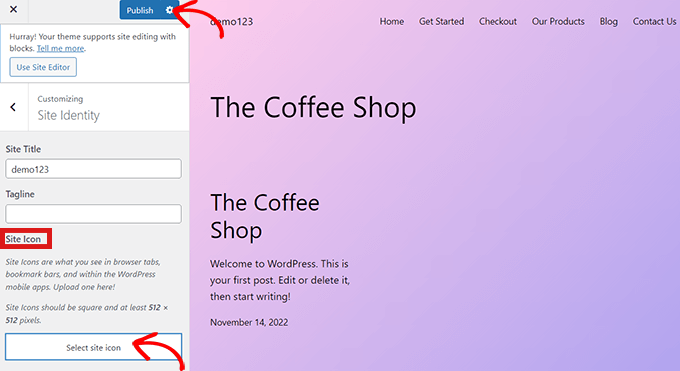
現在,您可以選擇要用作圖標的任何圖像來替換瀏覽器選項卡上的WordPress圖標。
有關如何創建網站圖標的更多詳細信息,您可以查看我們關于的文章。如果您選擇用作圖標的圖像超過建議的大小,那么WordPress將允許您裁剪它。
一旦您對自己的選擇感到滿意,只需單擊頂部的“發布”按鈕。
祝賀!您已成功從瀏覽器選項卡中刪除WordPress圖標,并將其替換為您自己的圖標。
刪除主題中的 WordPress 圖標而無需進行全站編輯
如果您使用的是任何 主題,則可以在外觀 ? 自定義中直接導航到主題定制器,以從瀏覽器選項卡中刪除 WordPress 圖標。
在不支持完整站點編輯器的站點中,允許您更改有關站點的詳細信息,例如網站圖標、排版、默認顏色、頁腳等。
進入主題定制器后,單擊“站點標識”選項卡。該過程與我們上面展示的過程相同。您只需上傳您選擇的網站圖標即可刪除WordPress圖標。
對選擇感到滿意后,只需單擊“發布”按鈕即可保存更改。
方法 2.使用插件刪除WordPress圖標
您還可以使用插件刪除WordPress圖標并將其替換為網站圖標。在本教程中,我們將使用插件。
它是一個眾所周知的插件,許多人使用它來向其網站添加網站圖標。

首先,您所要做的就是安裝并激活英雄圖標生成器插件。
激活插件后,只需轉到插件?已安裝的插件,然后單擊“圖標設置”選項。

這將帶您進入“英雄圖標生成器設置”頁面。在這里,只需單擊“選擇網站圖標”選項下的“選擇網站圖標”按鈕。
這將打開現在,您可以選擇并上傳要用作網站圖標的任何圖像。
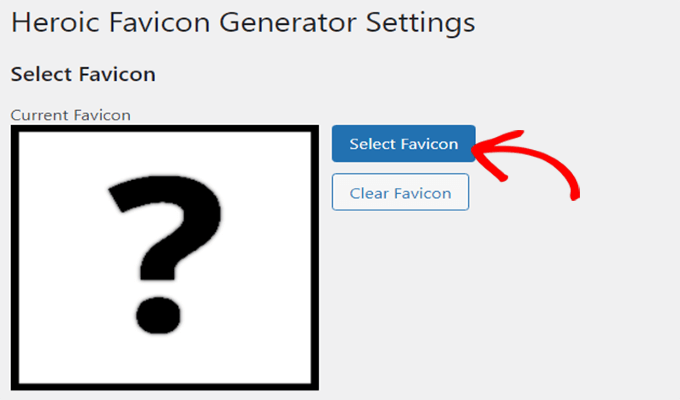
上傳網站圖標后,您可以向下滾動到“預覽”部分,您可以在其中查看圖標在您的的外觀。
滿意后,只需向下滾動并單擊“保存更改”按鈕即可。

您已成功刪除WordPress圖標,并在其位置添加了圖標。
我們希望本文能幫助您了解如何從瀏覽器選項卡中刪除WordPress圖標。






