
將您的 Twitter 頁面顯示為彈出窗口是獲得更多關注者和提高參與度的好方法。你可以利用你現有的網站流量來發展,以推廣你的Twitter賬戶上的社交內容。在本文中,我們將向您展示如何使用燈箱彈出窗口在 WordPress 中推廣您的 Twitter 頁面。

為什么要在 WordPress 中推廣您的 Twitter 頁面?
Twitter是最受歡迎的社交媒體平臺之一。許多企業使用它來推廣他們的產品、博客文章、分享公告和新聞。此外,它還是通過 Twitter Spaces 從用戶那里獲得反饋、和舉辦音頻網絡研討會的好地方。
然而,讓更多的人在Twitter上關注你可能是一項艱巨的工作。如果您可以使用現有的來使用燈箱彈出窗口來增加您的社交媒體關注者怎么辦?
您可以在網站上任何位置的燈箱彈出窗口中顯示您的 Twitter 頁面。這將有助于提高您的 Twitter 個人資料的知名度并增加關注者。
這還不是全部,您還可以使用燈箱彈出窗口來、生成潛在客戶、提供、顯示聯系表單等。
讓我們看看如何使用燈箱彈出窗口來推廣您的 Twitter 頁面。
使用燈箱彈出窗口在 WordPress 中推廣您的 Twitter 頁面
在 WordPress 中添加燈箱彈出窗口的最佳方法是使用 。它是市場上和潛在客戶生成軟件。
OptinMonster 使提高銷售額、、增加電子郵件列表和優化您的網站以獲得更多轉化變得非常容易。
首先,您需要訪問 OptinMonster 網站并單擊“立即獲取 OptinMonster”按鈕創建一個帳戶。

在本教程中,我們將使用 許可證,因為它包括退出意圖功能、更多自定義選項和預構建模板。您可以使用我們的 額外享受 10% 的折扣。
創建帳戶后,您需要安裝并激活 。
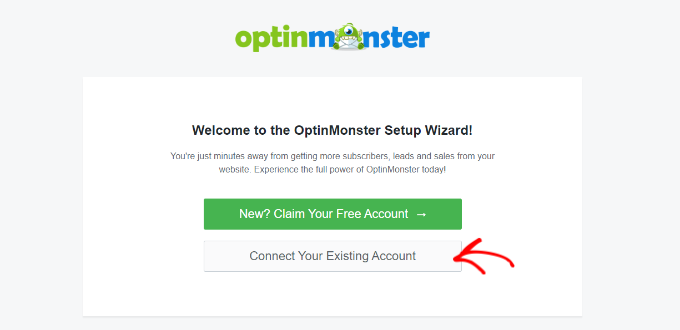
激活后,您將被帶到 OptinMonster 設置向導屏幕。繼續并單擊“連接現有帳戶”按鈕。
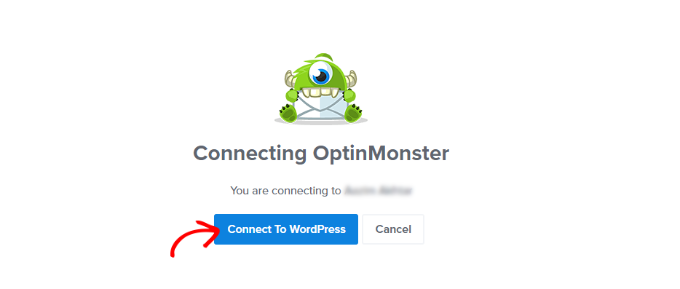
將打開一個新的彈出窗口,確認要使用的 OptinMonster 帳戶。
只需單擊“連接到WordPress”按鈕即可繼續。
接下來,您可以從 WordPress 儀表板轉到 OptinMonster ? Campaigns 來創建活動。
繼續并單擊“創建您的第一個廣告系列”按鈕。

之后,OptinMonster 將為您提供不同的活動類型供您選擇。
由于我們要創建一個燈箱彈出窗口,只需選擇“彈出窗口”廣告系列類型即可。

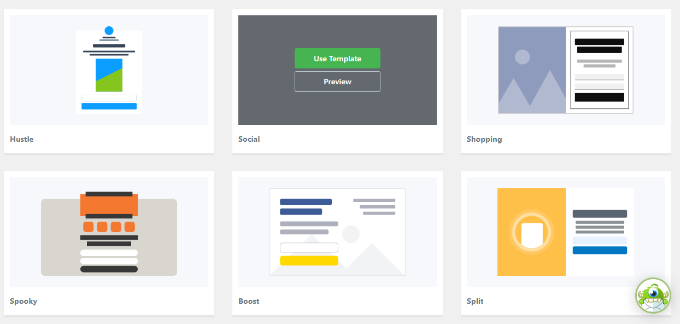
在廣告系列類型下方,您會看到彈出式廣告系列的不同模板。
您可以通過將鼠標懸停在模板上,然后單擊“使用模板”按鈕來選擇模板。在本教程中,我們將使用“社交”模板。
接下來,將打開一個彈出窗口,您可以在其中輸入廣告系列的名稱。
添加名稱后,繼續并單擊“開始構建”按鈕。

這將啟動 OptinMonster 活動構建器,您可以在其中使用拖放構建器來自定義您的彈出窗口。
該插件提供了不同的元素,可以從左側的菜單中添加到模板中。

您還可以編輯模板中的現有塊。
例如,您可以刪除其他社交網絡,但保留 Twitter 按鈕以提供,允許用戶關注您的 Twitter 頁面。
此外,還有一些選項可以編輯標題和正文中的文本。例如,如果您希望按鈕顯示為“關注我”而不是“Twitter”,則可以將“按鈕文本”字段更改為左側。
接下來,您可以單擊Twitter按鈕以在左側菜單中查看更多選項。繼續并在“新窗口URL”字段下輸入您的Twitter頁面鏈接。

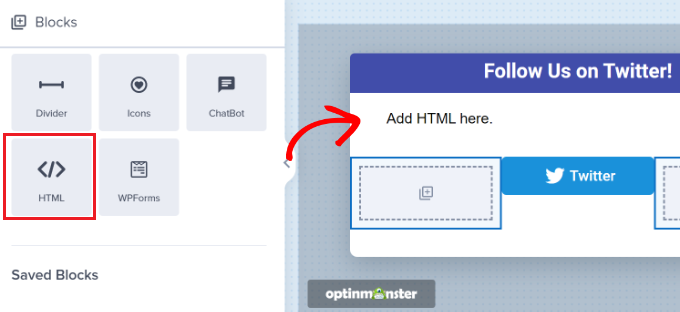
接下來,只需從菜單中拖動“HTML”塊并將其拖放到模板上即可。
現在,您已經準備好了將在下一步中獲得的 塊。
創建 Twitter 頁面嵌入代碼
接下來,您需要通過轉到 Twitter 發布工具為您的 頁面創建嵌入代碼。
我們建議您在新的標簽頁或窗口中打開該工具,因為您需要切換回 OptinMonster 廣告系列制作工具才能輸入 HTML 代碼。
打開發布工具后,您可以在“您想要嵌入的內容”字段中添加您的 Twitter 頁面 URL,然后按鍵盤上的回車鍵。
您的 Twitter URL 將如下所示。只需將“YourUserNameHere”替換為您自己的 Twitter 句柄即可。https://twitter.com/YourUserNameHere

之后,您可以向下滾動并選擇是否要嵌入 Twitter 時間線或按鈕。
在本教程中,我們將選擇“嵌入式時間線”選項,以在彈出燈箱中顯示來自 Twitter 頁面的推文。
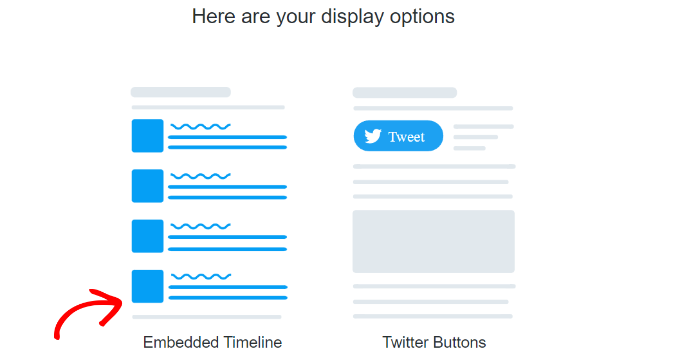
接下來,您可以向下滾動以打開自定義設置。
只需單擊嵌入代碼上方的“設置自定義選項”鏈接即可。

在自定義選項中,您可以編輯 Twitter 時間線的高度和寬度。這允許您在燈箱彈出窗口中控制時間線的外觀。
還有更多設置可用于為您的時間線選擇淺色或深色主題以及顯示推文的語言。

配置這些設置后,單擊“更新”按鈕。
之后,發布工具將生成嵌入代碼。您可以單擊“復制代碼”按鈕。
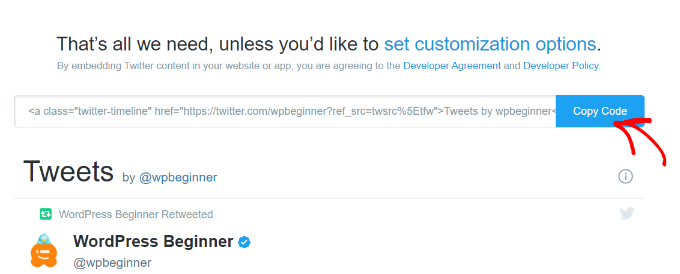
現在,彈出窗口將顯示您已成功復制嵌入代碼。
繼續并單擊右上角的十字圖標以關閉彈出窗口。

將 Twitter 頁面燈箱彈出窗口添加到您的網站
現在,您可以返回瀏覽器中的 OptinMonster 活動構建器窗口或選項卡。
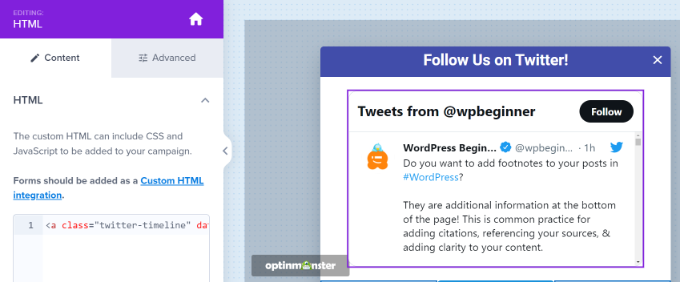
接下來,單擊您正在設計的彈出窗口中的 HTML 塊。您將在左側看到一個字段,您可以在其中粘貼 Twitter 發布工具中的嵌入代碼。
當你輸入嵌入代碼時,你將在廣告活動模板中看到你的 Twitter 時間線的預覽。
之后,您可以前往“顯示規則”選項卡。在這里,您可以設置燈箱彈出窗口何時出現在您的網站上的條件。
例如,當用戶在特定時間段內查看頁面、訪問特定頁面或即將離開您的網站時,它可能會出現。
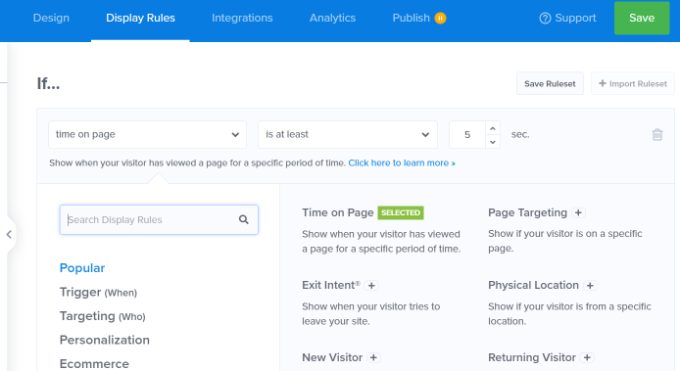
在本教程中,我們將選擇“頁面停留時間”作為顯示規則,并設置彈出窗口出現的秒數。
接下來,您可以通過將“當前 URL 路徑”設置為“是任何頁面”來使彈出窗口顯示在您網站上的每個頁面上。

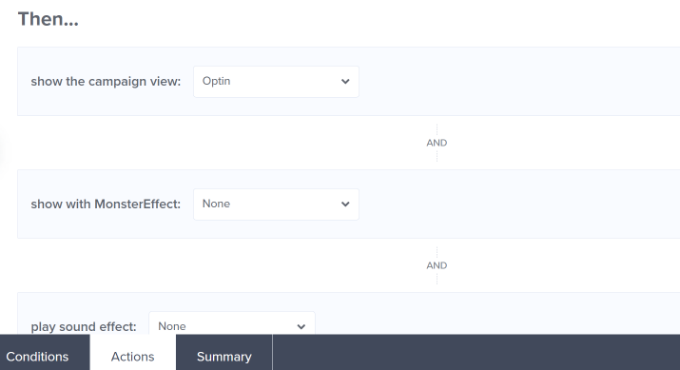
之后,您可以切換到底部的“操作”選項卡。
現在,確保為“顯示廣告系列視圖”選項選擇了“選擇”。還有一些可選設置可以為您的彈出窗口添加效果和聲音。
接下來,您可以轉到“已發布”選項卡以激活您的廣告系列。
只需將“發布狀態”從“草稿”更改為“發布”即可。

現在,您可以點擊頂部的“保存”按鈕來存儲您的設置并關閉廣告系列制作工具。
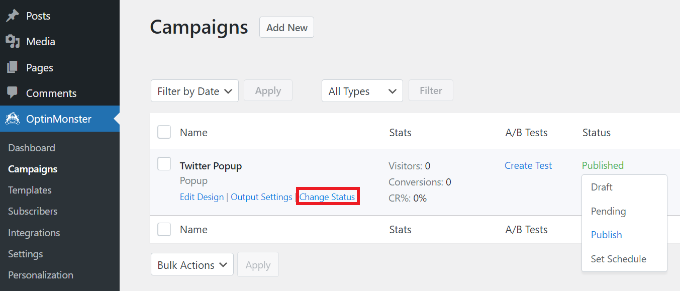
要確認您的廣告系列是否已發布,請前往 WordPress 管理面板中的 OptinMonster ? 廣告系列。您應該會在“狀態”列下看到綠色文本,上面寫著“已發布”。
如果沒有,您可以點擊廣告系列名稱下的“更改狀態”選項,然后從下拉菜單中選擇“發布”。
您的 OptinMonster 廣告系列現在將處于活動狀態。
要在燈箱彈出窗口中查看您的 Twitter 頁面,只需訪問您的網站。在 OptinMonster 活動觸發后,您的 Twitter 個人資料將出現在燈箱彈出窗口中,以及您在其下方添加的 CTA 按鈕。







