
AI 生成的圖像可以為您的 WordPress 博客文章生成圖像,而無需擔心版權問題。在本文中,我們將向您展示如何使用 AI 在 WordPress 中生成圖像。
為什么要使用 AI 工具為您的 WordPress 網站生成圖像?
有大量付費庫存圖片網站提供圖片,可在您的 使用,只需支付少量費用。
但是,這些圖像的成本是額外的費用。大多數博主和小型企業沒有這方面的預算。
當然,有許多網站提供,例如 Unsplash 或 的有限免費圖書館。
但這些圖像被過度使用,而且往往過于籠統。
現在,為您的網站創建圖像的最佳方法是制作自己的圖像或使用自己的照片。但并不是每個人都是專業攝影師或數字藝術家。
這就是人工智能的用武之地。
像 DALL 這樣的 AI 工具。E 可以從用戶提供的文本描述中生成獨特的藝術品。
這些圖像不僅獨一無二,而且極具創意和藝術性。
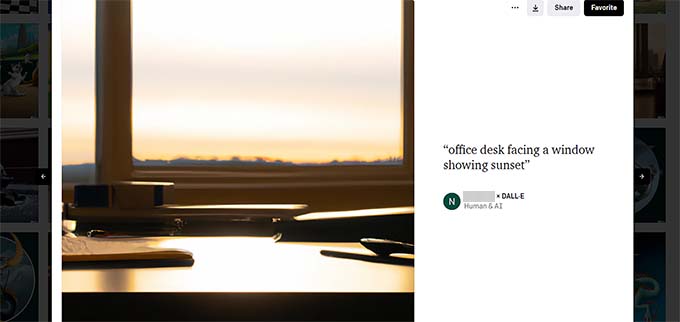
例如,這是一張由 DALL 生成的帶有日落背景的辦公桌圖像。E 2.它模仿了您可以在數百個網站上找到的通用庫存圖片照片的風格。
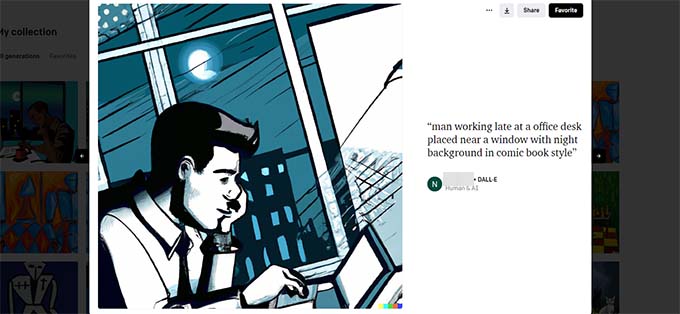
現在,請看一下 DALLE.2 創作的藝術品示例。
這個很有藝術性,色彩更豐富,而且是漫畫書風格。
您可以在 DALL 上看到可以使用的各種風格、主題和想法。E主頁。
最好的部分是,您可以自由地將這些圖像用于您的博客文章、文章甚至登錄頁面。
話雖如此,讓我們來看看如何在 WordPress 中輕松使用 AI 生成的圖像。
我們將向您展示使用兩種不同 AI 工具的兩種方法;您可以選擇最適合您的一種。
1. 使用 DALL 為 WordPress 生成 AI 圖像
是由 Open AI 制作的。它因其藝術渲染、超現實主義、創造力和多功能性而廣受歡迎。
它基于 GPT-3 構建,是一種文本到圖像模型,使用深度學習技術從自然語言描述中生成圖像。
類似于 它也使用 GPT-3 但以文本形式響應。在生成式 AI 行業中,這些描述稱為。
您可以在 DALL 上創建 AI 映像。E 2 網站并將它們下載到您的計算機上。之后,您可以將這些圖像上傳到您的 WordPress 網站。
首先,您需要訪問并注冊一個免費帳戶,第一個月可獲得 50 個積分。
注冊后,您將看到 DALL。帶有提示字段的 E 儀表板和 DALL.E 生成的一些最新藝術作品。
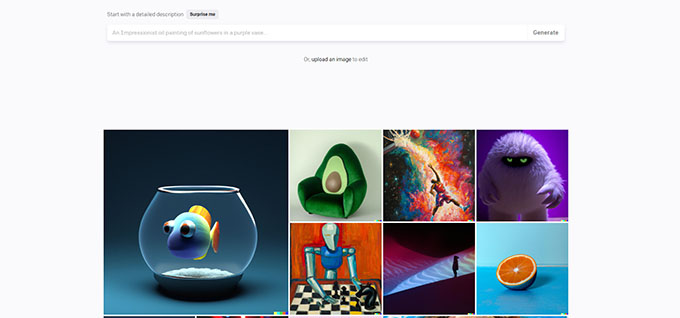
在提示字段中鍵入要生成的圖像的文本描述。您可以隨心所欲地描述性和創造性。
單擊“給我一個驚喜”按鈕,查看您可以生成的一些提示示例。
單擊“生成”按鈕后,AI 將根據您提供的提示生成圖像并向您顯示四個結果。
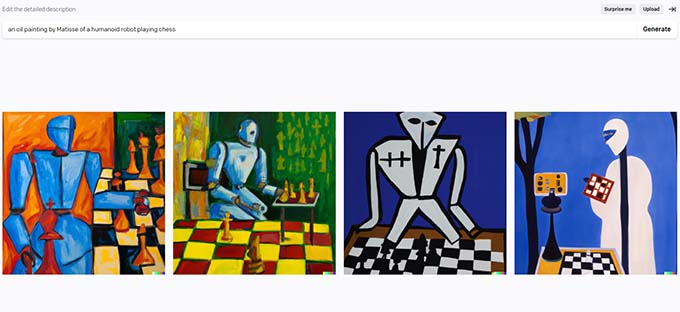
如果需要,您可以將所有這些下載到您的計算機上。您也可以單擊任何生成的圖像進行編輯。
DALL 中的圖像編輯器。E 允許您展開框架或平移。您還可以擦除或修飾圖像的某個區域。
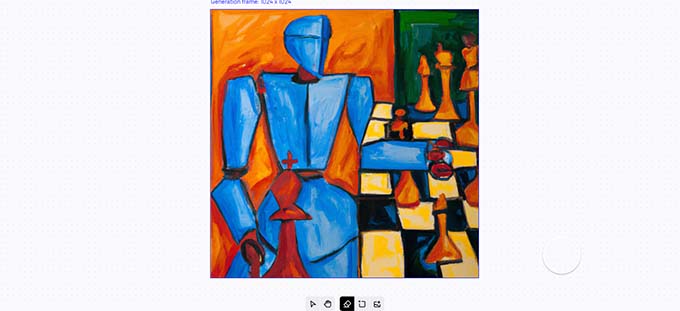
再次單擊“生成”按鈕,讓 AI 根據您的更改重新生成圖像。
將圖像下載到計算機后,您可以切換回 WordPress 網站的管理區域。
您現在可以通過訪問媒體 ? 添加新頁面將圖像上傳到您的 WordPress 媒體庫。
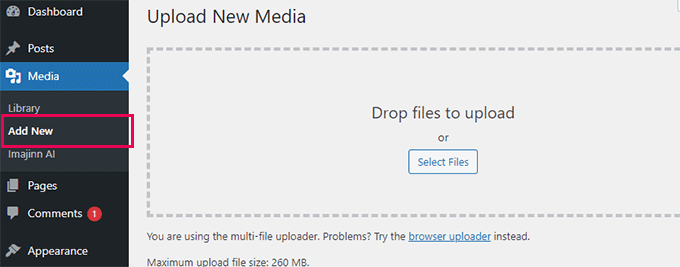
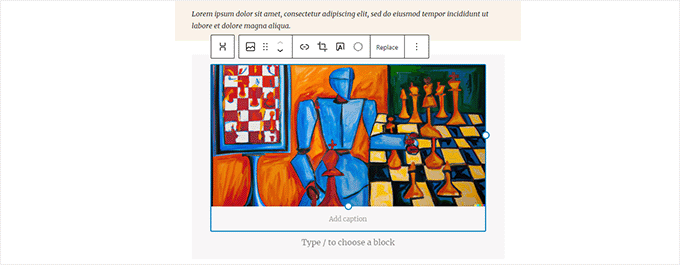
您還可以將圖像直接添加到您的 WordPress 帖子和頁面。只需編輯要顯示圖像的帖子或頁面即可。
在后期編輯屏幕上,,然后從您的計算機上傳圖像。
使用 DALL 在 WordPress 中自動生成 AI 圖像。E 和不可思議的自動機
如果您正在尋找一個插件來集成 DALL。E 2 直接與您的 WordPress 網站一起使用,您可以使用 。
不可思議的自動機 是市場上之一。它支持 OpenAI 的 GPT 和 DALL-E 模型,可在 WordPress 中輕松生成 AI 文本內容和圖像。
您可以使用簡單的配方構建器創建一個自動化,該自動化使用 提交表單向 GPT 和 DALL-E 發送文本和圖像提示。
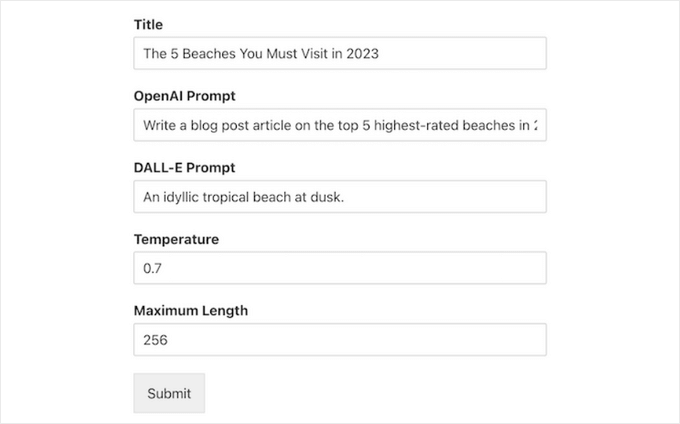
然后,您可以使用 Uncanny Automator 的令牌在 WordPress 中創建新帖子,以自動從文本和圖像生成中提取數據。
例如,您可以使用響應令牌將特色圖片設置為您創建的 AI 圖片:

只需單擊幾下,即可將提交表單中的文本和圖像提示轉換為新的博客文章。

Uncanny Automator 甚至將 DALL-E 圖像直接添加到您的 WordPress 媒體庫中,因此您無需手動操作。
DALL生成的圖像使用的許可證是什么。E 2?
您保留由您向DALL提供的提示生成的圖像的版權。E 2.
您可以在任何您想要的地方使用圖像,包括您的 WordPress 網站、、電子書、雜志等。
2.在WordPress中使用Imajinn生成AI圖像
對于第一種方法,我們將使用 Imajinn AI 在 WordPress 中生成圖像。
Imajinn AI 類似于 DALL 等工具。E 2、中途和穩定擴散。它根據您提供的提示使用人工智能生成圖像。
首先,您需要安裝并激活 插件。
注意:基礎插件是免費的,并為您提供 10 個積分。之后,您可以從插件的網站購買更多積分。
激活后,您需要訪問媒體 ? Imajinn AI 配置插件設置并生成圖像。
首先,您需要通過提供和密碼來注冊以創建您的帳戶。
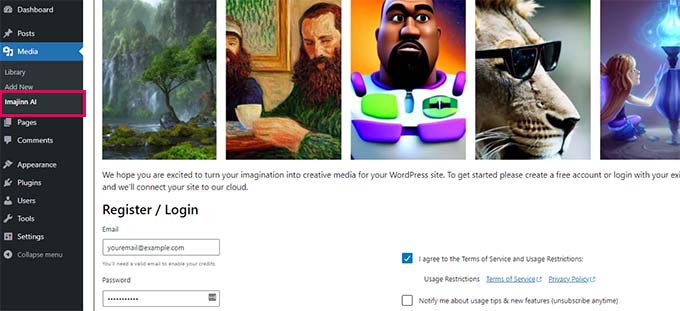
之后,您將能夠開始使用 Imajin AI 生成圖像。
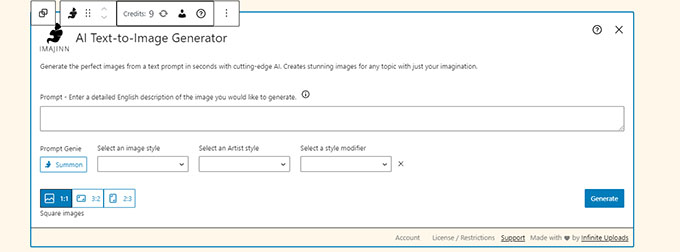
只需提供詳細提示,描述要生成的圖像即可。
您還可以從樣式、藝術家樣式、樣式修改器過濾器和縱橫比列表中進行選擇,以進一步自定義提示。
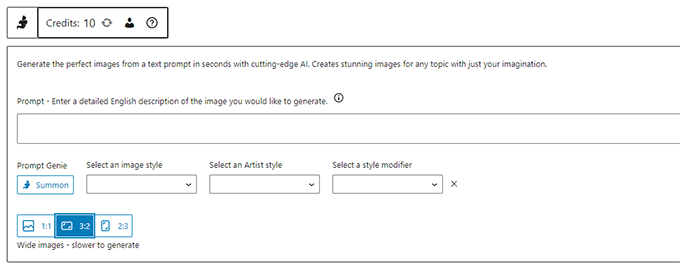
在此下方,您可以選擇單擊“召喚”按鈕以啟動提示精靈工具。
根據您提供的提示描述,該工具將建議進一步的提示想法,以生成最佳圖像。
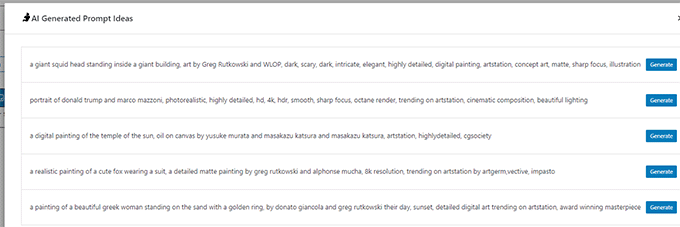
您可以單擊生成按鈕以使用建議的提示,或者通過復制建議中的想法來繼續編寫自己的提示。
滿意后,單擊“生成”按鈕繼續。
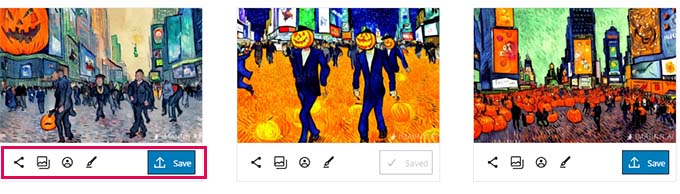
該插件現在將開始使用在云上運行的 AI 工具生成圖像。完成后,它將顯示四種圖像變體供您選擇。

在每張圖片下方,你會看到分享圖片、修復人臉(人工智能不擅長生成人臉)或修飾圖片的選項。
您也可以只需單擊“保存”按鈕即可將圖像存儲在您的 中。
要在 WordPress 帖子和頁面中使用圖像,只需編輯要添加圖像的帖子或頁面即可。
在后期編輯屏幕上,將圖像塊添加到要顯示圖像的位置,然后單擊媒體庫。
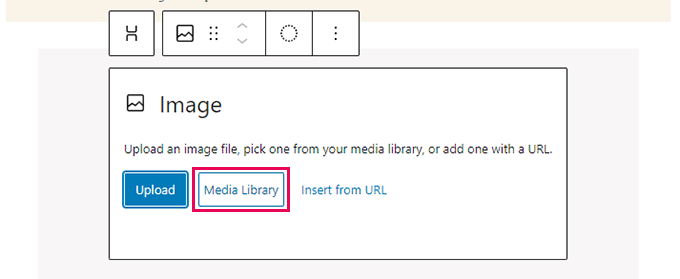
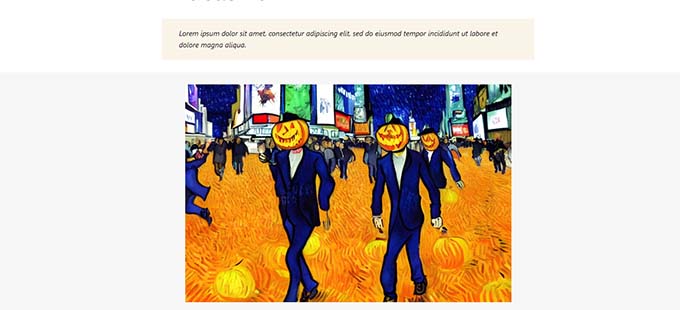
接下來,您需要從媒體庫中選擇之前保存的圖像,并為圖像提供。
之后,繼續并單擊“選擇”按鈕插入圖像。
該插件還帶有一個 Imajinn 塊,您可以將其添加到您的帖子或頁面中,并在塊編輯器中生成圖像。
Imajinn AI 生成的圖像使用的許可證是什么?
Imajinn AI 生成的所有圖像均在免費域或 CC0 許可下提供。
您可以根據需要在您的網站上自由使用它們。






