
通常,您需要域名和托管來構建 WordPress 網站。但是,許多用戶可能想在花錢之前嘗試一下。在本文中,我們將向您展示多種無需域名或托管即可免費試用 WordPress 的方法。我們還將討論在 WordPress 中嘗試的事情和制作一個實時網站。

為什么要在沒有域名或托管的情況下免費試用 WordPress?
通常,您需要一個域名和一個托管帳戶來。
域名通常每年收費 14.99 美元(通常不可退款),網絡托管起價為每月 7.99 美元(通常按年支付)。
現在,如果您只想嘗試WordPress,這是一大筆錢。
不幸的是,WordPress.org 網站不提供任何免費的 WordPress 試用。
幸運的是,仍然有很多方法可以免費試用 WordPress,而無需購買域名或注冊托管帳戶。
讓我們來看看一些免費試用自托管 WordPress.org 的最簡單方法(無需域或托管帳戶)。
-
(不受限制,但需要預先支付信用卡)
-
(無限制的免費 WordPress 開發)
-
(修改后的 WordPress 體驗,功能有限)
-
-
1. 嘗試在線 WordPress 并獲得托管全額退款
在線試用 WordPress 的最簡單方法是使用 WordPress 托管公司,該公司提供無風險退款保證(即在某些情況下最多 30 天甚至 90 天的全額退款)。
這種方法的好處是您可以嘗試 WordPress 來構建您的網站。如果你喜歡它,那么你只需單擊一下就可以使你的網站上線(不需要額外的工作)。
如果您不喜歡它,那么您可以向您的 WordPress 托管公司申請全額退款。
對于這種方法,您需要一張信用卡來預先支付 WordPress 托管費用,但如果您不喜歡它,那么您可以獲得全額退款。
以下是一些提供全額退款政策:
-
– 提供免費域名 + 虛擬主機,并提供 30 天退款保證。
-
– 提供免費域名 + 虛擬主機,并提供 30 天退款政策。
-
– 提供云 WordPress 托管,并提供無風險的 30 天退款政策。
-
– 提供免費域名 + WordPress 托管和 97 天退款政策。
上述所有托管公司都預裝了 WordPress,或者他們提供一鍵式 WordPress 設置選項。
您可以快速開始使用其中任何一個,無風險地在線試用 WordPress。
在本教程中,我們將逐步展示Bluehost的分步過程,Bluehost是頂級WordPress推薦的托管服務提供商之一。
首先,您需要訪問 并單擊綠色的“立即開始”按鈕。

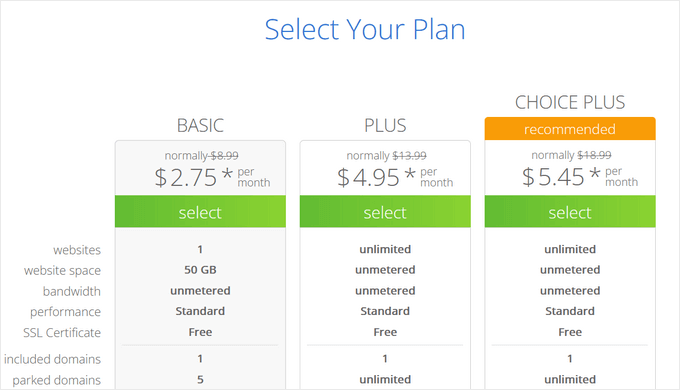
接下來,系統會要求您選擇一個計劃。
我們建議您從 Basic 開始,因為您只想嘗試 WordPress。如果您決定留在 ,您可以隨時升級您的托管計劃。
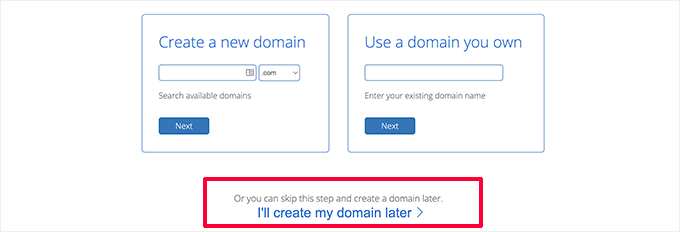
現在,系統會要求您選擇一個域名。Bluehost 目前使用我們的 為 WPBeginner 用戶提供免費域名和 72% 的折扣。
但是,如果您注冊了域名,那么當您要求退款時,公司將扣除域名費用。您需要點擊底部的“我稍后創建我的域名”選項才能跳過此步驟,因此您有資格獲得全額退款。
接下來,您將被要求提供個人詳細信息并最終確定托管包。
請務必取消選中此頁面上的所有可選額外插件。
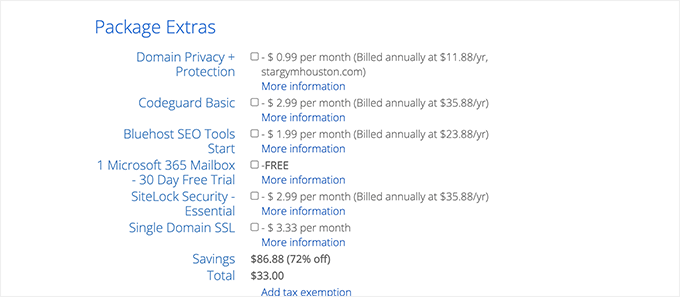
插件費用不予退還,您只能獲得托管費用的全額退款,而不能獲得插件的全額退款。
最后,您需要輸入付款信息以完成購買。
Bluehost 現在將創建您的托管帳戶,并向您發送一封電子郵件,其中包含有關如何訪問托管控制面板的說明。
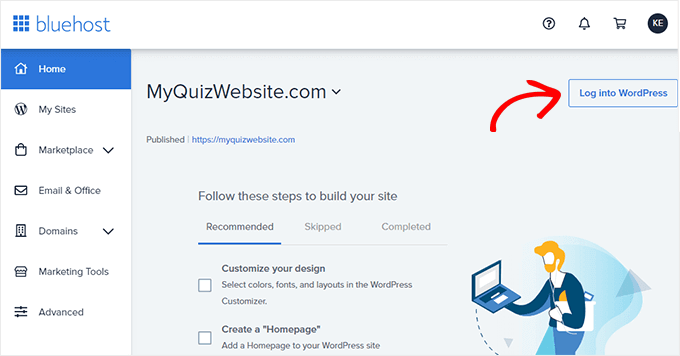
從您的托管控制面板中,您會注意到 Bluehost 已經為您安裝了 WordPress。您只需單擊登錄 WordPress 按鈕即可訪問您的網站。
在Bluehost上申請退款
登錄到您的 Bluehost 帳戶儀表板,然后單擊“支持”圖標。從那里,您需要向下滾動到聯系部分并開始實時聊天會話。

連接到實時聊天代理后,您可以要求他們全額退款并取消您的帳戶。
重要:如果您使用的是上述未提及的托管公司,請務必在購買前閱讀并充分理解他們的退款政策。如有疑問,請向他們發送電子郵件,與托管公司聯系。
2.在計算機上嘗試WordPress
嘗試 WordPress 的另一種流行方法是將其安裝在您的計算機上。這是許多專業開發人員為客戶網站所做的。
此方法允許您免費試用 WordPress,而無需購買任何域名或主機。您可以在自己的計算機上安裝插件、主題并制作一個完整的網站。
缺點是您的網站僅限于您自己的計算機,并且無法通過互聯網公開查看,但您始終可以稍后。
有幾款出色的免費軟件可讓您在計算機上設置所有這些。
其中最簡單的稱為。它允許您輕松地在計算機上設置本地 WordPress 開發環境。它適用于 MacOS、Windows 和 Linux。
只需前往并為您的操作系統下載它。
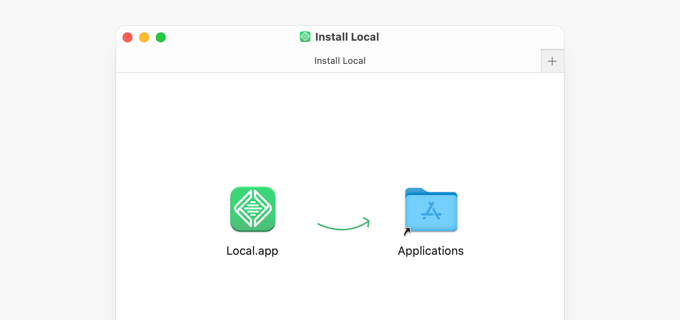
根據您的操作系統,安裝向導可能略有不同。對于 MacOS,只需單擊下載的軟件包,然后 Local.app 拖放到“應用程序”文件夾中。
安裝 Local 后,在計算機上打開該應用程序。
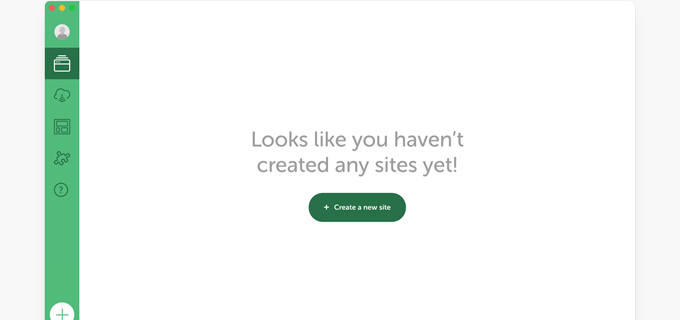
然后單擊“創建新站點”按鈕。
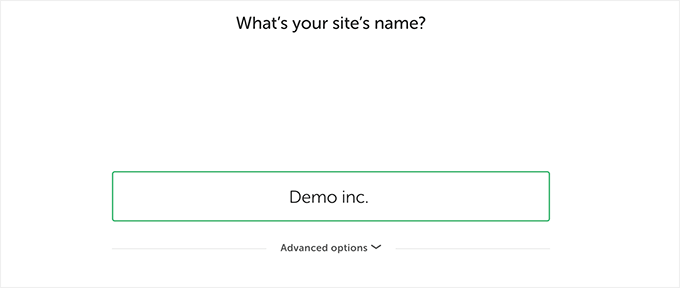
接下來,系統會要求您為您的網站提供標題。
只需輸入您想要為演示站點提供網站的任何名稱,然后單擊“繼續”按鈕。
之后,系統會要求您選擇本地環境。例如,您要使用哪種服務器軟件,要使用哪種MySQL或PHP版本。
如果您不確定,則只需使用“首選”選項,然后單擊“繼續”。

在下一個屏幕上,您將能夠選擇用戶名和密碼來訪問本地站點的 WordPress 管理區域。
您還可以更改 WordPress 管理員電子郵件,以防您需要恢復登錄信息。
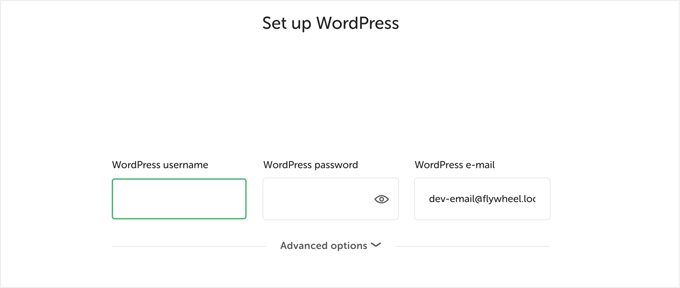
單擊“繼續”按鈕以完成設置向導。
Local 現在將獲取并安裝最新版本的 WordPress,并為您創建一個新的本地網站。
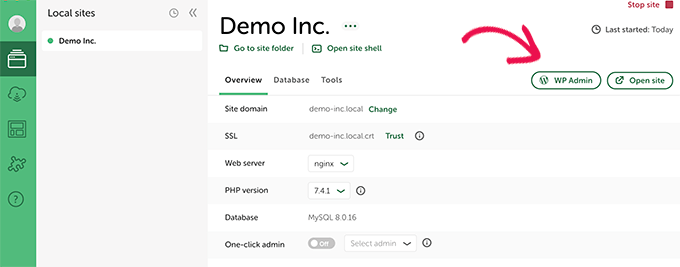
完成后,您將看到本地網站的詳細信息。從這里,您可以單擊WP Admin按鈕訪問WordPress儀表板。
如果由于某種原因本地不起作用,或者您只是想嘗試替代方案,那么您可以查看 (適用于 MacOS)或 (適用于 Windows)。
3. 嘗試帶有 WordPress.com 的 WordPress(無需域名)
您經常遇到的嘗試 WordPress 的另一個選擇是 WordPress.com。
在此之前,請務必了解 WordPress.com 與自托管 WordPress.org 網站的不同之處。
是一家網站托管公司和發布平臺。基本上,您不需要安裝 WordPress 或負責任何網站維護。
缺點是您無法完全控制在后臺運行的軟件。這剝奪了靈活性和自由度。
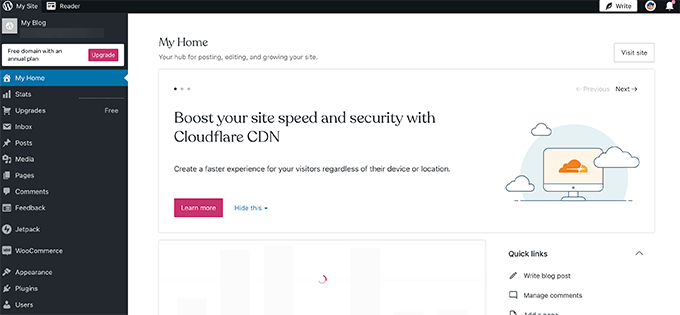
WordPress.com 有一個有限的免費計劃,您可以嘗試。但是,它將缺少自托管 WordPress.org 網站的許多功能。
近年來,WordPress.com 添加了一個 Pro 計劃,可讓您安裝插件和主題,但它比我們上面分享的其他 WordPress 托管選項貴得多。
您可能想在 WordPress 中嘗試的事情
現在您已經創建了一個免費的 WordPress 網站,您可能想知道應該嘗試哪些事情。
1.在WordPress中創建內容
我們建議您從開始,并為您的網站制作一些。

2. 選擇網站設計
之后,您可能需要為您的網站選擇一種設計。您可以使用許多免費和付費的 WordPress 主題。我們建議您選擇一個免費主題并對其進行自定義以制作您自己的。
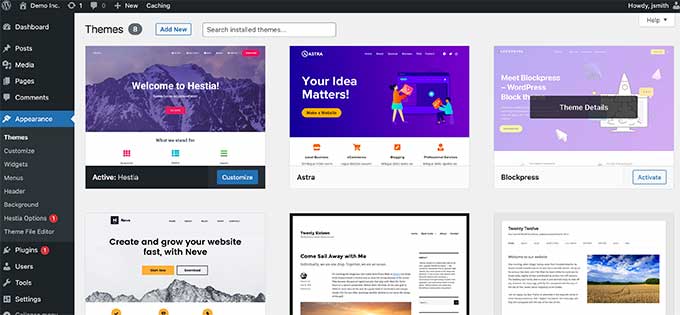
您甚至可以安裝,例如 ,以體驗使用拖放界面設計您的網站。
3. 探索 WordPress 插件
WordPress的真正力量來自。這些就像您的 WordPress 網站的應用程序,允許您通過添加新功能來擴展網站功能。
有超過 60,000+ 個免費的 WordPress 插件可用。
以下是一些您必須嘗試的 WordPress 插件。
-
– 它允許您向您的網站添加漂亮的聯系表格或調查。您可以免費試用 。
-
WordPress SEO – 它是市場上,可幫助您針對搜索引擎優化您的網站。您還可以嘗試 。
-
– 它是,可讓您在漂亮的畫廊和布局中顯示社交媒體帳戶中的內容。Smash Ballon 有一個免費版本,適用于 Instagram 提要、Facebook 提要、Twitter 提要和 YouTube 。
需要更多插件建議嗎?查看我們的基本 WordPress 插件的完整列表,您可以在免費的 WordPress 演示中試用這些。
4. 學習 WordPress 基礎知識
現在,如果您正在努力尋找 WordPress 的方法,或者只是想涵蓋 WordPress 基礎知識,那么您可以在這里免費學習 WordPress。
WPBeginner 是世界上最大的初學者 WordPress 資源網站。我們自 2009 年以來一直存在,并為初學者提供了龐大的資源庫。

在那里,您會發現一個分步的 WordPress 程序,分為 7 天的培訓。
一旦你掌握了基礎知識,你可以繼續探索 WordPress 教程,查看 WordPress ,或訂閱我們的 ,定期閱讀 提示、技巧和操作方法。
啟動您的 WordPress 網站
一旦你嘗試了WordPress,你可能想正式啟動一個實時的WordPress網站。
為此,您需要一個域名和一個托管帳戶。
我們建議使用 。他們是最大的 WordPress 托管公司,并同意為 WPBeginner 用戶提供免費域名和豐厚的托管折扣。
注冊后,您可以按照我們關于的分步說明進行操作。
現在,你們中的一些人可能希望將您在免費 WordPress 試用版中創建的網站移動到您的新網站。






