
超過一半的網站流量來自移動設備。如果您的導航菜單在智能手機和平板電腦上效果不佳,那么您的很大一部分受眾可能很難在您的網站上找到自己的方式。在本指南中,我們將向您展示如何創建移動就緒的響應式 WordPress 菜單。
為什么要創建一個移動就緒的響應式 WordPress 菜單?
精心設計的導航菜單將幫助訪問者在您的網站上找到自己的方式。然而,僅僅因為你的菜單在臺式電腦上看起來很棒,并不意味著它在智能手機和平板電腦上也會看起來不錯。
移動用戶約占所有互聯網流量的 58%。也就是說,如果您的菜單在移動設備上看起來不好或無法正常工作,那么您就有可能失去一半的觀眾。這將使實現關鍵目標變得困難,例如、獲得銷售和發展業務。
話雖如此,讓我們看看如何創建一個適合移動設備的響應式菜單,該菜單在智能手機和平板電腦上看起來很棒。只需使用下面的快速鏈接即可直接跳轉到要使用的方法。
方法 1:創建移動就緒的響應式滑動面板菜單
響應式滑動面板是一個導航菜單,當訪問者點擊或單擊切換開關時,該菜單會在屏幕上滑動。
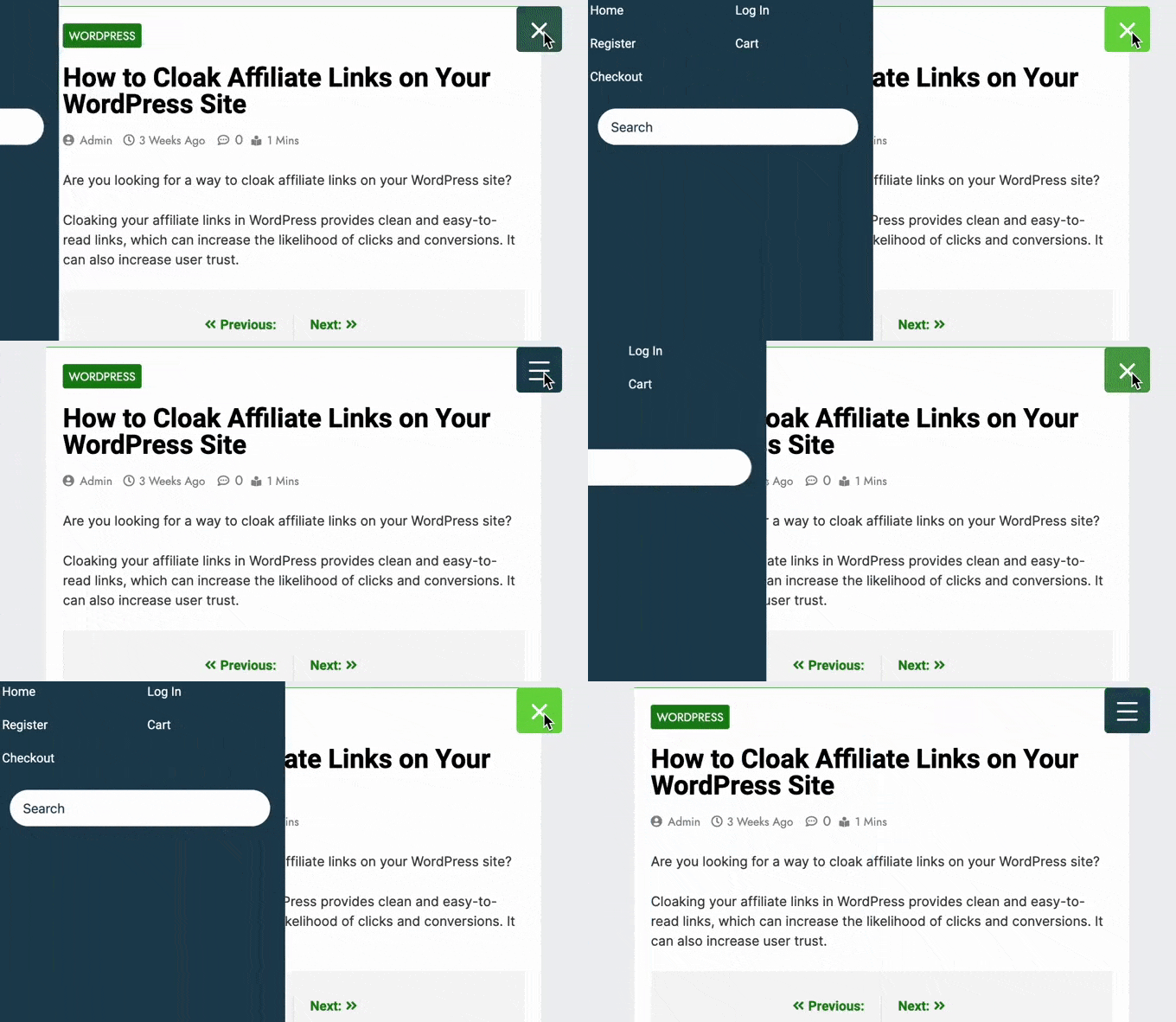
這樣,菜單始終觸手可及,但默認情況下不會占用任何屏幕空間。這一點尤為重要,因為與臺式電腦相比,智能手機和平板電腦的屏幕要小得多。
如果菜單不斷展開,則移動用戶可能會使用其設備的觸摸屏意外觸發其鏈接。這使得滑動面板成為移動響應式菜單的不錯選擇。
添加移動就緒滑動面板的最簡單方法是使用。
注意: 有一個高級版本,具有額外的主題和附加功能,例如。但是,在本指南中,我們將使用免費插件,因為它具有創建移動就緒菜單所需的一切。
您需要做的第一件事是安裝并激活響應式菜單插件。
激活后,您可以使用該插件自定義您之前創建的任何 WordPress 菜單。
如果您的 WordPress 主題已經有一個內置的移動菜單,那么您需要知道該菜單的 CSS 類,以便您可以隱藏它。如果您跳過此步驟,則移動用戶將在您的網站上看到兩個重疊的菜單。
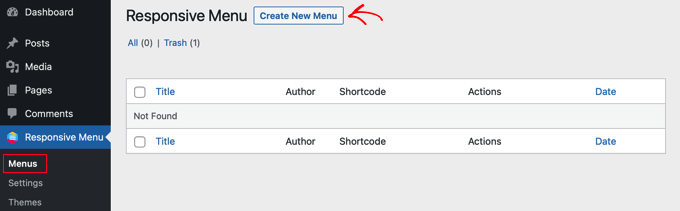
完成后,轉到響應式菜單?菜單頁面,然后單擊“創建新菜單”按鈕。
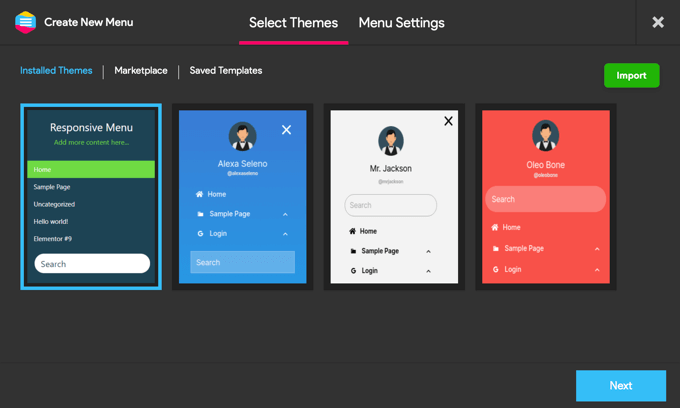
您現在將看到一些可用于菜單的不同主題。
我們在圖片中使用“默認主題”,但您可以使用任何您想要的主題。做出決定后,點擊“下一步”。
您現在可以鍵入菜單的名稱。這僅供參考,因此您可以使用任何您想要的東西。
完成后,單擊“鏈接 WordPress 菜單”并選擇要使用的菜單。
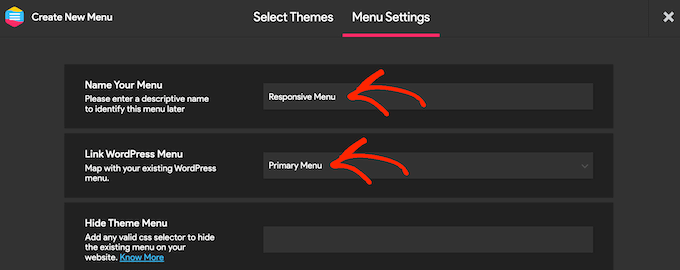
如前所述,如果您的主題已經具有內置的移動菜單,則需要將其 添加到“隱藏主題菜單”字段中。
如果您升級到高級插件,那么您將獲得一些額外的設置。例如,Pro 用戶可以隱藏特定頁面或設備上的菜單。
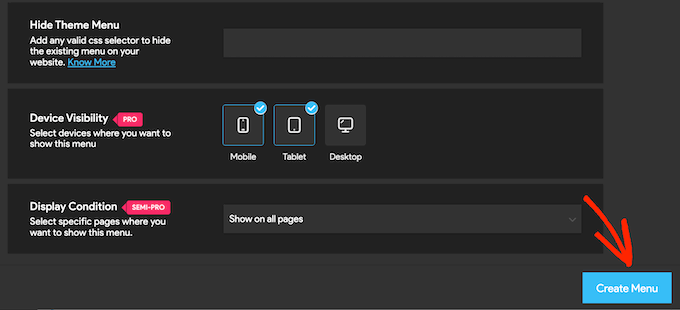
當您對菜單的設置方式感到滿意時,請單擊“創建菜單”。
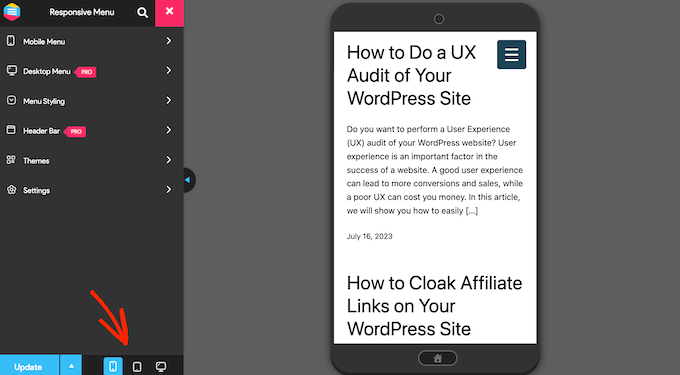
您現在將在屏幕右側看到 的預覽,并在左側看到一些設置。
要查看您的網站在移動設備上的顯示效果,請單擊屏幕左下角的移動設備或平板電腦圖標。
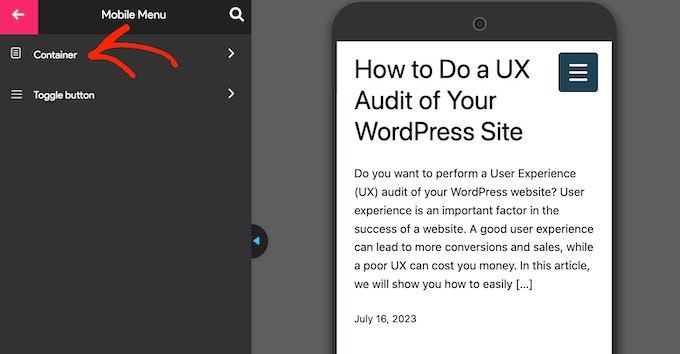
要自定義菜單在移動設備上的外觀和操作方式,請選擇“移動菜單”。
然后,點擊“容器”。
在這里,你會發現很多不同的設置。
當您進行更改時,實時預覽通常會自動更新。考慮到這一點,最好展開菜單,以便您可以監控移動菜單的外觀。為此,只需單擊菜單切換按鈕即可。
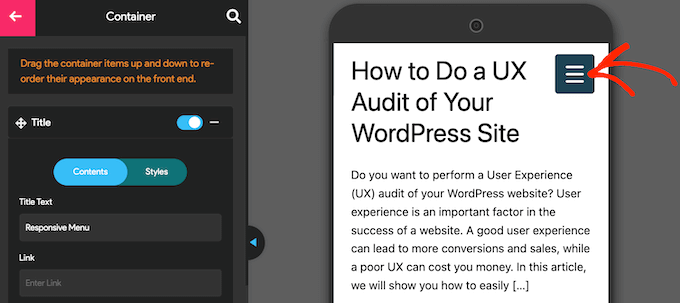
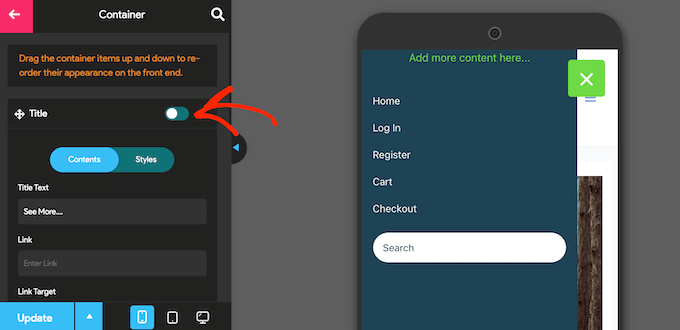
默認情況下,該插件會添加一個標題和一些“添加更多內容...”發短信。
您可以將其替換為自己的消息,甚至可以完全刪除文本。要編輯標題,請點擊展開“標題”部分。
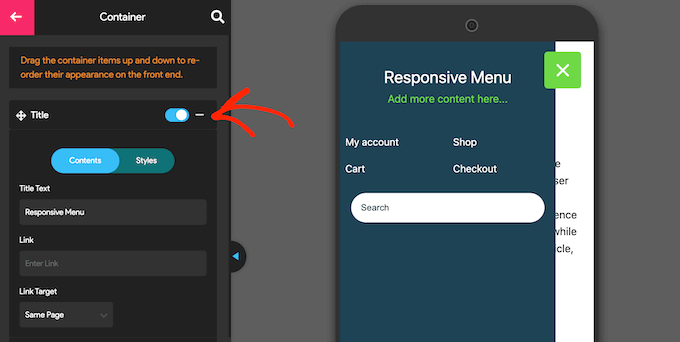
您現在可以在“標題文本”字段中輸入自己的消息。
您還可以添加標題鏈接,或和圖像。
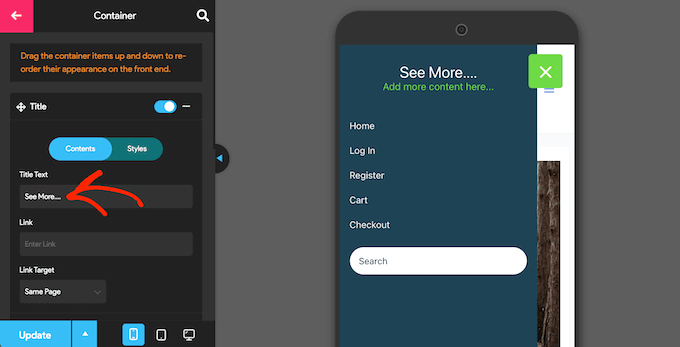
要自定義標題的外觀,請單擊“樣式”選項卡。
在這里,您可以顏色、文本顏色、等。
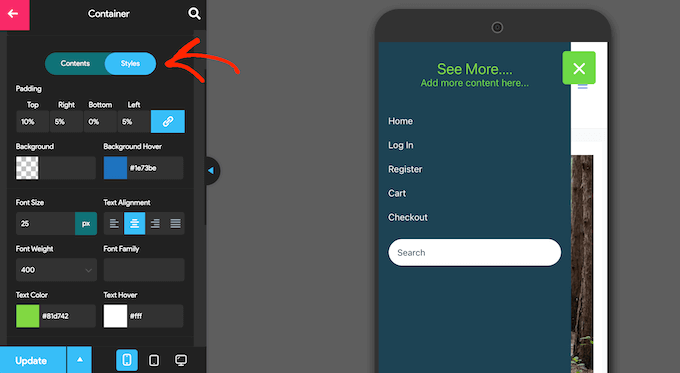
如果您不想顯示任何標題文本,請單擊以停用“標題”旁邊的切換開關。
如果標題不是必需的,則刪除它將為移動導航菜單中的鏈接和其他內容創造更多空間。
替換“在此處添加更多內容...”。帶有您自己的消息的文本,單擊以展開“附加內容”區域。
您現在可以使用左側菜單中的設置鍵入自己的文本、更改文本對齊方式等。
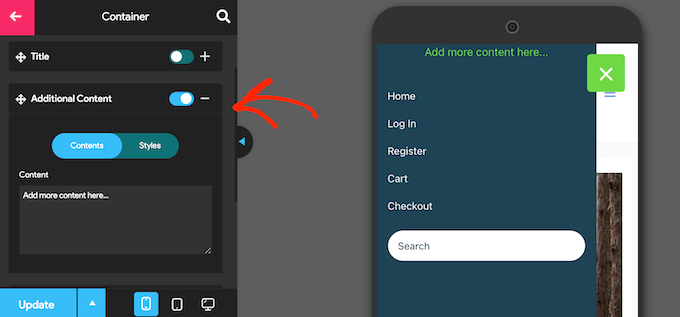
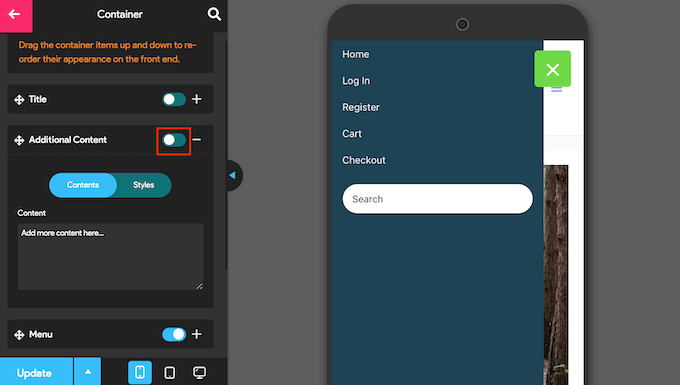
要完全刪除文本,只需單擊以停用切換開關。
再一次,這可以為菜單的其余內容創造更多空間。這在智能手機和平板電腦上特別有用,這些智能手機和平板電腦通常具有較小的屏幕。
默認情況下,響應式菜單會將所有菜單項顯示為單個列表。但是,您可能希望在多列中顯示這些鏈接。如果您的菜單標簽較短,這將很有效,因為它允許您在較小的空間中顯示更多項目,而不會使菜單看起來雜亂無章。
要嘗試不同的列布局,請單擊以展開“菜單”部分。
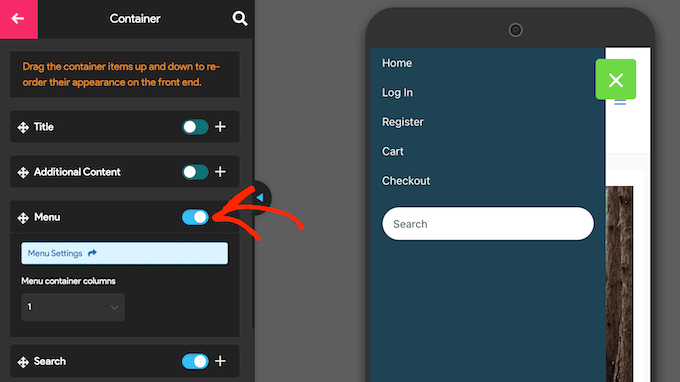
您現在可以打開“菜單容器列”下拉列表,然后選擇要使用的列數。
此時,您可能會看到一些“需要更新”文本。如果您看到此消息,請單擊它以使用新的列設置更新實時預覽。
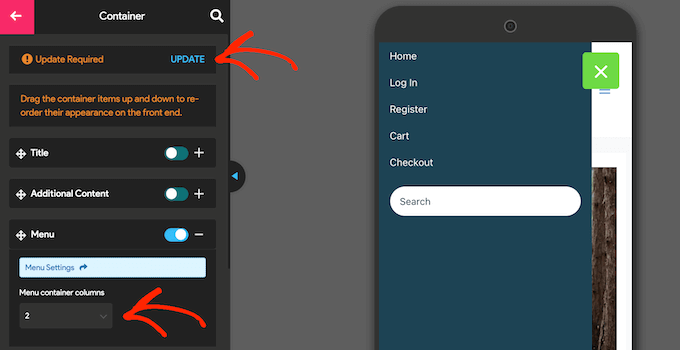
默認情況下,響應式菜單會。這可以幫助訪問者找到有趣的內容,但它也會占用寶貴的屏幕空間。
如果您愿意,可以通過停用“搜索”旁邊的切換開關來刪除移動用戶的搜索欄。
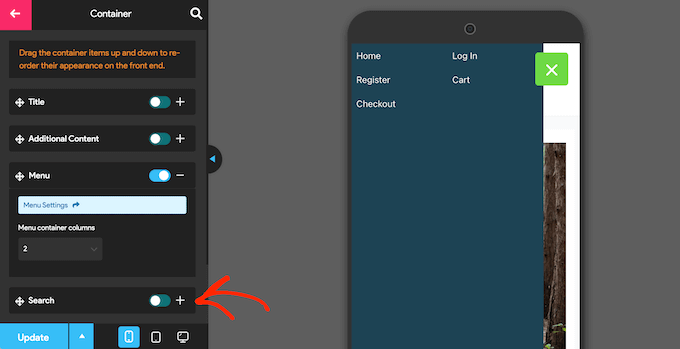
您可以配置更多設置,因此您可能需要花一些時間查看其他選項。但是,這足以創建一個精心設計的移動就緒菜單。
當您對導航菜單的設置方式感到滿意時,請單擊“更新”。

現在,只需使用移動設備訪問您的 ,即可查看新菜單的運行情況。您還可以。
方法 2.創建移動就緒的全屏響應式菜單
另一種選擇是。這是一個自動調整到不同屏幕尺寸的菜單,因此無論訪問者使用什么設備,導航菜單始終看起來不錯。
由于菜單占用了所有可用空間,因此無論屏幕有多小,在智能手機和平板電腦上導航都更容易。
創建全屏菜單的最簡單方法是使用。此插件允許您僅為移動設備創建全屏菜單,或者您可以在智能手機、平板電腦和臺式計算機上顯示相同的菜單,以便所有訪問者都有相同的體驗。
您需要做的第一件事是安裝并激活全屏菜單插件。
激活后,從 WordPress 菜單中選擇全屏菜單選項,然后選中以下框:“激活動畫全屏菜單”。
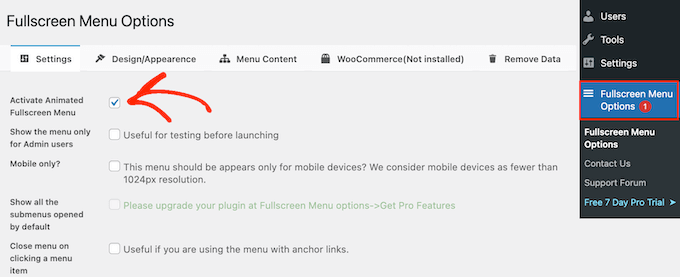
我們還建議選中“僅向管理員用戶顯示菜單”復選框。這樣一來,您就可以在配置菜單時看到更改,但在您上線移動菜單之前,訪問者不會看到移動菜單。
默認情況下,該插件將在所有設備上顯示全屏菜單。如果您只想在智能手機和平板電腦上顯示全屏菜單,請選中“僅限移動設備”旁邊的框。
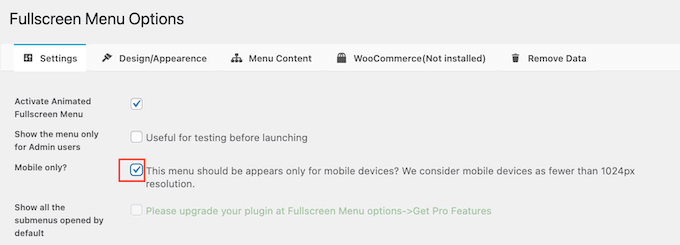
完成后,您就可以通過單擊“設計/外觀”選項卡來微調菜單的外觀。
在這里,您可以選擇全屏菜單的顏色、字體和動畫設置。

進行這些更改時,請注意“初始背景菜單”是菜單的切換圖標。同時,“打開的背景菜單”是展開的全屏移動菜單的顏色。
選擇菜單顏色后,滾動到“菜單外觀”部分。您可以在此處更改菜單的字體顏色、字體系列和字體大小。

請注意,加載其他字體可能會影響您的 。對于移動設備來說,這并不總是一個好的選擇,與臺式計算機相比,移動設備的處理能力通常較低。一些訪問者也可能有較差的移動互聯網連接,這將使您的網站加載速度更慢。
完成后,滾動到“動畫設置”。
首先,您可以選擇當訪問者單擊切換圖標時菜單的展開方式。只需打開“動畫類型”下拉菜單,然后從列表中選擇一個選項,例如從上到下或從左到右。

當您對菜單的設置方式感到滿意時,是時候通過單擊“菜單內容”選項卡來添加一些內容了。
在這里,繼續打開“選擇菜單”下拉菜單,然后選擇要全屏顯示的菜單。
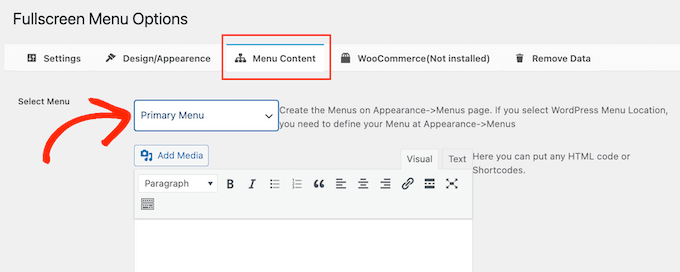
如果您想在菜單中顯示其他內容,則可以將其添加到“免費 HTML / 簡碼”框中。它充當迷你頁面編輯器,因此您可以輸入文本、更改格式、等。
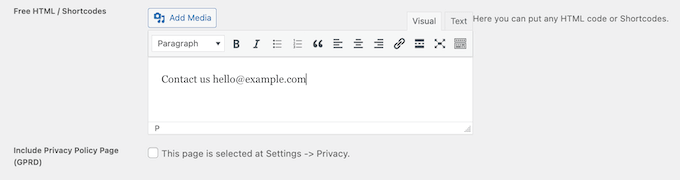
還有一個復選框,用于添加指向您的的鏈接。
接下來,您可能想。這些圖標將出現在全屏菜單底部的一行中。
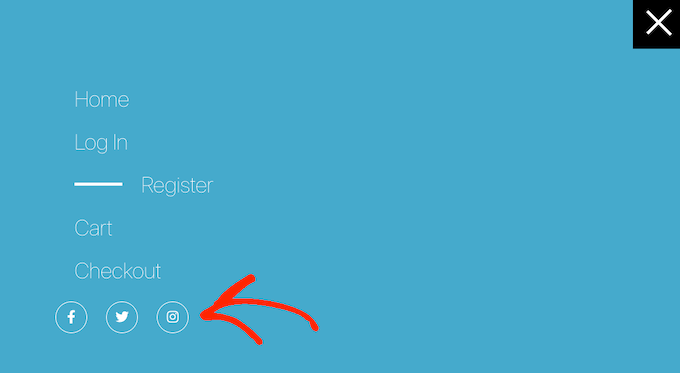
要添加這些圖標,只需單擊以展開“社交圖標 1”框。
您現在可以輸入圖標的標題,例如“Facebook”。

之后,單擊“社交圖標”旁邊的箭頭,然后選擇要向移動訪問者顯示的圖標。
最后,在“社交網址”字段中輸入您要使用的地址。

要添加更多圖標,只需單擊“添加另一個圖標”按鈕。
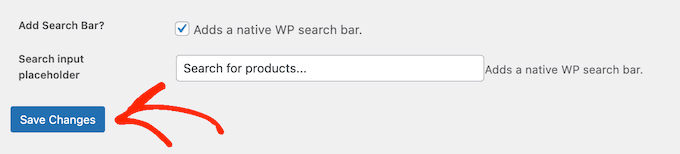
最后,您可能希望添加一個 欄來幫助訪問者找到他們正在尋找的內容。為此,只需選中“添加搜索欄”旁邊的框。
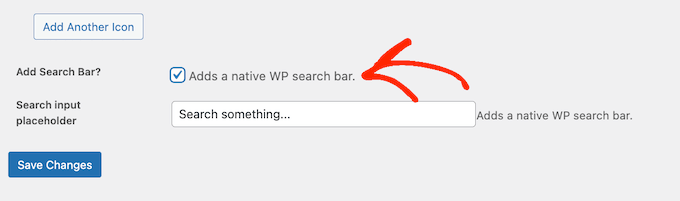
默認情況下,該插件將顯示“搜索內容...”消息。但是,您可以通過在“搜索輸入占位符”字段中鍵入內容,將其替換為自己的自定義消息。
例如,如果您經營 商店,那么您可能希望使用“開始購物”或“搜索產品”等文本。
當您對菜單的設置方式感到滿意時,單擊“保存更改”按鈕。
現在,只需使用移動設備訪問您的網站,即可查看全屏菜單的運行情況。






