
比特幣使接受來自世界任何地方的在線支付變得非常容易。此外,它還可以幫助您的客戶保護他們的隱私并匿名付款。在本文中,我們將向您展示如何在 WordPress 中輕松接受比特幣支付。
為什么要在 WordPress 中接受比特幣支付?
WordPress 允許您使用 WooCommerce 或其他 WordPress 電子商務插件在幾分鐘內。
這些平臺允許您使用 PayPal、Stripe、2Checkout 和許多其他流行的支付網關。事實上,您甚至可以使用Stripe或PayPal接受付款,而無需使用購物車插件。
但是,并非所有支付網關都隨處可用。您的一些客戶可能在其所在地區沒有 PayPal,而其他客戶可能不想使用他們的信用卡。
比特幣提供了一種替代支付方式,全世界任何人都可以使用。
它是最受歡迎的加密貨幣之一,用作支付方式。比特幣與傳統貨幣不同,因為它不受政府和銀行的任何中央控制或監督。
一旦您接受比特幣付款,您就可以將它們轉移到您的銀行賬戶或保存在您的錢包中。比特幣的價值隨著時間的推移而增加,隨著越來越多的人開始使用比特幣加密貨幣,它可能會繼續下去。此外,您不必擔心比特幣支付的拒付或爭議。
提供比特幣支付的另一個優勢是它們可以保護客戶隱私。用戶可以使用加密貨幣匿名支付。
也就是說,讓我們來看看如何開始使用比特幣并將其集成到您的 WordPress 網站中。
設置比特幣錢包
首先,您需要一個比特幣錢包。這是一款軟件,您將使用它來發送或接收比特幣并安全地存儲它們。這就像一個傳統的銀行賬戶,但用于加密貨幣。
有許多不同類型的錢包可用。您可以在計算機甚至手機上安裝錢包。要了解有關錢包的更多信息并根據您的需求選擇合適的錢包,請訪問頁面。
在本教程中,我們將使用 Coinbase。它提供了一個免費的谷歌瀏覽器擴展程序,并輕松與不同的WordPress插件集成,讓你在WordPress中接受比特幣。
您需要訪問 Coinbase 錢包網站并單擊“下載 ”按鈕。
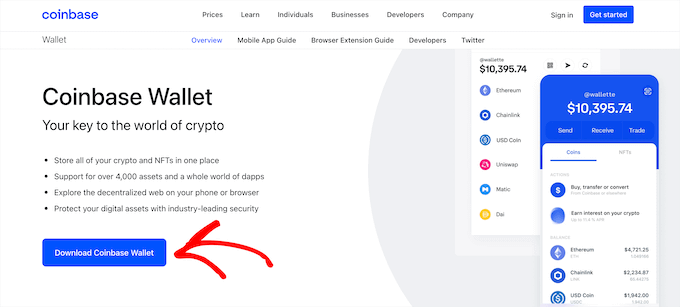
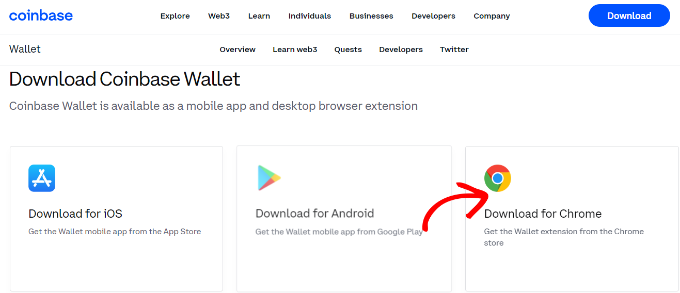
接下來,您將看到下載 Coinbase 錢包的不同方法。它提供適用于 iOS 和 Android 的移動應用程序以及 Chrome 擴展程序。
繼續并選擇“下載Chrome”選項。
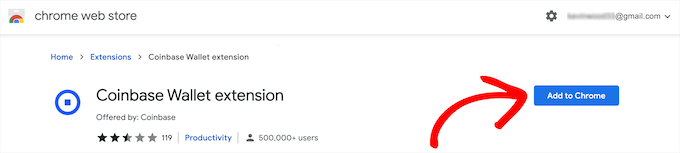
之后,您將看到 Google Chrome 網上應用店并能夠安裝 Coinbase 擴展程序。
只需單擊“添加到 Chrome”按鈕即可開始安裝。
接下來,您應該在瀏覽器中看到 Coinbase 擴展。
當您單擊它時,您將看到一個設置錢包的選項。繼續并單擊“創建新錢包”按鈕。
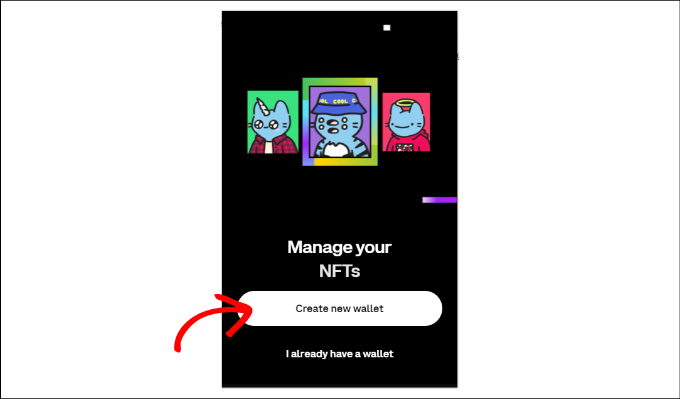
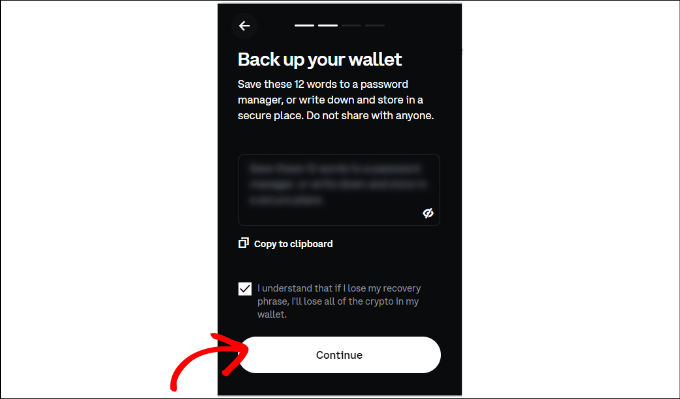
之后,Coinbase 將向您顯示一個恢復短語,以確保您的錢包安全。您可以復制該短語并將其安全地保存在密碼管理器或其他任何地方。
繼續并單擊復選框,然后單擊“繼續”按鈕。
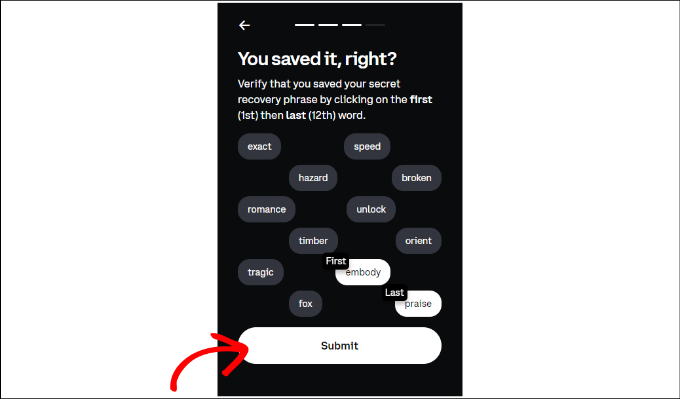
接下來,您需要驗證是否已復制恢復短語。Coinbase 會要求您選擇短語中的第一個和最后一個單詞。
完成后,您可以單擊“提交”按鈕。
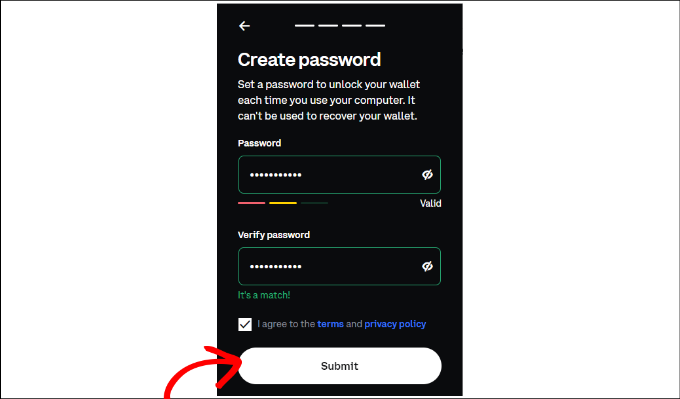
在下一個屏幕上,Coinbase 會要求您設置密碼。
完成此操作后,只需選中條款和隱私政策復選框,然后單擊“提交”按鈕。
您已成功創建Coinbase錢包。
接下來,您可以單擊瀏覽器中的 Coinbase Chrome 擴展程序圖標。
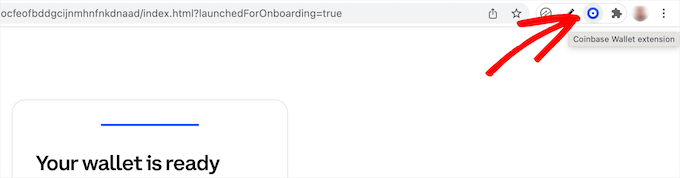
之后,您將需要一個地址才能在 Coinbase 錢包中接收您的比特幣付款。
為此,只需單擊Coinbase瀏覽器擴展中的“接收”選項。
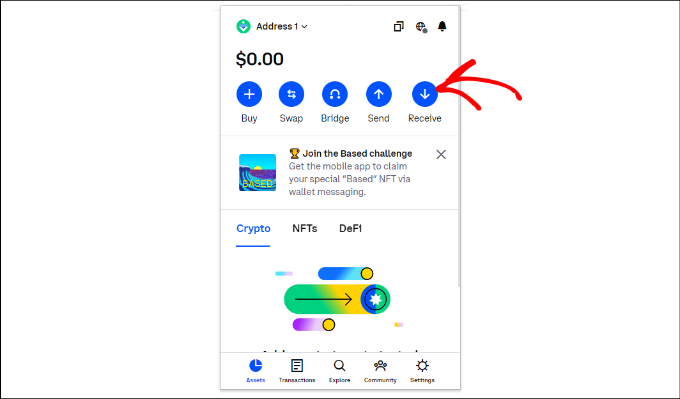
接下來,您將看到各種加密貨幣的不同地址。
您可以導航到比特幣,然后單擊復制到剪貼板選項以復制錢包地址。作為替代方案,還可以選擇生成二維碼。
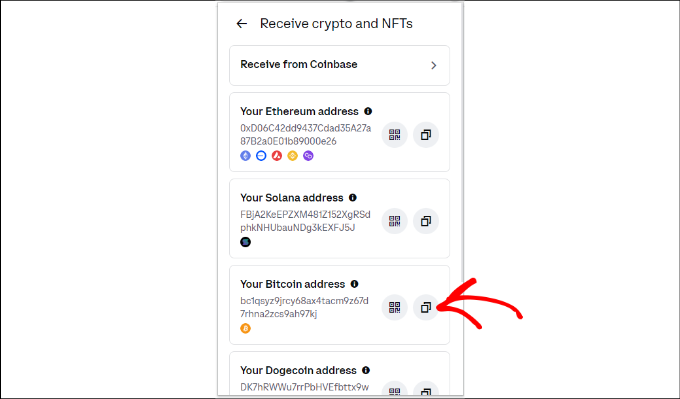
您現在可以將Coinbase的比特幣錢包地址保存在記事本文件中,因為您將在下一步中需要它。
設置數字支付處理提供商
接下來,您需要注冊一個 帳戶。
它是一種在線支付處理服務,可讓您接受比特幣、以太坊和全球 200 多種不同的加密貨幣。
首先,只需訪問 NOWPayments 網站并單擊“接受加密貨幣”按鈕。
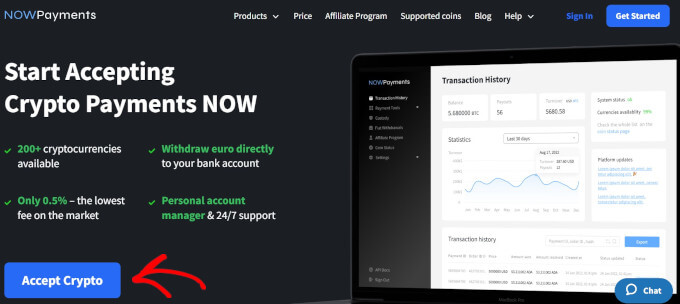
接下來,您需要創建一個帳戶。繼續并輸入您的電子郵件地址和密碼。
輸入這些詳細信息后,您需要單擊用戶協議復選框、reCAPTCHA 和“創建帳戶”按鈕。
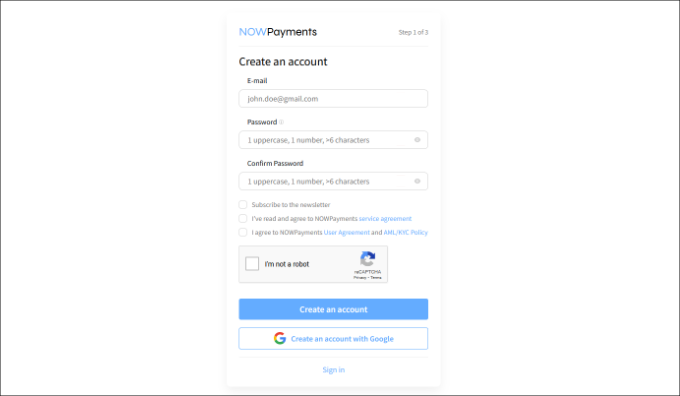
之后,您將收到一封確認電子郵件。
只需單擊電子郵件中的鏈接以驗證您的帳戶,然后登錄 NOWPayments 即可查看儀表板。
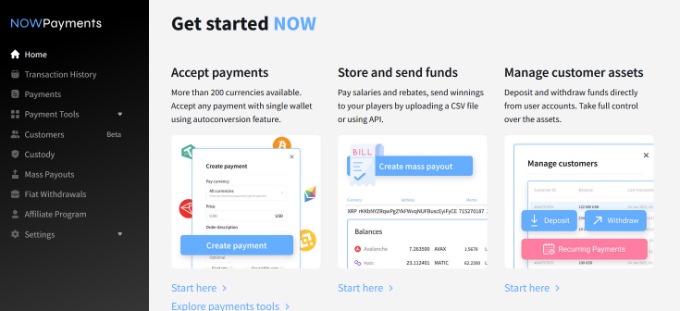
接下來,從左側菜單中轉到設置 ? 付款設置。
在這里,您可以單擊“添加另一個錢包”按鈕。
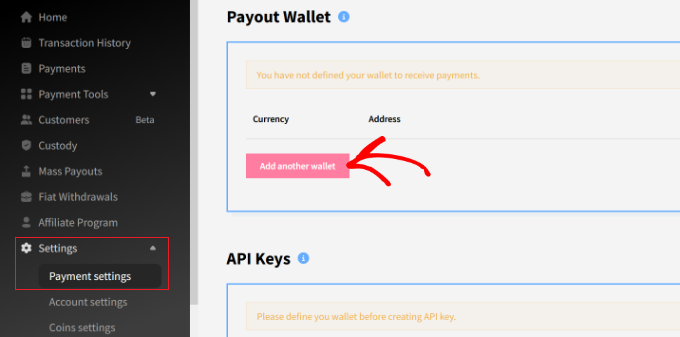
之后,您可以從下拉菜單中選擇“BTC”并添加比特幣作為貨幣。
從這里,只需輸入您之前復制的 Coinbase 錢包地址。
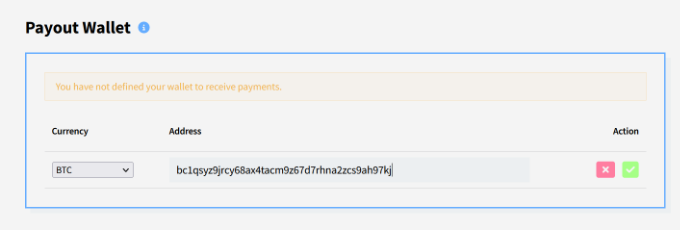
完成后,只需單擊綠色勾選按鈕即可添加錢包。
添加錢包后,NOWPayments 將創建一個 API 密鑰。在向 WooCommerce 商店或 WordPress 網站添加支付選項時,您將需要此密鑰。
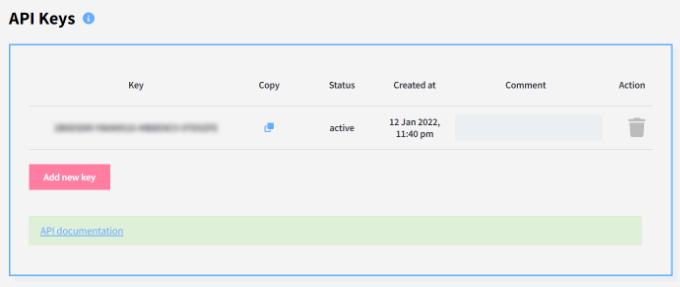
接下來,您可以向下滾動到“即時付款通知”部分。
在“IPN密鑰”字段下,繼續并單擊“生成”按鈕。
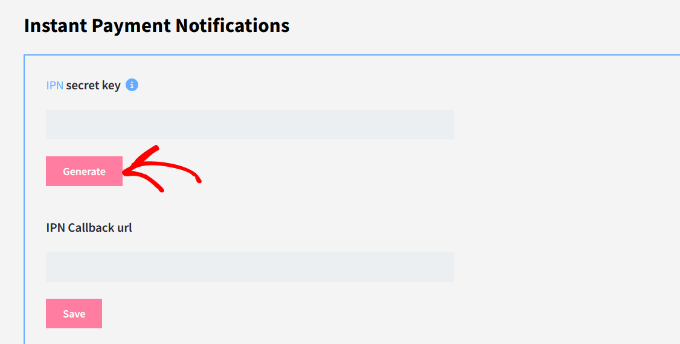
生成密鑰后,您應該復制并保存它,因為在下一步中將需要它。
完成這些步驟后,您就可以在您的網站上接受付款了。
使用 NOWPayments 在 WooCommerce 中接受比特幣支付
如果您已經在使用 ,那么建議您使用此方法。
您需要做的第一件事是安裝并激活 插件。
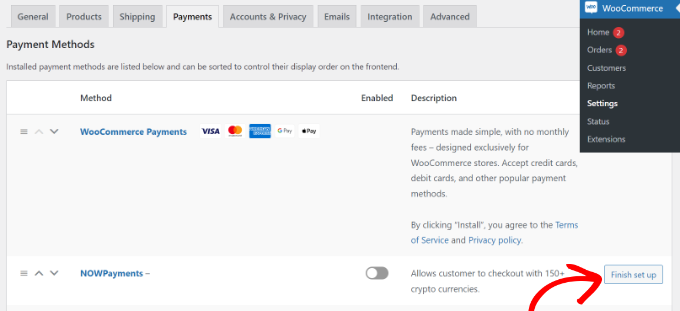
激活后,您需要從 WordPress 儀表板訪問 WooCommerce ? 設置頁面,然后單擊“付款”選項卡。
接下來,確保啟用了 NOWPayments 方法,然后單擊“完成設置”按鈕以配置其設置。
接下來,您需要在我們之前創建的相應字段中輸入 IPN 密鑰和 API 密鑰。
您可以在 NOWPayments 付款設置選項卡中找到這兩個密鑰。
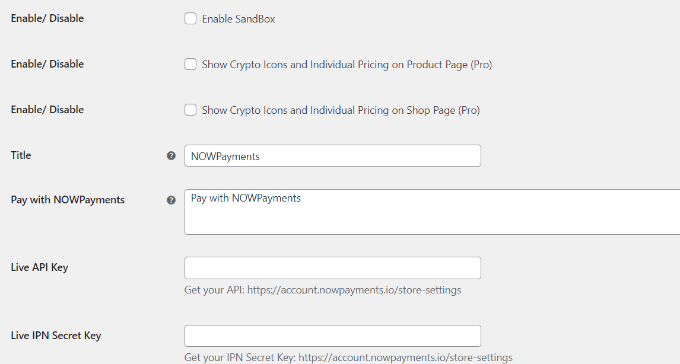
輸入這些詳細信息后,請不要忘記保存更改以激活支付網關。
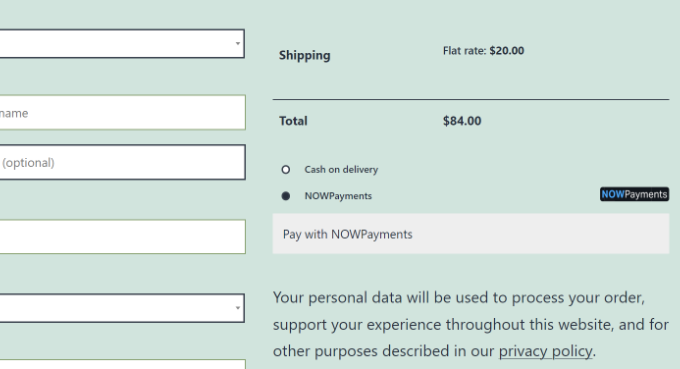
您的客戶現在將在您商店的結帳頁面上看到使用 NOWPayments 付款的選項。
使用 NOWPayments 在 WordPress 中接受比特幣捐贈
對于想要接受捐贈但未在其 使用購物車或電子商務插件的用戶,建議使用此方法。
允許您為您的網站創建比特幣捐贈按鈕和捐贈小部件。
首先,您需要登錄您的 NOWPayments 帳戶,然后從左側菜單中轉到付款工具 ? 捐款。
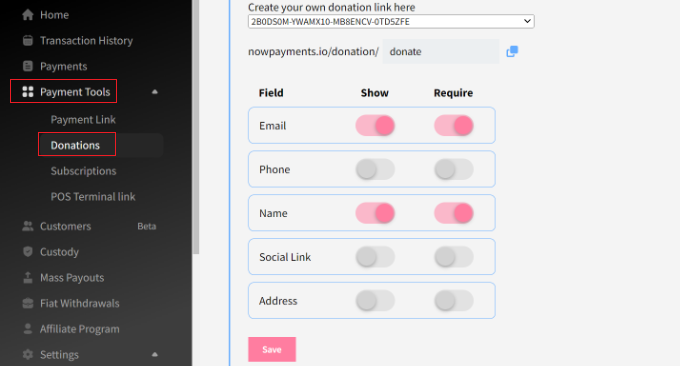
在這里,您可以為您的捐贈小部件創建一個鏈接,并選擇要在小部件中顯示和成為必填字段的字段。
完成后,不要忘記單擊“保存”按鈕。
您還可以選擇捐贈按鈕樣式并選擇您的 API 密鑰。
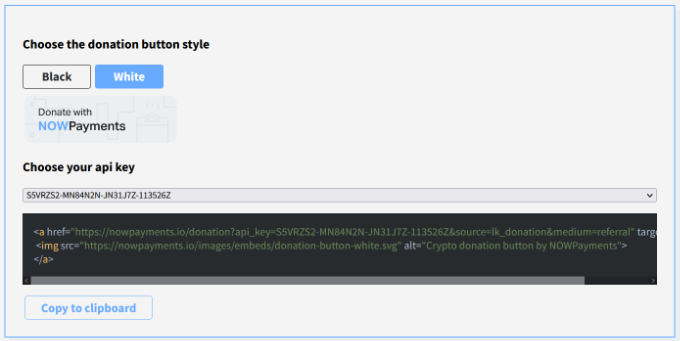
之后,您需要返回 WordPress 并編輯或創建一個新頁面或帖子,您可以在其中顯示您的比特幣捐贈小部件和按鈕。
進入后,繼續并單擊“+”按鈕以添加自定義HTML塊。
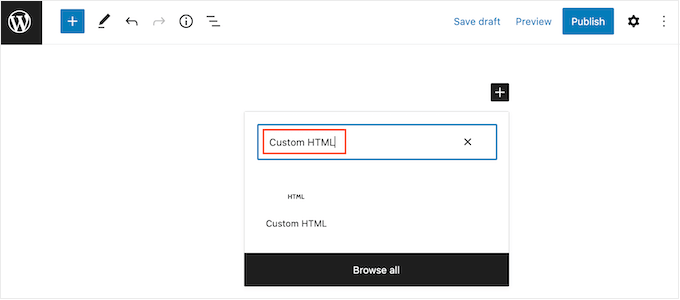
接下來,您需要輸入以下代碼以顯示捐贈小部件:
<``iframe` `src``=``"https://nowpayments.io/embeds/donation-widget?api_key=XXXXXXX-XXXXXXX-XXXXXXX-XXXXXXX&source=lk_donation&medium=referral"` `frameborder``=``"0"` `scrolling``=``"no"` `style``=``"overflow-y: hidden;"` `width``=``"354"` `height``=``"680"``></``iframe``>
注意:您需要將 API 密鑰占位符替換為您在 NOWPayments 商店設置中生成的密鑰。
現在,只需發布您的博客文章或頁面,即可查看捐贈小部件的實際效果。您的訪問者現在可以選擇比特幣和其他加密貨幣進行捐贈。







