

為什么要在 WordPress 中接受支付寶付款?
支付寶是一款支付應用程序,允許用戶在線匯款和收款。它是中國市場的主導者,現在在新加坡、馬來西亞、香港和世界各地越來越受歡迎。
它也不僅僅被國際用戶使用。許多批發購買產品的國內也使用支付寶。這是因為支付寶是阿里巴巴和速賣通這兩個電子商務巨頭的主要支付方式。
支付寶正在為全球超過 20 億客戶提供服務,因此將其添加為支付選項將幫助您進入一個巨大的市場并吸引來自支付寶流行地區的客戶。
話雖如此,讓我們深入了解接受支付寶付款的 2 種方式。您可以使用我們的鏈接跳轉到您喜歡的方法:
方法1:使用WP Simple Pay輕松收取支付寶付款(推薦)
對于這種方法,我們將使用 ,這是市場上。使用此插件,您可以接受付款,而無需在您的網站上設置任何復雜的 API。

WP Simple Pay 集成到 Stripe 的支付選項中,允許使用 Stripe 的企業接受想要使用支付寶付款的客戶的付款。
好消息是您可以使用 ,因為它可以接受支付寶付款。最重要的是,它是 100% 免費的。
注意:您將需要WP Simple Pay Pro才能訪問支付寶付款表格。使用免費版本,您只能創建一個支付寶付款按鈕以添加到您的頁面。此外,如果沒有付費計劃,您將無法構建現場付款表單。
對于大多數企業,我們推薦 。此付費版本接受 10+ 種付款方式,并提供定期付款、和高級表單構建器。
在本教程中,我們將使用 Pro 計劃,以便我們可以構建一個付款表單來接受支付寶付款。該過程與免費計劃相同,但您將可以使用更少的功能。
步驟1:安裝并激活WP Simple Pay
首先,您需要安裝并激活WP Simple Pay插件。
激活后,該插件將自動啟動WP Simple Pay設置向導。您需要單擊“讓我們開始”按鈕。

第 2 步:完成安裝向導
您將被帶到該過程的下一步。從那里,您必須創建一個新的 Stripe 賬戶或連接到現有賬戶。單擊“Connect with Stripe”按鈕移動到下一個屏幕。
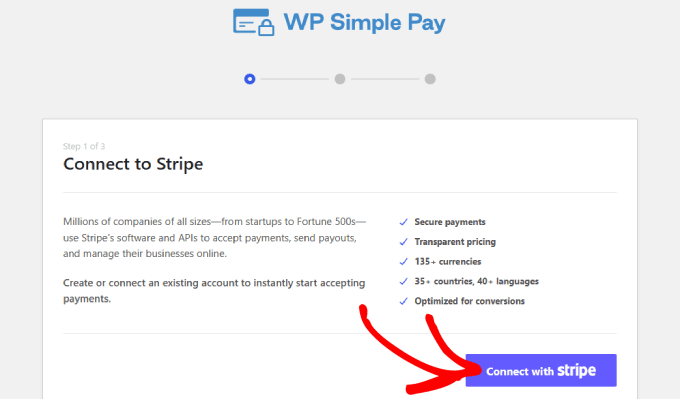
假設您已經有一個 Stripe 賬戶,您可以輸入您的電子郵件地址并點擊“繼續”按鈕。
它會將您的 Stripe 數據集成到您的網站中。這樣,您收到的所有付款都將轉到您的 Stripe 賬戶。

從這里,系統會提示您選擇您的 Stripe 賬戶。
然后點擊“連接”。或者,您可以選擇創建一個新帳戶。

第 3 步:創建表單以接受支付寶付款
關聯 Stripe 賬戶后,您需要創建付款表單。
繼續并單擊“創建付款表單”按鈕。

您將進入一個模板庫,您可以在其中從表單的眾多預構建模板中選擇一個模板。
接下來,查找“支付寶付款表單”,然后單擊“使用模板”。

選擇模板后,您將被帶到一個直觀的拖放構建器。
系統還將提示您配置常規設置。您可以在此處自定義標題、描述、表單類型等。
還可以選擇添加驗證碼和電子郵件按鈕,以防止。

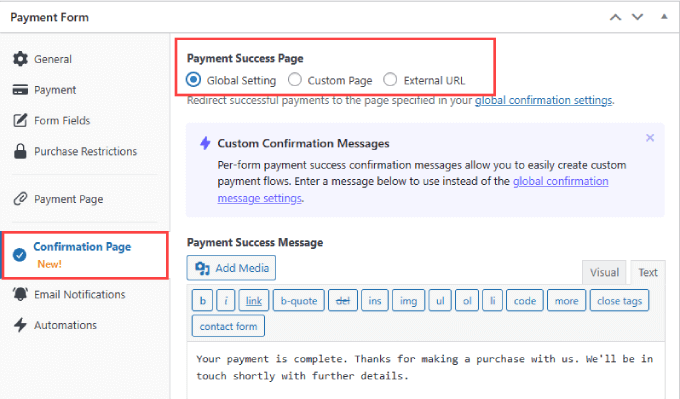
如果您轉到“確認頁面”選項卡,則可以配置在用戶填寫表單時將用戶引導到的位置。
默認情況下,當客戶付款時,WP Simple Pay 將顯示自定義成功頁面。但是,如果您想顯示WordPress網站上托管的其他頁面,則可以選擇“自定義頁面”。這是一個很好的機會,可以將他們發送到,甚至向他們追加銷售更多產品或服務。
或者,如果您希望將客戶重定向到外部頁面,則可以選擇“外部 URL”。您還可以添加“付款成功消息”來感謝客戶,并告訴他們接下來可以對您有什么期望。
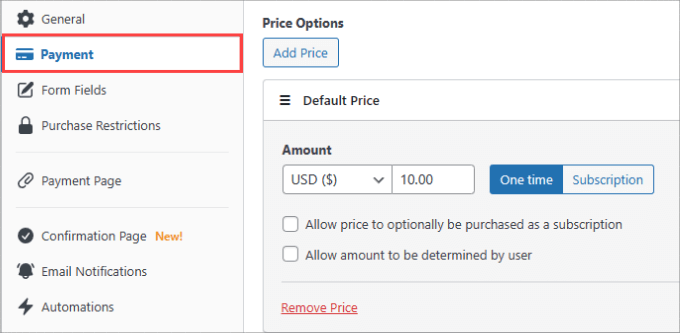
之后,您需要轉到左側的“付款”選項卡。
這是您將設置“默認價格”的地方。
在“付款方式”下,請務必勾選“支付寶”旁邊的框,以開始在您的網站上接受支付寶付款。
您還可以選擇其他付款方式,例如卡或 ACH 直接存款。如果您擁有 WP Simple Pay Pro,您將可以完全訪問 13 種付款方式,包括 Apple Pay、Google 、Afterpay、Cashapp 等。

然后,轉到左側的“表單字段”選項卡。在這里,您可以添加或更改任何現有的表單字段。
您需要做的就是點擊“表單字段”下的下拉菜單,然后單擊“添加字段”。

您有很多選項可供選擇,例如電話、地址、優惠券等。
第 4 步:發布您的支付寶表單
表單準備就緒后,請確保保存更改。接下來,您已準備好在您的網站上發布并嵌入您的支付寶付款表單。
繼續并單擊右側的“發布”按鈕。

現在,您需要將表單嵌入到您的 中。只需轉到要包含表單的帖子或頁面即可。這可以是服務頁面、產品頁面或其他任何地方。
在左上角,點擊“+”按鈕。

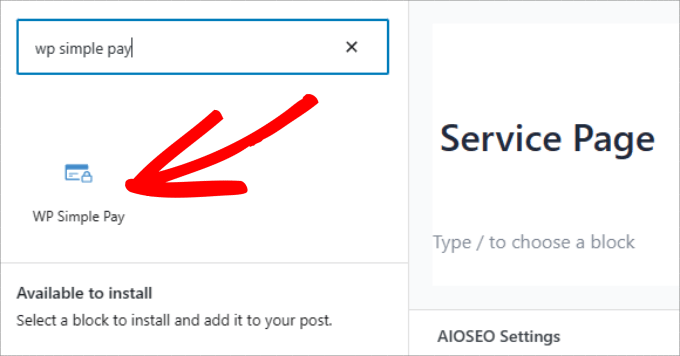
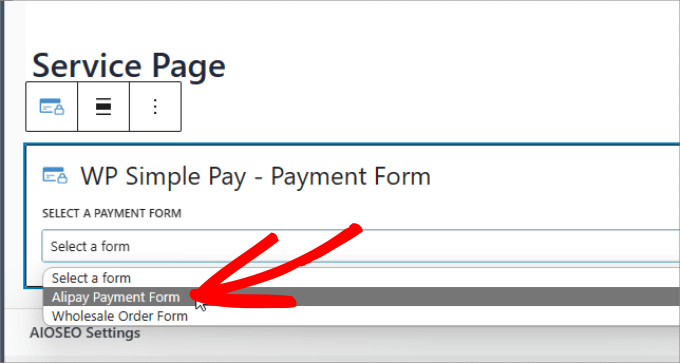
搜索 WP Simple Pay 塊以將其添加到您的頁面。
您將看到該塊顯示在中。
在下拉菜單中,只需選擇您剛剛創建的支付寶付款表單即可。
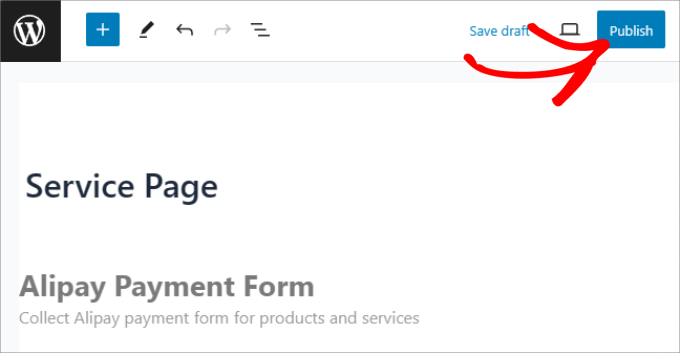
您將看到嵌入到頁面中的表單。
最后,點擊“發布”或“更新”。
你有它。現在您知道如何在您的 WordPress 網站上輕松收取支付寶付款。
不要忘記測試表格以確保付款順利進行。
下面是表單應如下所示的示例:

方法 2:使用 Stripe Payment Gateway 插件接受 WooCommerce 支付寶付款
如果您經營 商店,那么您可能需要改用支付插件。雖然您可以將WP Simple Pay按鈕或表單添加到您的產品頁面,但它可能無法無縫嵌入到表單中。
借助 WooCommerce 插件,支付寶將作為客戶在結賬過程中可以勾選的復選框順利集成到付款頁面中。
第 1 步:安裝 WooCommerce Stripe 插件
首先,您需要下載免費的 。該插件會將用戶重定向到支付寶支付頁面,在那里他們可以登錄并授權支付。
轉到 WooCommerce Stripe 插件頁面,然后單擊“免費下載”。

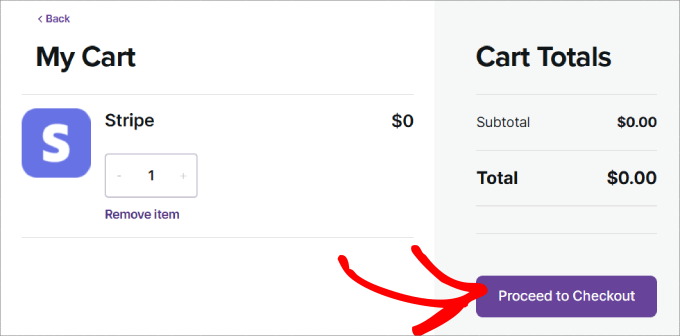
從這里,您將被引導至購物車頁面。
檢查訂單詳細信息是否正確,然后點擊“繼續結帳”。
您將被帶到結帳頁面。您需要做的就是輸入您的姓名和。
之后,只需單擊“支付 0.00 美元”按鈕。

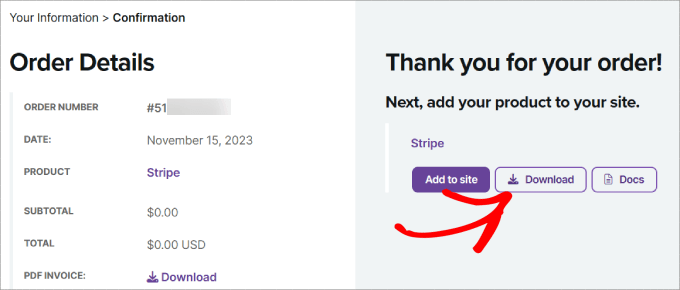
您將被引導至感謝頁面。
只需單擊“下載”按鈕,即可將插件文件下載到您的計算機。
從這里開始,您需要做的就是安裝 WooCommerce Stripe plugin 將其上傳到 WordPress。
第 2 步:在 WooCommerce 中啟用支付寶
激活后,您需要前往 WooCommerce ? 設置 在您的 WordPress 儀表板中。然后繼續并導航到“付款”選項卡。

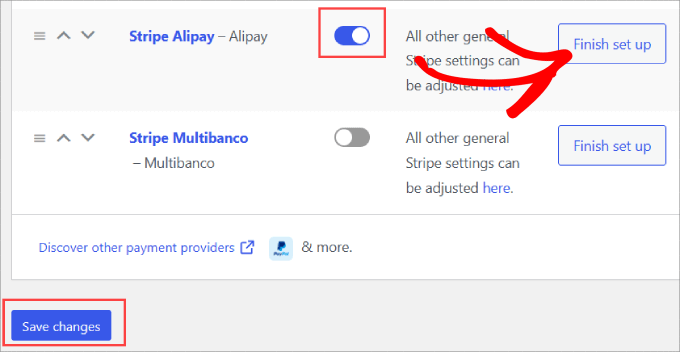
如果您向下滾動頁面,您會發現“Stripe Alipay”作為付款方式。
只需打開按鈕即可為您的 WooCommerce 網站啟用支付寶。單擊底部的“保存更改”。
然后繼續并單擊支付寶選項旁邊的“完成設置”。
第 3 步:添加您的 Stripe 賬戶
現在,系統將要求您集成您的 Stripe 賬戶。
只需點擊“創建或連接賬戶按鈕”即可將您的 Stripe 賬戶添加到 WooCommerce。

您所要做的就是選擇您的 Stripe 賬戶,然后單擊“連接”。
如果您還沒有 Stripe 賬戶,則可以選擇“創建新賬戶”。

第 4 步:激活支付寶
現在,您的 Stripe 賬戶已完全連接到您的。
您需要返回“付款”選項卡。在“Stripe 支付寶”方法旁邊,點擊“管理”。

在這里,您可以配置支付寶設置,例如結帳頁面上顯示的名稱和描述。
繼續并點擊“在您的 Stripe 管理平臺中激活”鏈接。
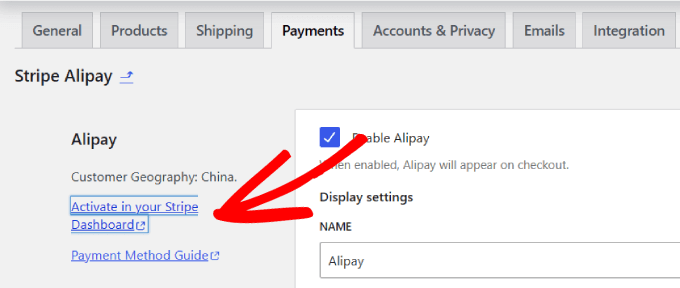
您將被引導至設置中的 Stripe 賬戶的付款方式選項卡。
向下滾動以找到“支付寶”,然后在它旁邊單擊“請求訪問權限”。

從這里,將出現一條彈出消息,詢問您是否要激活支付寶付款。
只需點擊“繼續”按鈕即可在您的 WooCommerce 商店中接受支付寶付款。

在您申請訪問權限后,您需要等待 Stripe 批準您的賬戶。大約需要 1-2 個工作日才能開始接受支付寶付款。
當您獲得批準后,您應該會收到一封來自 Stripe 的電子郵件,告知您的 Stripe 賬戶已激活支付寶。

最重要的是,您需要轉到 Stripe 帳戶的,并確保它在支付寶旁邊沒有顯示“待處理”。
否則,您必須等到 Stripe 批準您的請求。
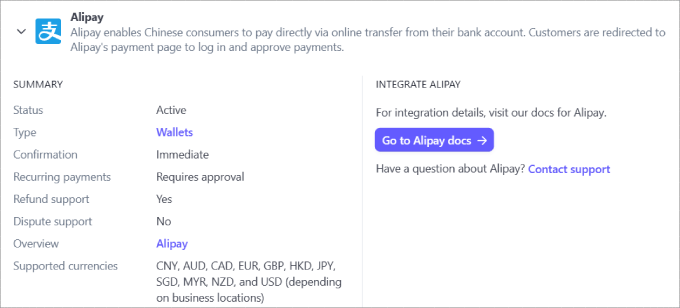
現在,您需要做的就是檢查支付寶方式是否出現在客戶結賬時。
轉到任何產品頁面并查看結帳進度。在訂單摘要下,您應該會看到客戶使用支付寶付款的選項。

當客戶下單時,應直接發送到支付寶登錄頁面。在那里,他們可以登錄他們的支付寶賬戶并完成付款。
然后,這筆錢通過集成直接進入您的 Stripe 賬戶。

你有它!現在,您已準備好在WooCommerce商店中接受支付寶付款。
我們還建議添加其他,例如PayPal和






