
為什么要在 WooCommerce 中添加快速結賬?
將快速結賬添加到您的 WooCommerce 商店可為您的客戶提供更好的購物體驗。
它允許客戶直接進入付款頁面并跳過或結帳頁面。他們也不必去支付提供商頁面或填寫結帳表格來完成購買。
快速結賬按鈕使整個購買過程更快。客戶只需單擊按鈕并登錄即可立即為他們希望購買的產品付款。因此,您可能會看到轉化率的提高和。
添加快速結賬還可以幫助屏幕尺寸較小的移動用戶。客戶只需點擊按鈕即可快速購買產品。
但是,WooCommerce 默認情況下不提供快速結帳選項。您將需要使用 將該功能添加到您的在線商店。
也就是說,讓我們看看如何在 WooCommerce 中添加快速結帳按鈕。
在您的 WooCommerce 商店中設置 FunnelKit
是市場上最好的 。它允許您添加快速結帳按鈕并為您的在線商店創建不同的渠道頁面。
使用該插件的最大好處是它可以與 、Apple Pay、Google Pay、PayPal Express、Amazon Pay 和其他用于快速結賬的支付網關配合使用。這樣,您就不必使用第三方插件或擴展程序將每個支付提供商添加到您的在線商店。
FunnelKit 還提供用戶友好的模板,并允許您進行 。您可以使用不同的拖放式頁面構建器輕松自定義您的渠道。此外,還有多個預建的模板和自動化功能可用于您的營銷活動。

注意:在本教程中,我們將使用 ,因為它包含高級模板和更多自定義選項。您還可以使用免費的 插件在 WooCommerce 中添加快速結帳按鈕。
首先,您需要安裝并激活 FunnelKit 插件。
激活后,您將看到 FunnelKit 設置向導。繼續并單擊“開始使用”按鈕。

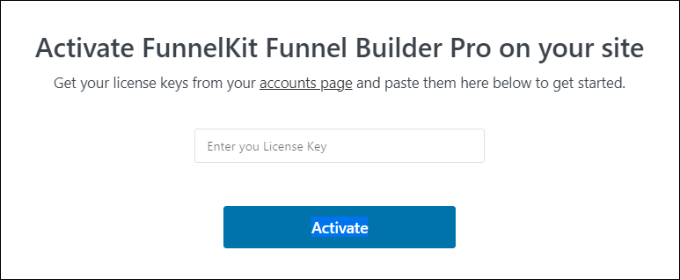
之后,您需要輸入您的許可證密鑰。您可以在 找到密鑰。
只需在輸入許可證密鑰后單擊“激活”按鈕即可。
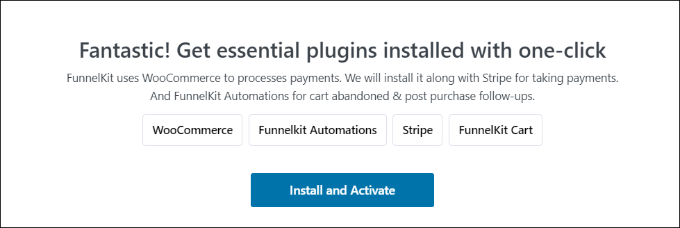
接下來,FunnelKit 會要求您安裝必要的插件。其中包括 WooCommerce、Stripe、FunnelKit 。
最好的部分是您只需單擊“安裝并激活”按鈕,FunnelKit 將負責其余的工作。
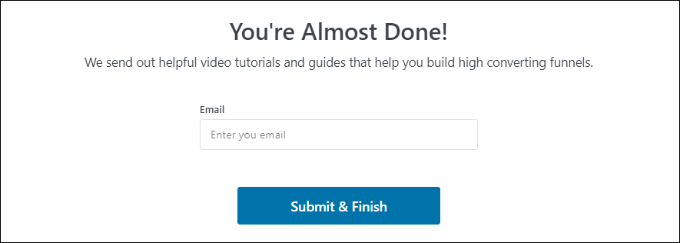
插件激活后,最后一步是輸入您的電子郵件地址。
完成后,只需單擊“提交并完成”按鈕即可。
現在,您將看到一條成功消息。您已準備好使用插件創建渠道,并將快速結帳按鈕添加到您的 WooCommerce 商店。
繼續并單擊“轉到渠道”按鈕繼續。

在WooCommerce中啟用支付網關
在繼續之前,請確保您已在 WooCommerce 商店中設置了至少一項支付服務。
為此,只需轉到 WooCommerce ? 設置 從您的 WordPress 儀表板,然后單擊“付款”選項卡。

之后,您可以單擊切換開關以啟用您選擇的,然后單擊“完成設置”按鈕以完成配置。
向 WooCommerce 添加快速結帳按鈕
啟用首選支付網關后,您可以從 WordPress 管理面板前往 FunnelKit ? Store Checkout 頁面。
從這里,只需單擊“創建商店結賬”按鈕。
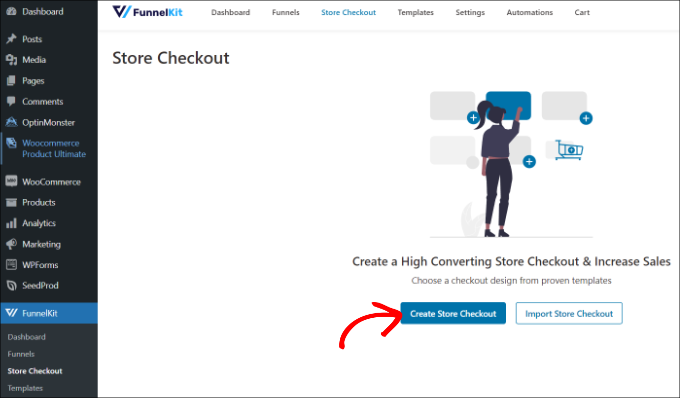
在下一個屏幕上,FunnelKit 將向您展示為您的結帳頁面專業設計的模板。它還允許您從頭開始創建結帳頁面。
但是,我們建議您使用模板并根據您的要求快速自定義它。
只需將鼠標懸停在您要使用的模板上,然后單擊“預覽”按鈕即可。

在本教程中,我們將使用 Livewire 模板。
接下來,繼續并單擊頂部的“導入此漏斗”按鈕。
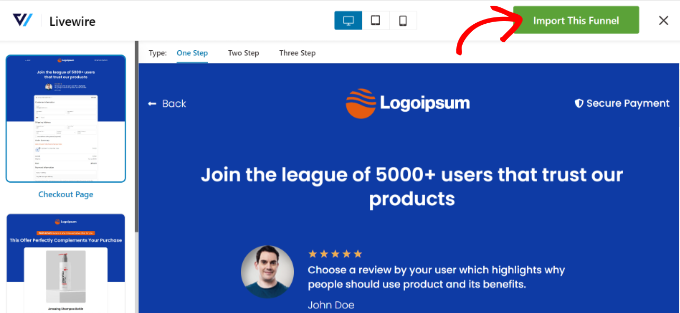
根據您使用的模板,FunnelKit 可能會要求您安裝其他插件,例如 來編輯結帳頁面。
接下來,您需要輸入商店結賬的名稱,然后單擊“添加”按鈕。

之后,您將看到模板中包含的所有步驟。
您只需單擊“編輯”按鈕即可繼續結帳頁面。

接下來,您可以切換到“優化”選項卡。從這里,只需啟用“快速結帳按鈕”選項。
FunnelKit 還允許您從以下選項中選擇按鈕的位置:
-
結帳頁面頂部
-
產品切換器之前/之后
-
訂單摘要之前/之后
-
在支付網關上方
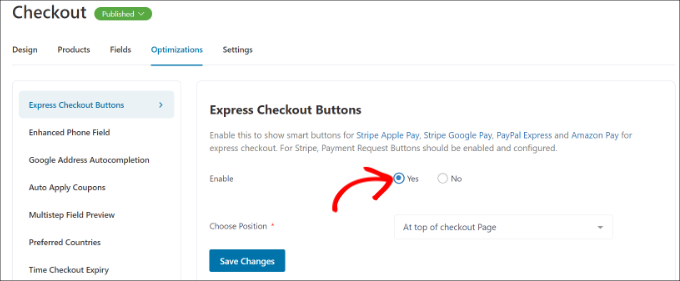
完成后,只需單擊“保存更改”按鈕即可。
就是這樣,您已成功將快速結帳按鈕添加到您的。
如果要編輯結帳頁面的外觀,可以切換到“設計”選項卡,然后單擊“編輯模板”按鈕。

您可以按照我們的指南了解更多信息 。
進行更改后,只需訪問您的在線商店即可查看快速結帳按鈕的運行情況。

此外,FunnelKit 可幫助您。這樣,您可以通過鼓勵用戶購買更多產品來促進銷售。
您還可以使用 FunnelKit 的姊妹產品 FunnelKit Automations






