
最佳安全做法是定期備份您的網(wǎng)站并將其存儲(chǔ)在單獨(dú)的位置,例如 Dropbox。這樣,如果存在安全漏洞或出現(xiàn)問題,您可以輕松恢復(fù)您的內(nèi)容、插件、數(shù)據(jù)庫和重要設(shè)置。在本文中,我們將向您展示如何將 WordPress 網(wǎng)站備份到 Dropbox。

為什么要將 WordPress 網(wǎng)站備份到 Dropbox?
無論您是在運(yùn)行小型 WordPress 網(wǎng)站、還是任何其他類型的,創(chuàng)建定期備份都是必不可少的。
是您網(wǎng)站的副本,其中包括重要文件、文件夾、數(shù)據(jù)庫、網(wǎng)站內(nèi)容、主題、插件和其他信息。
通過備份,您將擁有網(wǎng)站的副本或準(zhǔn)備好以防出現(xiàn)致命錯(cuò)誤或安全漏洞。然后,您只需單擊幾下即可將您的網(wǎng)站恢復(fù)到以前的狀態(tài)。
將WordPress備份存儲(chǔ)在計(jì)算機(jī)的硬盤或網(wǎng)站服務(wù)器上可能會(huì)有風(fēng)險(xiǎn)。如果您的硬盤出現(xiàn)故障或網(wǎng)站服務(wù)器受到損害,您將丟失所有備份。
這就是為什么將備份存儲(chǔ)在多個(gè)位置是一種很好的做法,包括 Dropbox 等云存儲(chǔ)服務(wù)。
Dropbox 是一種流行的文件托管服務(wù),可讓您將文件存儲(chǔ)和備份到云端。最好的部分是您可以從任何地方訪問、保存和共享這些文件。
話雖如此,讓我們看看如何將WordPress備份到Dropbox。
將您的 WordPress 網(wǎng)站連接到 Dropbox
創(chuàng)建 WordPress 備份并將其保存在 Dropbox 中的最簡單方法是使用 插件。它是最好的 WordPress 備份,對(duì)初學(xué)者友好,可幫助您備份、遷移和克隆您的網(wǎng)站。
此外,Duplicator 插件可輕松與不同的云服務(wù)集成,例如 Dropbox、、Amazon S3、OneDrive、FTP 和 SFTP – SSH。

注意:在本教程中,我們將使用 Duplicator Pro 插件,因?yàn)樗拼鎯?chǔ)集成。還有一個(gè) 可用于創(chuàng)建站點(diǎn)備份,但它不允許您將這些備份自動(dòng)存儲(chǔ)在 Dropbox 中。
首先,您需要安裝并激活 Duplicator Pro 插件。
激活后,您需要前往 WordPress 管理面板中的 Duplicator Pro ? 設(shè)置,然后單擊“許可”選項(xiàng)卡。
接下來,您需要輸入您的許可證密鑰,然后單擊“激活”按鈕。您可以在 Duplicator 帳戶區(qū)域輕松找到許可證密鑰。

接下來,您需要將Dropbox帳戶與Duplicator連接。
只需從您的 WordPress 儀表板轉(zhuǎn)到 Duplicator Pro ? Storage。在這里,您將看到本地存儲(chǔ)選項(xiàng),默認(rèn)情況下將存儲(chǔ)備份。
繼續(xù)并單擊“新增”按鈕以添加Dropbox。

之后,您可以輸入新存儲(chǔ)選項(xiàng)的名稱,以便于識(shí)別。例如,我們將其命名為“Dropbox”。
接下來,您必須單擊“類型”下拉菜單,然后選擇“Dropbox”選項(xiàng)。

從這里,您將看到存儲(chǔ)選項(xiàng)的新設(shè)置。
繼續(xù)并單擊“連接到Dropbox”按鈕。

單擊該按鈕后,更多設(shè)置將出現(xiàn)在“授權(quán)”部分。
首先,您需要單擊“授權(quán)Dropbox”按鈕。

接下來,將打開一個(gè)新窗口或選項(xiàng)卡。只需登錄您的 Dropbox 帳戶即可。
您可以使用 Google 或 Apple 帳戶登錄,也可以輸入注冊(cè) Dropbox 時(shí)使用的電子郵件和密碼。
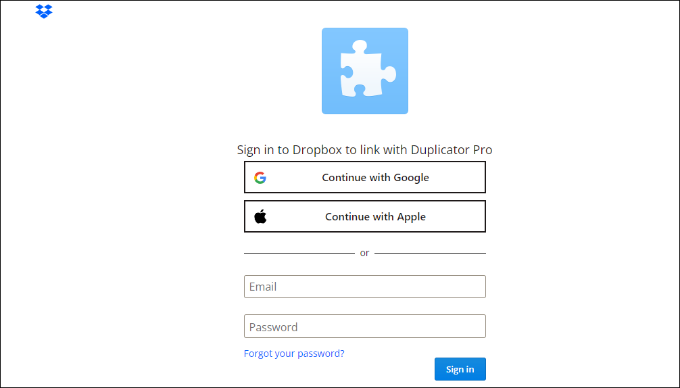
登錄后,您需要允許訪問您的 Dropbox 帳戶。
繼續(xù)并單擊“允許”按鈕。

接下來,Dropbox 將顯示授權(quán)代碼。
只需復(fù)制此代碼即可。

現(xiàn)在,您可以返回到正在配置 Duplicator Pro 存儲(chǔ)設(shè)置的瀏覽器選項(xiàng)卡或窗口。
繼續(xù)并在“步驟2:從Dropbox授權(quán)頁面粘貼代碼”字段中輸入代碼。
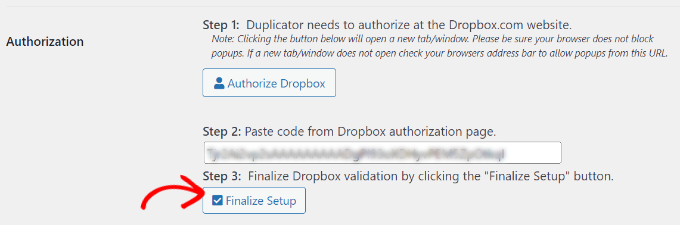
完成后,只需單擊“完成設(shè)置”按鈕。
您現(xiàn)在已成功將Dropbox添加為云存儲(chǔ)選項(xiàng),以保存WordPress備份。
為您的WordPress網(wǎng)站創(chuàng)建Dropbox備份
下一步是創(chuàng)建或網(wǎng)站的備份并將其保存到Dropbox。
首先,從 WordPress 管理面板轉(zhuǎn)到 Duplicator Pro ? Packages,然后單擊“新建”按鈕。

接下來,您需要輸入包的名稱。
復(fù)制器還將為您提供選擇模板的選項(xiàng)。我們建議將其保留為“未分配”,因?yàn)樗鼘⒈A羯洗螔呙?構(gòu)建的設(shè)置。

之后,您可以展開“存儲(chǔ)”部分。
在這里,您需要選擇“Dropbox”作為存儲(chǔ)選項(xiàng)來存儲(chǔ)您的 WordPress 備份。
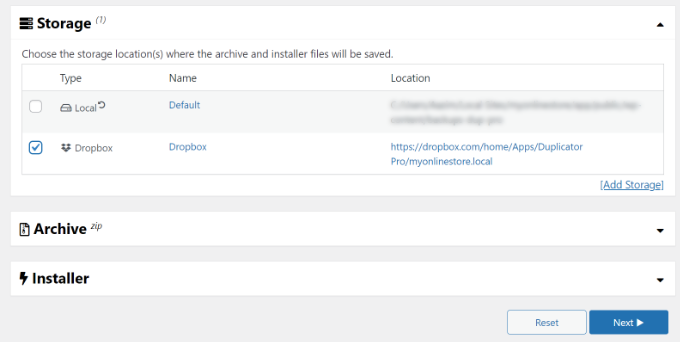
您還可以在備份站點(diǎn)之前更改“存檔”設(shè)置。默認(rèn)情況下,該插件將打包您網(wǎng)站的內(nèi)容、、主題、數(shù)據(jù)庫和所有其他文件。
但是,您可以通過選擇要備份的站點(diǎn)部分來自定義備份。例如,您可能只存檔 。

完成后,只需單擊底部的“下一步”按鈕。
在下一個(gè)屏幕上,Duplicator 將掃描您的網(wǎng)站并在創(chuàng)建備份之前檢查一切是否正常。在備份站點(diǎn)之前,您將看到需要解決的任何問題的通知或警告。
一切檢查完畢后,只需單擊“構(gòu)建”按鈕即可。

該插件將需要幾秒鐘或幾分鐘來創(chuàng)建備份包。時(shí)間將取決于文件和文件夾的大小。
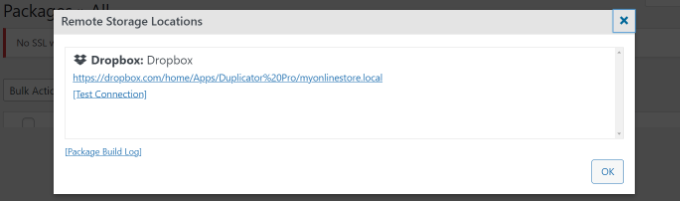
包準(zhǔn)備好后,它將保存在 Dropbox 中。您可以通過單擊“存儲(chǔ)”圖標(biāo)來查看 Dropbox 位置。

現(xiàn)在將打開一個(gè)新窗口,其中包含該位置。
您只需單擊鏈接即可在Dropbox儀表板中查看WordPress備份。
安排 WordPress 備份到 Dropbox(僅限 Pro 插件)
使用 Duplicator Pro,您可以安排定期網(wǎng)站備份并將其存儲(chǔ)在 Dropbox 中。
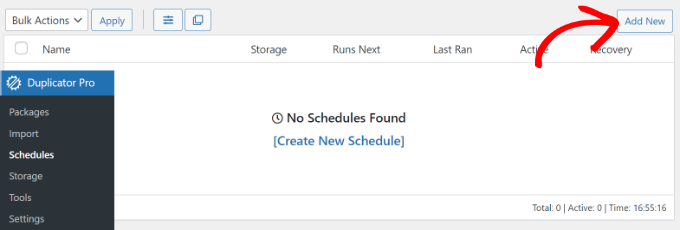
首先,您需要從 WordPress 儀表板轉(zhuǎn)到 Duplicator Pro ? Schedules,然后單擊“添加新的”按鈕。
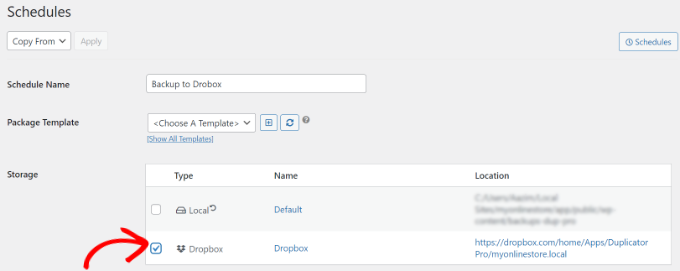
在下一個(gè)屏幕上,您可以輸入備份計(jì)劃的名稱并選擇模板。我們建議使用默認(rèn)模板,以便備份所有網(wǎng)站文件、文件夾和數(shù)據(jù)庫。
之后,選擇“Dropbox”作為備份的存儲(chǔ)位置。
接下來,您需要向下滾動(dòng)并選擇插件何時(shí)自動(dòng)創(chuàng)建備份。
您可以選擇是每小時(shí)、每天、每周還是每月生成包。例如,如果選擇每周選項(xiàng),則可以選擇安排備份的日期。
還有一個(gè)選項(xiàng)可以選擇日程安排的開始時(shí)間。最后,確保選中“啟用此計(jì)劃”選項(xiàng),以便您的計(jì)劃處于活動(dòng)狀態(tài)。

完成后,只需單擊“保存計(jì)劃”按鈕即可。
從Dropbox恢復(fù)WordPress備份
現(xiàn)在,您已經(jīng)安排了定期備份,您將始終在 Dropbox 中擁有站點(diǎn)的副本。這樣,如果出現(xiàn)致命錯(cuò)誤、數(shù)據(jù)丟失或安全漏洞,您可以輕松。
要恢復(fù)您的網(wǎng)站,您首先需要打開您的 Dropbox 帳戶并前往 Duplicator Pro 文件夾。

接下來,選擇要下載的網(wǎng)站備份。
只需單擊 3 個(gè)虛線圖標(biāo),然后選擇“下載”選項(xiàng)。

從這里,您可以將 zip 文件保存在您的計(jì)算機(jī)上。
之后,您必須轉(zhuǎn)到 WordPress 儀表板并前往 Duplicator Pro ? 導(dǎo)入。繼續(xù)并單擊“選擇文件”按鈕。
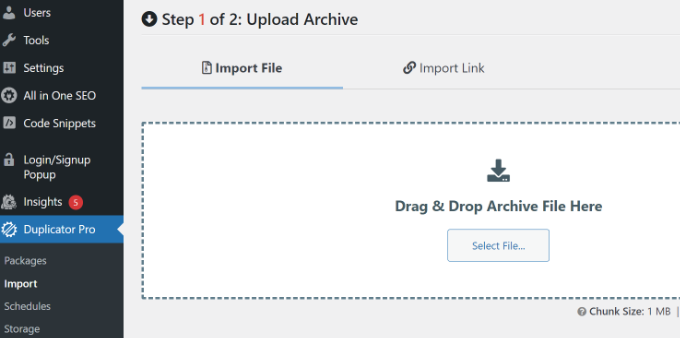
接下來,您可以從計(jì)算機(jī)中選擇zip文件以恢復(fù)網(wǎng)站備份。
上傳文件后,您可以向下滾動(dòng)以查看包詳細(xì)信息。只需單擊“繼續(xù)”按鈕。

在下一個(gè)屏幕上,您將看到包裹的概述。例如,它將顯示備份中的帖子、頁面、媒體文件、插件等的數(shù)量。
繼續(xù)并單擊“啟動(dòng)安裝程序”按鈕。

單擊該按鈕后,復(fù)制器安裝程序向?qū)?dòng)。
首先,您需要為軟件包選擇安裝類型。繼續(xù)并選擇“恢復(fù)單個(gè)站點(diǎn)”選項(xiàng)。

接下來,您可以向下滾動(dòng)以查看驗(yàn)證檢查點(diǎn),并確保系統(tǒng)已準(zhǔn)備好安裝備份。如果有任何警告或通知,則必須在還原備份之前解決它們。
完成后,單擊“我已閱讀并接受所有條款和通知”復(fù)選框,然后單擊“下一步”按鈕。

現(xiàn)在將打開一個(gè)彈出窗口,其中包含安裝確認(rèn)詳細(xì)信息。
您可以單擊“確定”按鈕繼續(xù)前進(jìn)。

該插件現(xiàn)在將從包中提取存檔文件。
提取完成后,您將看到安裝結(jié)果。要完成備份,您必須單擊“管理員登錄”按鈕并重新登錄到您的站點(diǎn)以完成安裝。







