
為什么要在 WordPress 中提供縮放圖像?
在您的 ,您的博客文章、縮略圖、頁眉、封面圖片等都需要圖像。
根據您的主題,這些圖像將占用一定數量的像素。例如,您的特色圖片可能占用 680×382 像素,縮略圖為 100×100 像素。
請務必使用經過縮放的圖像,以適合您網站所需的正確尺寸。例如,如果您的特色圖片占用 680×382 像素,那么您應該將它們保存為該大小。
否則,您的網站可能會變慢,或者用戶體驗的質量會降低。以下是一些常見原因:
-
您的訪問者將不得不下載比必要的更大的文件,從而增加加載時間。
-
如果您使用的圖像像素少于允許的空間,那么當以較大的尺寸顯示時,它們會看起來很模糊。
-
您的網站將不得不即時更改圖像大小,這意味著它必須運行更多進程才能向用戶顯示內容。
無論如何,它都會給你的用戶帶來糟糕的體驗,也可能對你產生負面影響。
這就是為什么如果您使用 測試您的網站性能,它通常會建議您提供縮放圖像以加快您的網站速度。

話雖如此,讓我們來看看如何在 WordPress 中輕松提供縮放圖像。我們將介紹兩種方法:
方法 1:使用插件提供縮放的圖像
提供縮放圖像的最簡單方法是使用一個插件,該插件可以自動以正確的大小顯示您的網站圖像。這種方法是最簡單的,但不像第二種方法那樣具有很大的靈活性。
免費的 插件是之一,將自動縮放您的圖像。但是,如果您每月有超過 5,000 名訪問者,那么您將需要。
首先,您需要安裝并激活 Optimole 插件。
激活后,您將自動進入媒體 ? Optimole 頁面,并要求您注冊 API 密鑰或輸入您現有的 API 密鑰。這很容易。

只需確保您的電子郵件地址正確無誤,然后單擊“創建并連接您的帳戶”按鈕。然后,與Optimole的連接將自動發生。您甚至不需要訪問其他網站或手動粘貼密鑰。
Optimole現在將開始在后臺優化您的圖像。它將自動為每個訪問者的設備和瀏覽器選擇正確的圖像大小,圖像將從快速的 Optimole 云服務 提供。

當您單擊“設置”選項卡時,您將看到帖子和頁面中的圖像將自動替換為由 Optimum 優化和縮放的圖像。
這不是即時完成的,因為它是通過 CDN 完成的,這意味著您的網站不會受到性能影響。
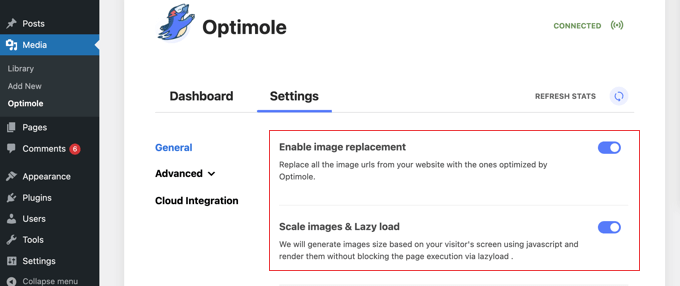
此外,該插件還啟用加載,這意味著頁面上當前不可見的圖像在需要之前不會加載。這是減少頁面加載時間和提高網站性能的另一種有效方法。
這些設置適用于大多數網站。但是,您可以使用“高級”菜單上的設置進一步自定義 Optimole,以查看最適合您網站的方法。
如果您對設置進行了任何更改,請不要忘記單擊頁面底部的“保存更改”按鈕。
方法 2:手動提供縮放的圖像
您還可以在沒有插件的情況下縮放圖像。有三種方法可以做到這一點:您可以使用圖像編輯軟件、WordPress 媒體庫中的圖像編輯功能,或者通過更改 WordPress 媒體設置中的值。
使用圖像編輯軟件縮放圖像
在將圖像上傳到網站之前,您可以使用計算機上的照片編輯軟件(例如 或 Affinity Photo)將圖像縮放到正確的尺寸。
該軟件允許您為圖像選擇正確的像素數,并以較小的文件大小和您喜歡的文件格式保存它。
例如,下面是演示 Affinity Photo 裁剪工具的屏幕截圖。

除了從一開始就外,在上傳圖像之前,您還可以做其他事情,以確保它們不會減慢您的網站速度。
縮放 WordPress 媒體庫中的圖像
您知道您可以在 WordPress 中進行基本的圖像編輯嗎?WordPress 的“編輯圖像”功能允許您裁剪、旋轉、翻轉和縮放圖像。
編輯帖子或頁面時,您需要單擊要編輯的圖像。接下來,您應該單擊“替換”按鈕,然后從菜單中選擇“打開媒體庫”。

這將打開帶有所選圖像的 WordPress 媒體庫。
右側是一個區域,您可以在其中為圖像添加替代文本、標題、說明和描述。您還將找到一個“編輯圖像”鏈接。
只需單擊該鏈接即可訪問“編輯圖像”頁面。

在這里,您將找到圖像的預覽、編輯按鈕以及其他幾個在縮放或裁剪圖像時有用的選項。
要縮放圖像,只需更改右側“縮放圖像”下的“新尺寸”值之一即可。
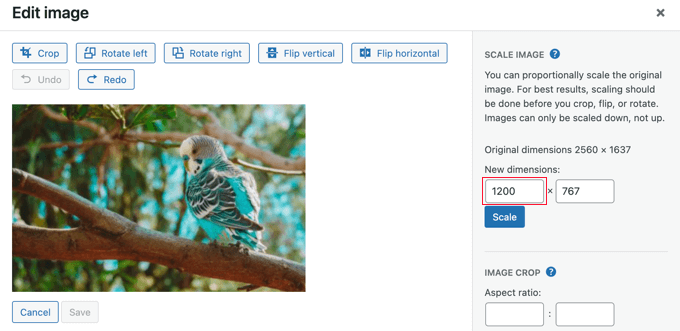
例如,此圖像具有 2560×1637 像素的非常大的分辨率。我們可以通過輸入第一個“縮放圖像”字段將其寬度減小到 1200 像素。
您所要做的就是更改寬度,因為圖像的高度值將自動更改以保持圖像的比例。
之后,只需單擊“縮放”按鈕即可更改圖像的分辨率。
請注意,您只能在 WordPress 中縮小圖像。不能通過增加圖像尺寸來放大圖像。
在媒體設置中調整圖像大小
當您將圖像上傳到您的網站時,WordPress 會自動創建多個不同大小的副本。您可以通過訪問 WordPress 管理區域中的“設置”?“媒體”頁面來自定義這些大小。

在這里,您可以輕松更改縮略圖、中等和大圖像尺寸的尺寸。
在某些網站上,您可能需要更多的圖像尺寸,而不僅僅是縮略圖、中圖和大圖。
如果更改默認圖像大小或創建其他圖像大小,則只會影響新圖像。您需要。
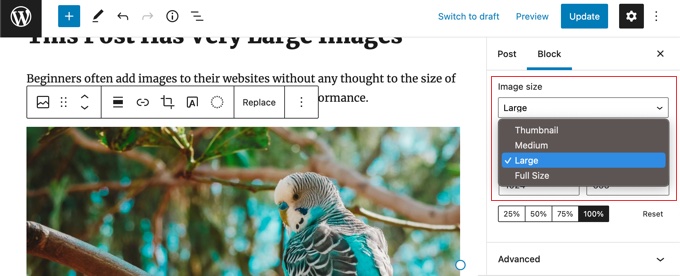
當您將圖片添加到帖子或頁面時,您可以在頁面左側的區塊設置中選擇圖片大小。
我們希望本教程能幫助您學習如何在 WordPress 中提供縮放圖像。






