

為什么要征求網站設計反饋?
雖然向專家尋求設計技巧和竅門是件好事,但從用戶那里獲得網站設計反饋至關重要。這是因為他們是每天使用您網站的人。如果您是,那么他們很可能也是您的客戶。
通過網站設計反饋,您可以根據優化您的 WordPress 網站,而不是猜測什么可能最有效。他們的評論可以幫助識別痛點、改進導航并增強整體用戶體驗。
通過傾聽您的用戶,您可以創建一個與您的受眾產生共鳴并鼓勵重復訪問和轉化的 。
有很多方法可以要求網站設計反饋。有些人選擇在博客文章的末尾添加反饋表,而另一些人可能會通過電子郵件要求提供反饋表。
根據我們的研究,我們認為在 WordPress 中尋求網站設計反饋的最佳方式是使用出現在網頁角落。這樣,用戶可以在不中斷瀏覽體驗的情況下提供他們的評論。
步驟1:安裝并激活 UserFeedback 插件
第一步是安裝 UserFeedback 插件。 是一個專為 WordPress 網站設計的反饋收集平臺。
憑借其,您可以立即輕松設置調查小部件。智能定位功能還可以輕松啟動不會打擾網站訪問者的調查表。

注意:在本指南中,我們將使用 。也可以使用創建網站設計反饋調查,但我們選擇使用 Pro,因為它為我們的調查創建提供了更強大的功能。
選擇要使用的UserFeedback版本后,請繼續將其安裝在WordPress上。
然后,如果您使用的是 Pro 版本,則可以激活您的 Pro 許可證密鑰。
為此,請從WordPress儀表板轉到UserFeedback ? Settings。之后,將您的密鑰復制粘貼到“許可證密鑰”字段中,然后單擊“驗證”。

接下來,只需單擊底部的“保存設置”按鈕。
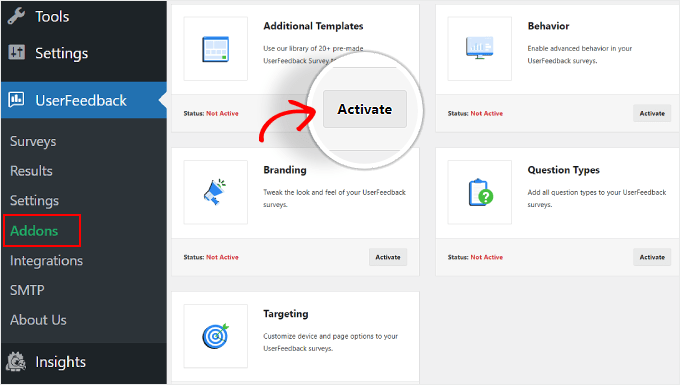
給 Pro 用戶的注意事項:在繼續下一步之前,您應該激活一些附加組件,以使反饋表單的創建變得更加容易。為此,只需轉到 UserFeedback ? Addons。
在此頁面上,您將找到 5 個附加組件:其他模板、行為、品牌、問題類型和定位。我們建議全部安裝并激活它們,因為它們對以后的過程都很重要。只需單擊每個附加組件的“激活”按鈕即可。
步驟2:創建新的網站反饋調查
在此階段,您現在已準備好創建網頁設計反饋表,因此請繼續導航到 UserFeedback ? Surveys。
在這里,只需單擊頂部附近的“新建”按鈕。

您將被定向到“選擇模板”設置頁面。
如果您使用精簡版,則可以使用“網站反饋”或“網站體驗”模板。它們都包括與網頁設計和 Web 開發反饋相關的即用型問題。
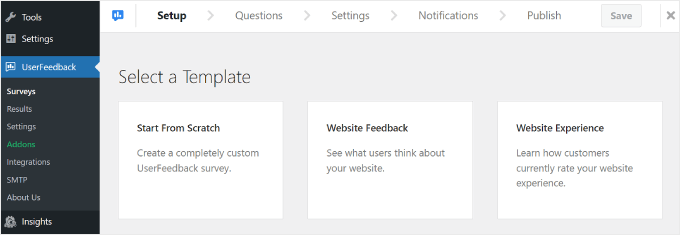
也就是說,您可以隨時選擇“從頭開始”來創建自定義反饋表。
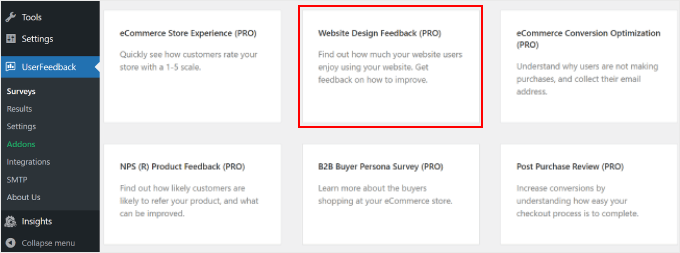
對于 Pro 用戶,我們建議使用“網站設計反饋 (PRO)”,您可以向下滾動頁面找到該反饋。我們將在本教程中使用該模板。
步驟3:將問題添加到您的網站設計反饋表中
第三步是將問題插入您的網站設計反饋表中。
如果您使用“網站設計反饋 (PRO)”模板,您會看到已經為您添加了幾個問題。您可以使用或刪除它們,具體取決于您的目標。

讓我們來探討一下反饋插件表單構建器的一些基本設置。
添加、刪除和重新排列問題
要添加更多問題,請單擊底部的“添加問題”按鈕,然后選擇問題類型。

有 7 種問題類型:
-
復選框
-
單選按鈕
-
電子郵件捕獲
-
單個文本字段
-
長答案
-
星級評定(適用于 Pro 用戶)
-
凈推薦值(適用于 Pro 用戶)
要刪除問題,您可以單擊問題框底部的“刪除問題”按鈕,如上面的屏幕截圖所示。
然后,單擊“是,刪除”。

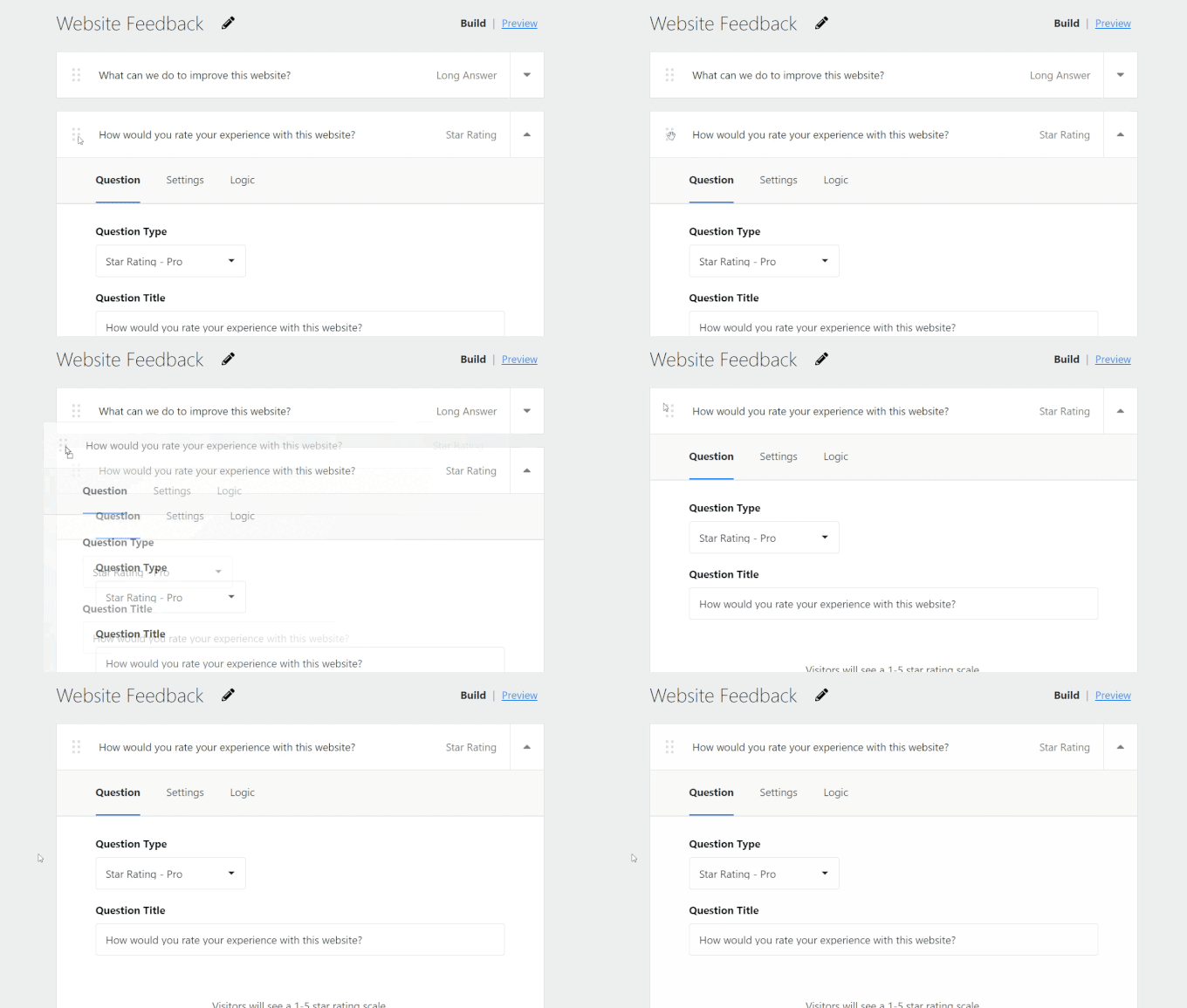
要重新排列問題列表,您可以單擊問題框左側的六點按鈕。
然后,拖放問題,如下所示:
我們建議保持調查簡短,大約有 5 個問題,但不超過 7 個。用戶更有可能完成簡短的調查,因為它們不會占用太多時間。
配置問題設置和邏輯
如果您使用 UserFeedback Pro,您可以切換到問題框中的“設置”選項卡,并查看更多選項來設置您的調查問題。
每種問題類型都有自己的設置,因此請務必探索每種類型的選項。例如,如果使用復選框或單選按鈕,則可以查看使問題成為必填項、隨機化答案以及啟用文本框以進行其他注釋的設置。

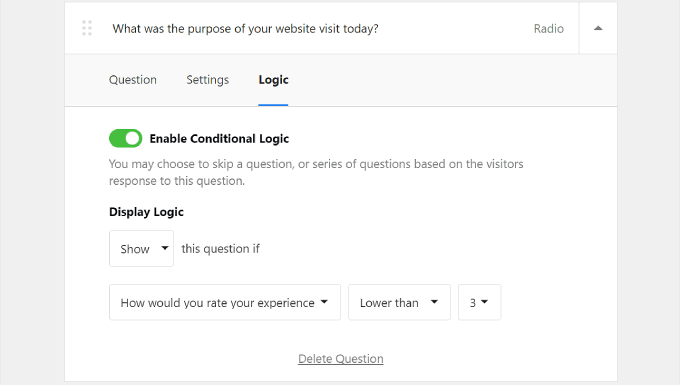
“設置”旁邊是“邏輯”選項卡。您可以在此處為問題啟用。這意味著,如果用戶在上一個問題中以某種方式回答了問題,則可以選擇顯示或隱藏問題。
在下面的示例中,將網站體驗評分低于 3 的訪問者將看到一個問題:“您今天訪問網站的目的是什么?
自定義感謝消息
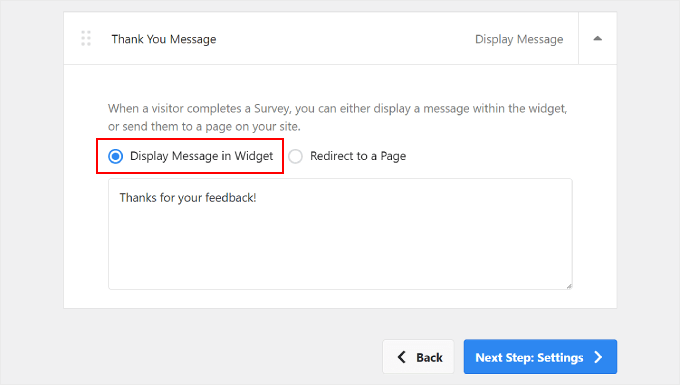
在調查結束時,訪問者將看到一條感謝信息。對于 Pro 用戶,您可以根據自己的喜好編輯此消息的內容。
您可以自定義此消息的內容,使措辭符合您的品牌標識。只需選擇“在小部件中顯示消息”即可執行此操作并更改框中的文本。
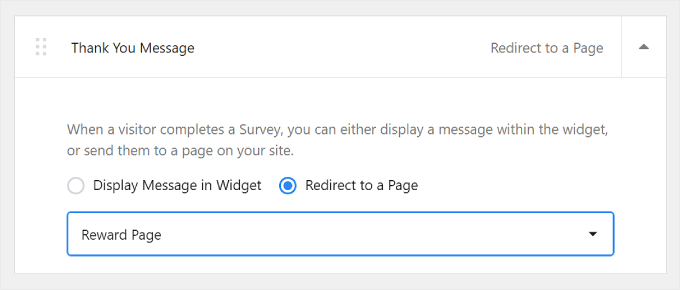
或者,您可以選擇“重定向到頁面”選項。如果您想獎勵訪問者填寫調查問卷,我們建議您這樣做。
您可以將他們發送到,在那里他們可以獲得獨家折扣或參與贈品。
將用戶重定向到專用頁面不僅可以表達您的感激之情,還可以增強整體用戶體驗。它可以讓訪問者對他們的時間和投入感到贊賞和重視。
預覽調查微件
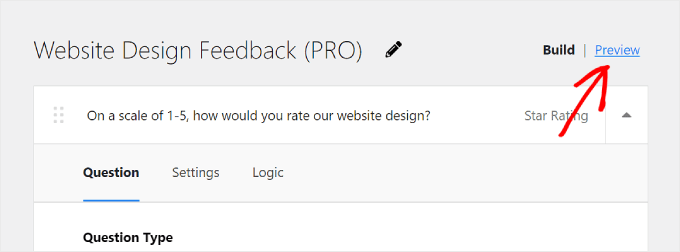
如果要預覽調查小部件的外觀,請繼續并單擊頂部附近的“構建”旁邊的“預覽”按鈕。
使用專業版的人還可以自定義調查彈出窗口的設計以匹配網頁設計。這對于在整個網站上保持一致的用戶體驗非常重要。
您可以調整:
-
配色方案從淺色到深色,反之亦然
-
小部件背景顏色
-
文本顏色
-
按鈕顏色

對于按鈕,我們建議使用與您的背景形成鮮明對比的顏色。這樣,按鈕可以脫穎而出,并且很容易被訪問者注意到,鼓勵他們點擊并提供反饋。
您可以使用此WebAIM的對比度檢查器工具來查看一種顏色與另一種顏色。
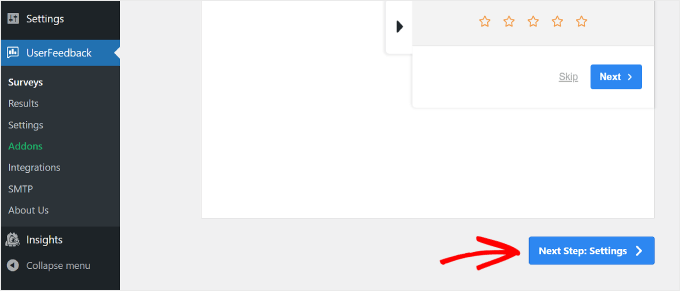
一切正常后,只需單擊底部的“下一步:設置”按鈕即可。
步驟 4:確定何時何地顯示調查
創建調查問題后,您現在將被重定向到設置步驟。如果您是 Pro 用戶,則可以配置調查的跟蹤、定位和行為設置。
跟蹤
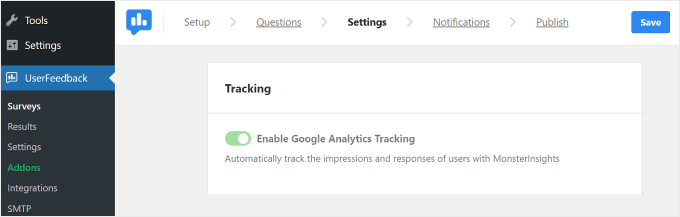
使用此設置,您可以選擇使用 插件啟用 Google Analytics 跟蹤。如果您不熟悉使用 Google Analytics 跟蹤您的 WordPress 網站性能,那么 MonsterInsights 是最容易使用的工具。
針對
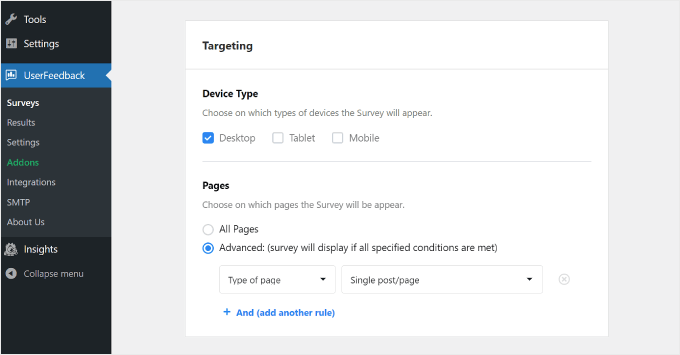
此設置允許您根據不同的設備和網頁選擇調查微件的顯示位置。
對于“設備類型”,最好選擇臺式機、平板電腦和移動設備。人們使用各種設備瀏覽網頁,因此收集來自所有類型的反饋可確保您獲得見解,從而為所有用戶改進設計。
至于“頁面”,您可以選擇是將調查小部件顯示在所有頁面上還是僅顯示在某些頁面上。
我們建議在、產品/服務頁面和聯系頁面等關鍵頁面上顯示小部件。這些是訪問者經常對您的網站形成意見的地方。
從這些頁面獲取反饋可以提供有關用戶體驗的寶貴見解,并幫助您進行重要改進。
行為
使用此設置,您可以決定調查何時出現在您的網站上以及顯示多長時間。
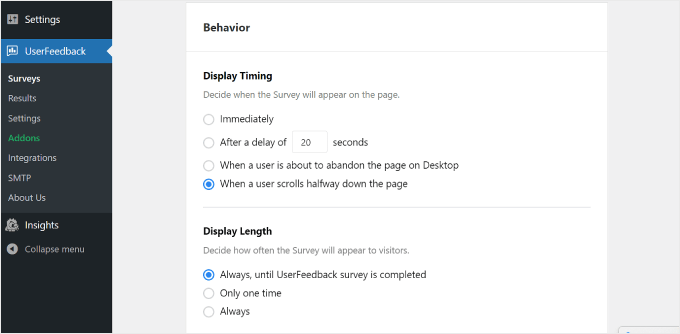
在“顯示時間”中,您可以選擇顯示調查問卷:
-
馬上
-
經過幾秒鐘的延遲
-
當用戶即將離開桌面上的頁面時
-
當用戶在頁面中途滾動時
由于我們要求網站設計反饋,因此我們建議在訪問者瀏覽您的網站一段時間并形成第一印象后顯示調查。
為此,您可以選擇“延遲 _ 秒后”或“當用戶滾動到頁面的一半時”。
選擇“當用戶即將放棄桌面上的頁面時”也是一個好主意。UserFeedback 可以檢測用戶何時要退出或導航到其他選項卡。
由于調查是在用戶已經離開網站時出現的,因此他們可能會更誠實并愿意分享他們對您網站的想法。
在“顯示時長”中,您可以選擇調查問卷的顯示頻率。您可以選擇:
-
“始終,直到用戶反饋調查完成”
-
“只有一次”
-
“始終”(即使調查已完成)
您不想通過過于頻繁地顯示調查來壓倒和惹惱您的訪問者。因此,我們建議選擇第一個或第二個選項,以避免激怒用戶。
下一部分是“調查運行時間”。在這里,您可以指定運行調查微件的時間。它可以是“無限期”,也可以是直到某個時期。

最好在有限的時間內(例如一周或一個月)運行調查。這樣,訪問者就不會經常看到這個反饋調查,即使你已經有足夠的信息,你也不會不斷獲得新的反饋。
也就是說,當您預計時,您可能需要考慮在特定季節或事件期間進行調查。這樣您就可以從一系列訪問者那里獲得反饋,從而看到不同的觀點和體驗。
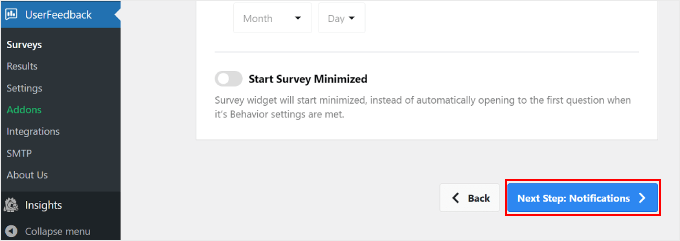
在“設置”頁面的底部,有一個“開始最小化調查”選項的切換開關。啟用此功能可減少調查微件的侵入性,盡管它也可能不那么明顯。
啟用后,調查彈出窗口不會自動顯示第一個問題。相反,它將顯示為一個最小化的按鈕,用戶可以單擊該按鈕以在方便時打開和參與。
配置完所有設置后,請繼續并單擊底部的“下一步:通知”按鈕。
步驟5:設置電子郵件通知
下一步是。是否要打開此設置由您決定。如果您預計會收到大量反饋,那么您的電子郵件收件箱可能會不堪重負。
對于緊急或需要立即關注的反饋響應,獲取電子郵件通知也是一個好主意。例如,如果用戶將您的網站體驗評為 1 星(滿分 5 星),您可能需要調查該問題并盡快解決。
在這種情況下,您可以在“工作流”部分中啟用“發送電子郵件”按鈕。

然后,在“通過電子郵件將所有新回復發送到指定的電子郵件地址”字段中填寫您的。
您也可以在此框中插入多封電子郵件,如果您與許多不同的團隊成員合作,這會派上用場。只需確保用逗號分隔地址,后面不帶空格即可。
接下來,您要選中“啟用條件邏輯”框。在“發送電子郵件條件”下方,您可以指定應發送電子郵件通知的條件。
在上面的示例中,如果用戶對網站體驗的評分低于 3 星(滿分 5 星),我們要求 UserFeedback 發送電子郵件通知。
完成后,只需單擊“下一步:發布”按鈕即可。
步驟 6:將調查另存為草稿或發布
最后一步是將調查另存為草稿或發布。
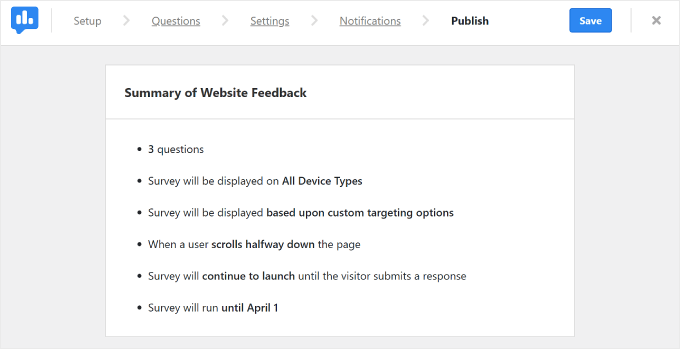
在頁面頂部,您可以找到網站反饋調查和已配置設置的摘要。
向下滾動后,您會找到“發布”部分。在這里,您可以根據自己的喜好將“調查狀態”設置為“草稿”或“發布”。如果您想稍后繼續處理調查,請選擇草稿。
如果您希望調查立即在您的實時網站上運行,請選擇“發布”。專業用戶還可以打開“稍后安排”設置,并選擇啟動調查的日期。
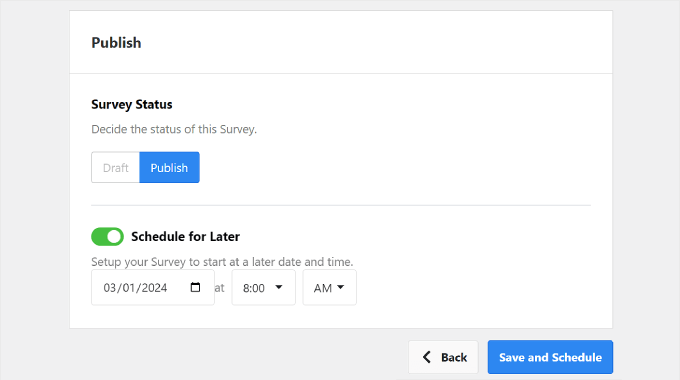
最后,單擊“保存并發布”或“保存并計劃”。祝賀!您已成功創建網站設計反饋調查。
繼續訪問您的網站,看看小部件的外觀。

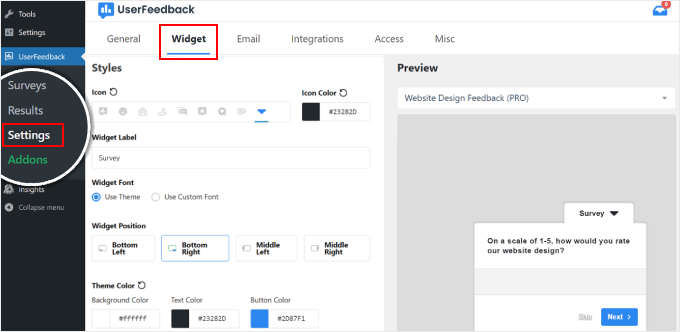
如果您是 Pro 用戶并想要自定義小部件的外觀,那么您可以從 WordPress 儀表板導航到 UserFeedback ? Settings。然后,單擊“小部件”選項卡。
在這里,您可以更改小部件的設計元素,例如圖標、字體、位置和主題顏色。
要查看您的反饋回復,請轉到用戶反饋 ? 結果。
該報告會顯示總回復次數和展示次數等信息,以幫助您了解有多少人填寫了表單。

為網站設計反饋表提出問題的提示
此時,您知道如何將 用作網站設計反饋工具。現在,讓我們討論一下在提出反饋問題時要考慮哪些因素。
-
混合使用各種問題類型。您可以包括多項選擇題以便于分析,例如,“您如何以 1 到 5 的等級評價我們的網站設計?
-
添加開放文本問題以獲得更詳細的反饋。例如,“在我們的網站上導航時,您有什么特別的困難嗎?對于開放式問題,嘗試深入挖掘讀者的痛點,以便您可以確定需要改進的問題領域。
-
考慮詢問用戶最近是否訪問過。了解用戶喜歡或不喜歡競爭對手網站的哪些方面可以為您自己的設計提供有價值的見解。一個示例問題可能是,“您在過去一個月中是否瀏覽過任何類似的網站?如果是,與我們的網站相比,您更喜歡這些網站上的哪些功能?
-
征求用戶的積極反饋和。例如,“您覺得我們網站的哪個功能或方面最有幫助?這個問題可以突出你應該維護的網頁設計的成功方面。
最后,記得詢問用戶的電子郵件地址。這樣,如果您有后續問題,您可以與他們聯系。






