為什么以及何時需要啟用 WooCommerce 維護模式
有充分的理由為您的 WooCommerce 商店使用維護模式。首先,當您對商店進行重大更改時,可防止用戶訪問該網站并看到一團糟。
接下來,如果您的在線商店出現問題,尤其是 ,打開維護模式會阻止客戶遇到問題。反過來,您可以修復這些維護任務,直到您可以讓您的商店再次上線。
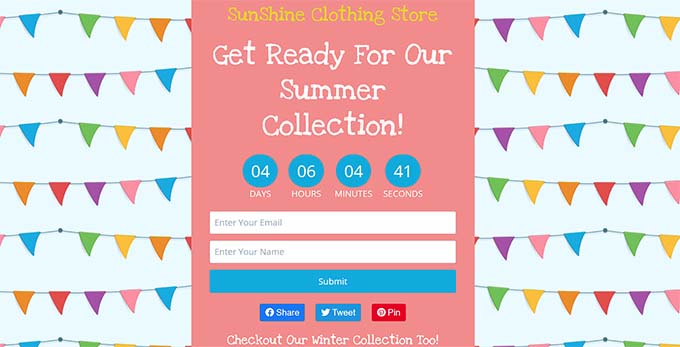
如果您要向現有網站添加新的,并希望在準備就緒之前給它帶來驚喜,那么維護模式是完美的。您可以顯示一個很酷的維護模式頁面,讓人們在您處理 WooCommerce 商店頁面時感到興奮。
如果您遇到這些情況中的任何一種,那么本文適合您。
第 1 步:安裝維護模式頁面插件
為 WooCommerce 啟用維護模式的最簡單方法是使用 SeedProd。
SeedProd 是 ,用于超過 100 萬個網站。它允許您創建漂亮的即將推出的頁面,改進您的 404 頁面,甚至使用拖放設計獨特的登錄頁面。

,可讓您創建維護模式頁面。但是,我們將使用高級版本,因為它可以讓您將 WooCommerce 商店置于維護模式,同時保持網站的其余部分可用。
您需要做的第一件事是安裝并激活 SeedProd 插件。
激活插件后,SeedProd 將要求您提供許可證密鑰。
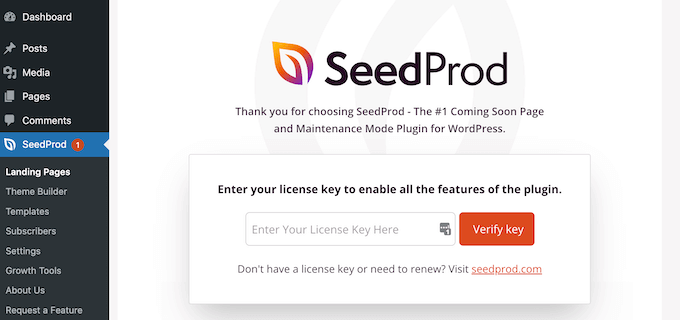
您可以在 SeedProd 網站上的帳戶中找到此信息。輸入許可證后,單擊“驗證密鑰”按鈕。
完成此操作后,您就可以將 WooCommerce 商店置于維護模式。
第 2 步:創建維護模式頁面
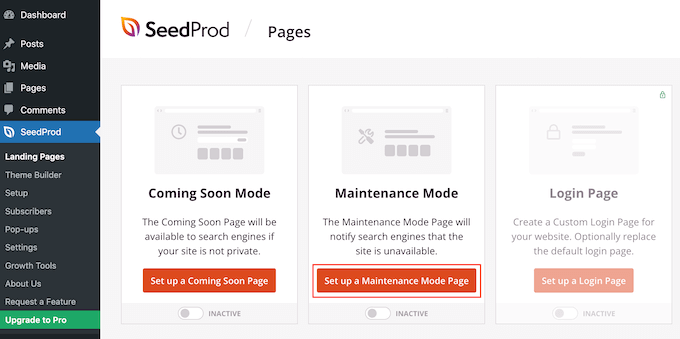
激活 SeedProd 后,轉到 SeedProd ? 頁面。在這里,您可以選擇是創建維護模式頁面還是。
盡管有些人可以互換使用這些術語,但您應該知道一些重要的區別。在的文章中查看我們的詳細說明。
但從本質上講,如果您創建“即將推出”頁面,那么搜索引擎仍然能夠查看和抓取您的商店頁面。這使您的 WooCommerce 網站有機會被搜索引擎索引。
如果您正在構建一個新商店,那么您通常需要創建一個即將推出的頁面。
另一方面,如果您的商店因維護而停機,那么您應該創建一個“維護模式”頁面。此模式使用特殊標題代碼 告訴搜索引擎您的網站暫時關閉。
獲得此代碼后,搜索機器人稍后將重新檢查您的 ,看看它是否重新上線。通過這種方式,您可以向購物者隱藏您的商店頁面,而不會影響您的搜索引擎排名。
我們將在本指南中創建一個維護模式頁面,但無論您單擊“設置維護模式頁面”還是“設置即將推出的頁面”按鈕,步驟都是相同的。
下一步是構建頁面,當您為或商店啟用維護模式時,購物者將看到該頁面。
您可以選擇現成的模板,也可以從空白設計開始。我們在所有圖像中使用“慶祝即將到來”,但您可以使用任何您喜歡的模板。
要選擇 ,只需將鼠標懸停在該設計的縮略圖上,然后單擊“復選標記”圖標。

選擇模板后,您將被帶到,您可以在其中開始自定義維護模式設計。
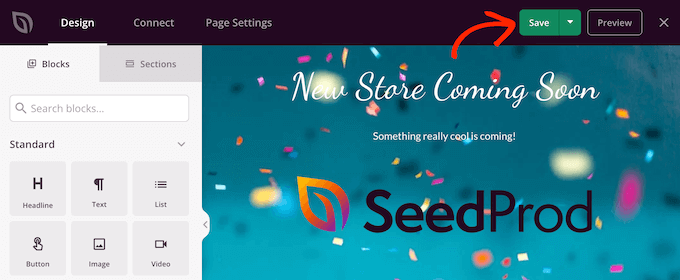
在屏幕的左側,你會看到一些塊和部分,你可以將它們添加到你的設計中。頁面右側是實時預覽。
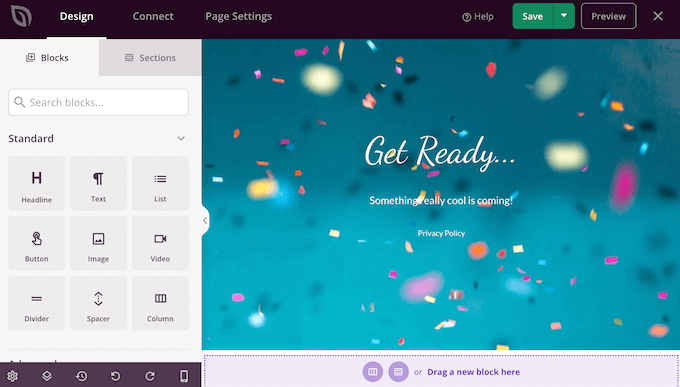
大多數模板已經有一些塊,這些塊是所有 SeedProd 設計的核心部分。首先,您通常希望通過添加文本、圖像、鏈接和其他內容來自定義這些塊。
要更改任何標題或文本塊中的文本,只需單擊以在布局中選擇該塊即可。這將調出該特定塊的所有設置。
您現在可以在小型文本編輯器中鍵入文本。
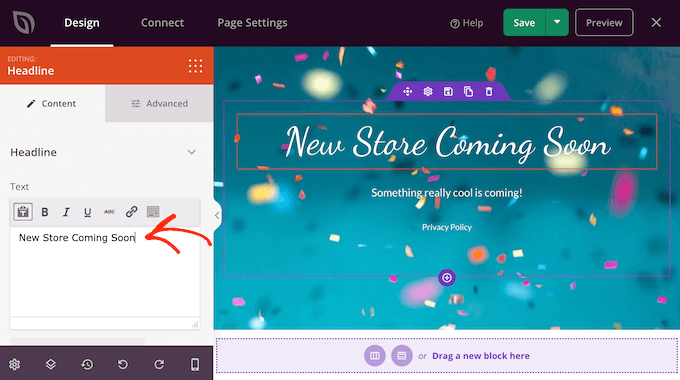
您還可以使用這些設置來設置文本樣式,包括添加粗體和斜體格式、更改文本對齊方式、等。
您可以通過從左側菜單中拖動更多塊,然后將它們拖放到您的設計中,將它們添加到維護頁面。
例如,如果您想添加,那么只需將圖像塊拖到布局上即可。

然后,只需單擊以選擇布局中的該塊,左側菜單將顯示該塊的所有設置。
要添加徽標,請繼續并單擊“使用您自己的圖像”。
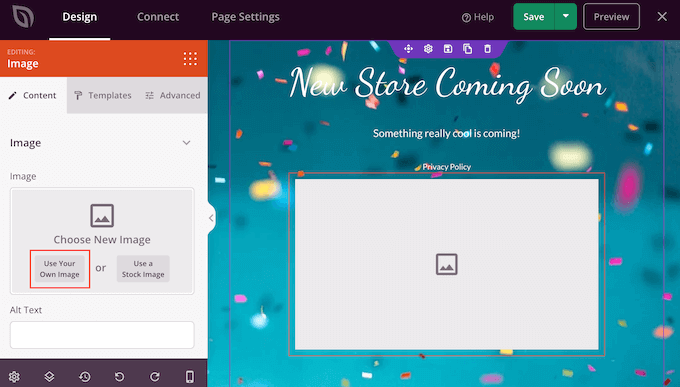
然后,您可以從 WordPress 媒體庫中選擇圖像或從您的計算機上傳新文件。
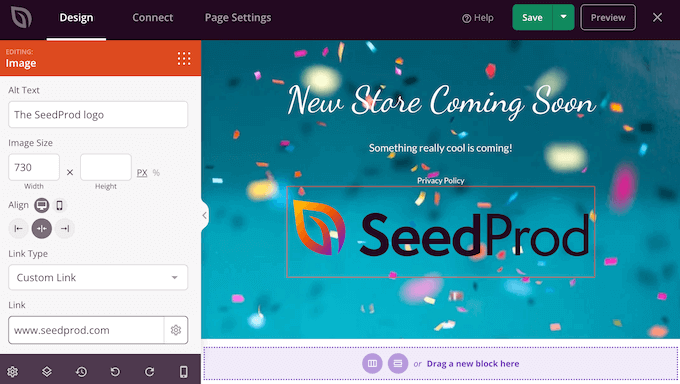
添加圖像后,您可以使用左側菜單中的設置更改大小、添加、嵌入鏈接等。
如果您使用的是 插件,則可以快速輕松地將聯系表單添加到維護頁面。這為購物者提供了一種與您交談的方式,即使您的 WooCommerce 網站因維護而關閉。
聯系表單后,您可以將 聯系表單 塊拖到 SeedProd 布局上。

然后,只需單擊以選擇“聯系表單”塊。
在左側菜單中,打開下拉菜單,然后選擇您之前創建的表單。

您甚至可以使用 WPForms 創建電子郵件注冊表單,以便在商店營業時通知訂閱者。
要從您的設計中刪除一個塊,只需繼續并單擊它。然后,您可以選擇垃圾桶圖標。
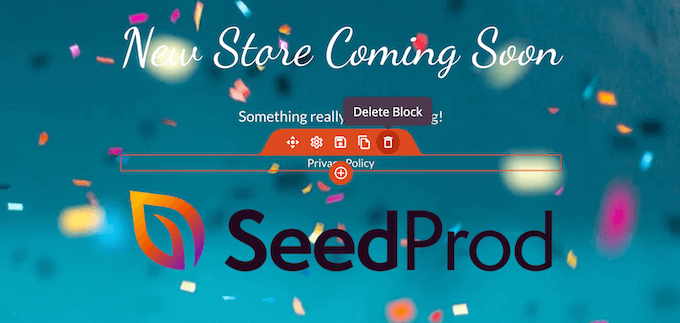
您還可以使用拖放功能在頁面上移動塊。
只需繼續將塊添加到您的布局中,然后使用左側菜單中的設置對其進行自定義即可。
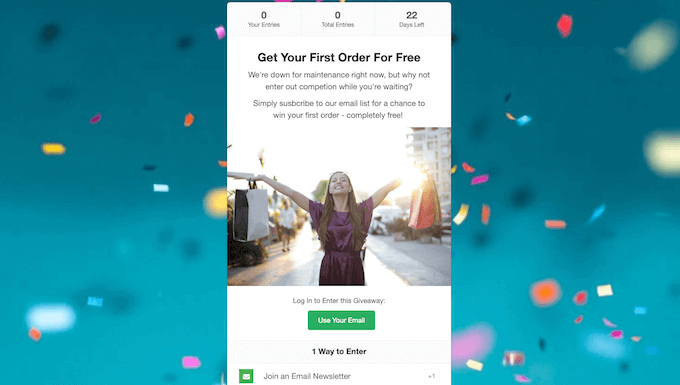
例如,如果您使用的是 ,那么您可以創建一個 WooCommerce 優惠券贈品,然后在您的維護模式頁面上推廣它。
當您對維護頁面的外觀感到滿意時,請確保單擊“保存”。
第 3 步:配置維護模式設置
現在,您已經創建了自定義即將推出或維護模式頁面,讓我們繼續在您的電子商務網站上啟用它。
在這里,我們希望將商店置于維護模式,而不是整個站點。為此,請單擊 SeedProd 編輯器中的“頁面設置”選項卡。
然后,選擇“訪問控制”選項卡。

您可以使用這些設置來指定即將推出或維護頁面在您的 WordPress 網站上顯示的位置以及誰可以看到它。例如,您可以向具有特定或 IP 地址的用戶顯示此頁面。
由于我們想將 WooCommerce 網站置于維護模式,請滾動到“包含/排除 URL”部分。
然后,只需單擊“包含 URL”按鈕。
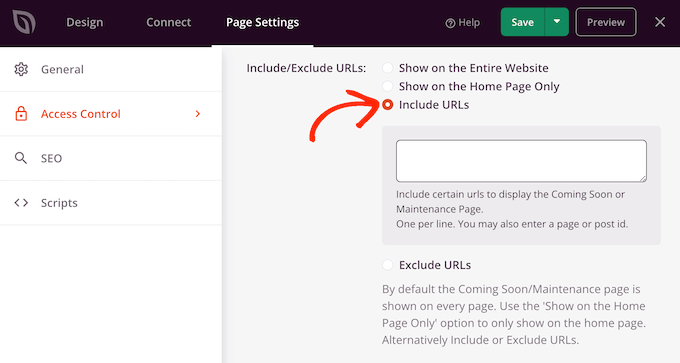
現在,您需要輸入 WooCommerce 商店的 URL。這可能會有所不同,具體取決于您的商店設置方式,以及您是否只希望它僅在某些頁面上顯示,例如頁面或中。
如果您想維護整個 WooCommerce 商店,那么您可以添加 WooCommerce 自動創建的所有頁面:
https://example.com/shop``https://example.com/cart``https://example.com/checkout``https://example.com/my-account
您還需要添加產品 URL。請務必包含星號!
星號是一個通配符,它告訴 SeedProd 包含與其前面的模式匹配的所有 URL。
這意味著購物者在嘗試訪問任何產品、產品類別或產品標簽時將看到維護頁面。
https://example.com/product/*``https://example.com/product-category/*``https://example.com/product-tag/*
添加所有這些 URL 后,單擊“保存”按鈕以存儲您的更改。
第 4 步:將您的 WooCommerce 商店置于維護模式
您現在可以隨時維護您的 WooCommerce 商店。在 WordPress 儀表板中,只需轉到 SeedProd ? 登陸頁面。
然后,單擊“即將推出模式”或“維護模式”下的“非活動”滑塊,使其更改為“活動”。

現在,只需在隱身瀏覽器選項卡中訪問您的 WooCommerce 商店,您就會看到您的自定義設計,而不是您的在線商店。
當您準備好公開您的商店時,只需返回 SeedProd ? 登陸頁面。
然后單擊“活動”滑塊,使其顯示“非活動”。現在,任何訪問您網站的人都會看到您的 WooCommerce 商店,并且可以正常購買產品和服務。
額外提示:為您的 WooCommerce 商店創建一個病毒式候補名單登錄頁面
除了將您的在線商店置于維護模式外,您可以使用 做的另一件事是創建一個病毒式候補名單登錄頁面。
通過這個,你可以讓你的觀眾知道一些令人興奮的事情即將到來。您還可以添加一個表單,邀請他們加入您的候補名單,并成為第一個知道您何時公開頁面的人。
此外,您可以使用此候補名單信息發送有關即將到來的促銷活動。