
為什么要在您的 WordPress 網站上添加外部鏈接圖標?
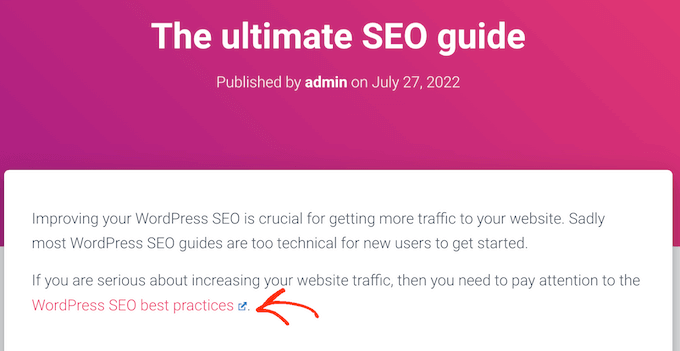
外部鏈接圖標是一張小圖片,顯示在鏈接旁邊,該鏈接會將用戶帶到不同的網站。
例如,您可以滾動到任何維基百科帖子的底部,并看到“參考文獻”部分中的大多數鏈接都有一個外部鏈接圖標。

通過在您的 上使用外部鏈接圖標,您的訪問者將能夠輕松區分出站鏈接和內部鏈接之間的區別。許多網站還使用外部鏈接圖標來明確表示該鏈接將在新窗口或標簽頁中打開。
這些圖標可以使訪問者在您的網站上停留更長時間并,因為他們點擊外部鏈接并意外離開您的網站的風險較小。
話雖如此,讓我們看看如何向WordPress網站添加外部鏈接圖標。
如何在您的 WordPress 網站上添加外部鏈接圖標
向您的網站添加外部鏈接圖標的最簡單方法是使用 。
您可以使用此插件自動將不同的圖像、 和 Font Awesome 圖標添加到您的外部鏈接中。
首先,您需要安裝并激活插件。
之后,只需單擊左側菜單中的新WP外部鏈接設置即可。
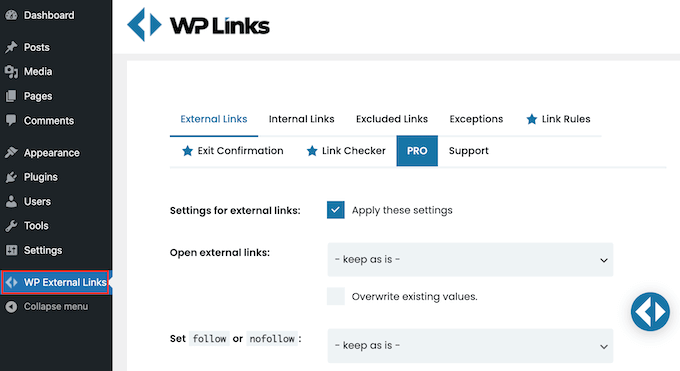
如果您收到一個要求您升級的彈出窗口,那么您只需單擊彈出窗口外的任意位置即可將其關閉。
如您所見,該插件可以做的不僅僅是向您的網站添加外部鏈接圖標。例如,它可以自動。
WP外部鏈接還可以通過來使人們留在您的網站上。我們建議啟用此功能,因為許多用戶認為帶有外部鏈接圖標的鏈接無論如何都會在新窗口或選項卡中打開。
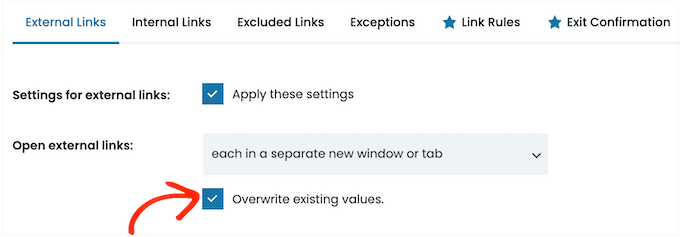
要在新窗口或標簽頁中打開所有外部網址,請打開“打開外部鏈接”下拉菜單,然后點擊“每個網址都在單獨的新窗口或標簽頁中”。

默認情況下,WP外部鏈接會將此規則應用于您創建的每個新外部鏈接。
但是,它也可以掃描您的網站并更改您之前添加到網站的任何外部 URL。這將為用戶提供更一致的體驗,因此最好繼續單擊“覆蓋現有值”框。
完成此操作后,您就可以為外部鏈接創建一個圖標了。首先,滾動到“選擇圖標類型”部分。
現在,您可以單擊顯示“無圖標”的位置以打開下拉列表。
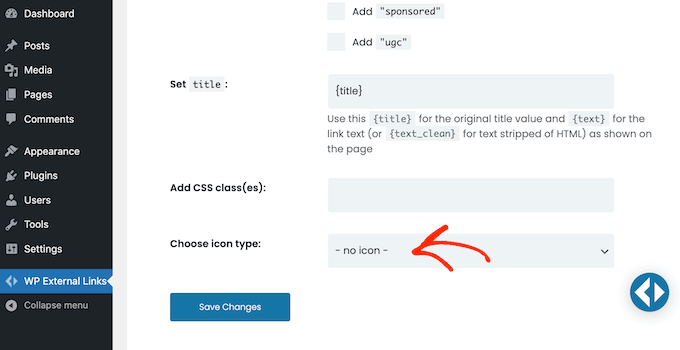
您的選項是 Image、Font Awesome 或 Dashicon。
Font Awesome 和 Dashicon 都帶有一個帶箭頭的框圖標,您可以將其用作外部鏈接圖標。此圖標在您的網站上將始終顯示為藍色,如下圖所示。
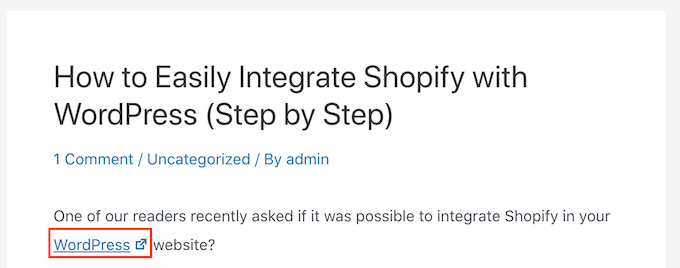
這是許多網站用于其外部鏈接的確切圖標,因此大多數訪問者都會理解帶箭頭的框圖標的含義。
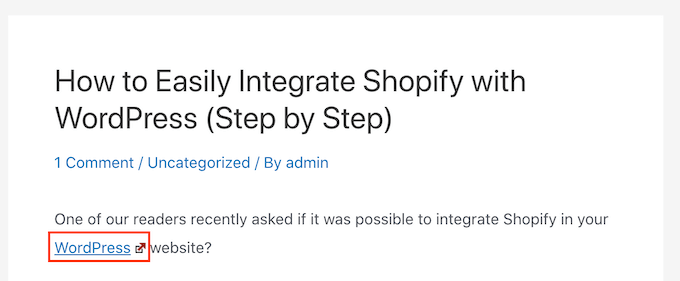
但是,“圖片”可讓您在多個帶箭頭的方框圖標之間進行選擇,包括一些樣式和顏色略有不同的圖標。
在下圖中,您可以看到一個示例,說明彩色的帶箭頭框圖標在您的 的外觀。
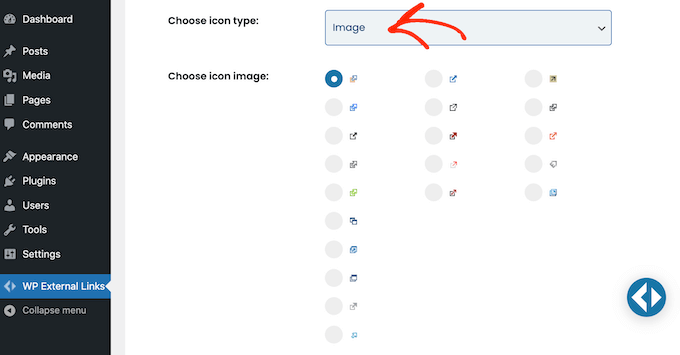
如果您想向網站添加彩色圖標,則需要從“選擇圖標類型”下拉列表中選擇“圖像”。
然后,您可以單擊要用于外部鏈接的那個。
完成后,打開“圖標位置”下拉列表。
在這里,選擇圖標是出現在“鏈接的右側”還是“鏈接的左側”。大多數網站都會在鏈接右側顯示外部圖標。

是否要改用帶箭頭的標準藍色框圖標?
然后,您可以打開“選擇圖標類型”下拉列表,然后單擊“Font Awesome”或“Dashicon”。
接下來,打開“選擇儀表板”或“選擇FA”旁邊的下拉菜單,然后單擊帶箭頭的框圖標。
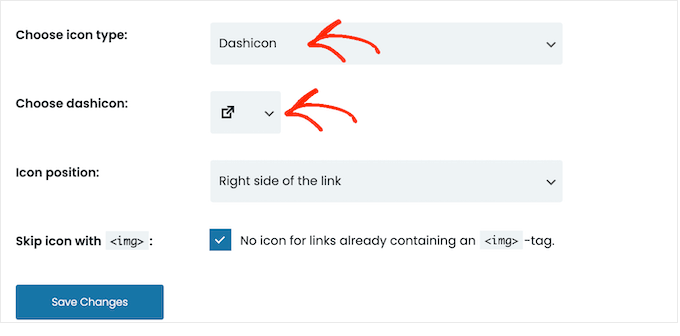
注意:Font Awesome 和 Dashicons 都可讓您訪問數十個其他圖標。但是,我們建議使用帶箭頭的方框圖標,因為更多的人會將其識別為外部鏈接圖標。
單擊要使用的 Font Awesome 或 Dashicon 后,您可以按照上述完全相同的過程指定它是否應出現在鏈接的右側或左側。
當您對所選的外部鏈接圖標感到滿意時,只需單擊“保存更改”。
然后,該插件會自動將圖標添加到您網站上的所有外部 URL。
我們希望本文能幫助您了解如何將外部鏈接圖標添加到您的 WordPress 網站。






