

方法 1:使用 Reviews Feed Pro 添加客戶評論
將客戶評論添加到 WordPress 網站的最簡單方法是使用插件。
它是市場上,允許您添加來自互聯網上最大平臺的評論,包括 Google、Yelp 和 Facebook。
它還會自動復制您的網站設計,以便評論適合您的 WordPress 主題,并且看起來像是您博客的自然組成部分。
首先,您需要安裝并激活插件。
注意:評論 Feed 還有一個,您可以使用它與 Google 或 Yelp 集成。但是,我們將在教程中使用專業版,因為它具有更多功能和集成。
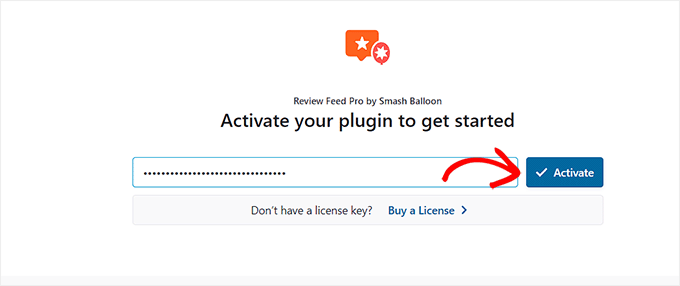
激活后,從 WordPress 管理側邊欄轉到評論源菜單選項卡,然后只需將您的許可證密鑰復制并粘貼到該字段中,然后單擊“激活”按鈕即可。
您可以從Smash Balloon 網站上的獲取許可證密鑰。
完成此操作后,屏幕上將打開“創建評論源”頁面。
從這里,只需單擊“+ 添加來源”按鈕即可添加客戶評論來源。
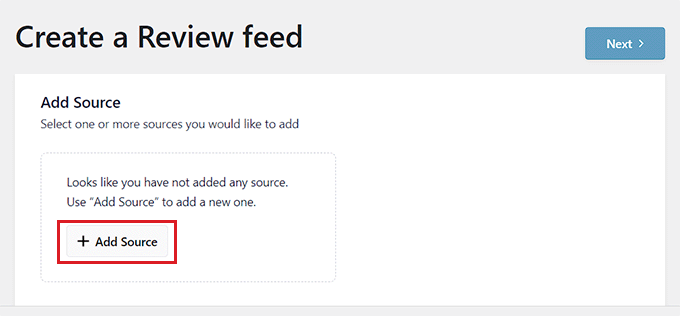
這將在屏幕上打開“添加來源”提示,您可以在其中選擇評論來源。對于本教程,我們將使用 Google 作為來源。
做出選擇后,單擊“下一步”按鈕繼續。

現在您將被引導至下一步。
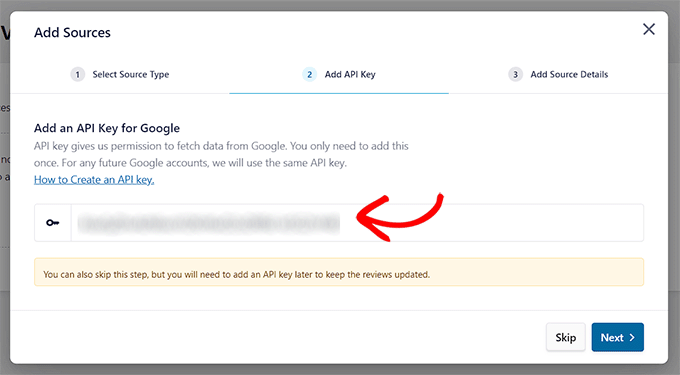
在這里,您需要為 Google 評論添加 API 密鑰,以便評論 Feed 插件可以從您的帳戶獲取數據并將其顯示在您的 WordPress 網站上。
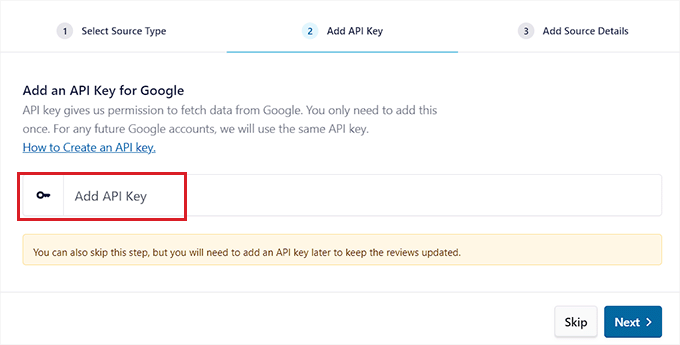
創建 Google API 密鑰
要獲取用于 Google 評論的 API 密鑰,請訪問并使用您的 Google 帳戶登錄。
進入“Google Cloud”頁面后,點擊“創建項目”按鈕。
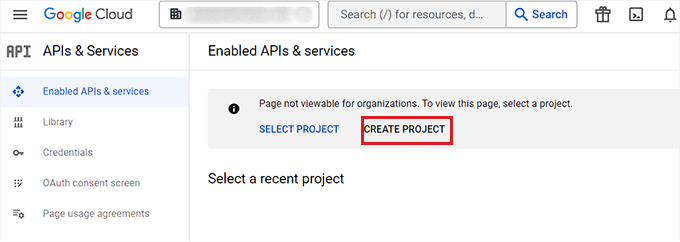
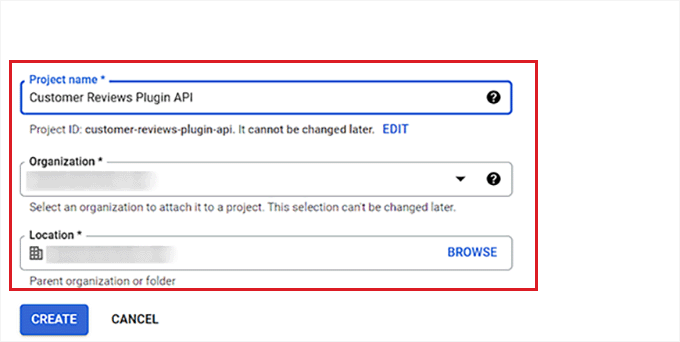
這將帶您進入“新項目”頁面,您可以在其中輸入名稱開始。例如,我們將項目命名為“Customer Reviews Plugin API”。
之后,從下拉菜單中選擇項目的組織和位置,然后單擊“創建”按鈕。
創建項目后,您將被重定向到“API 和服務”頁面。
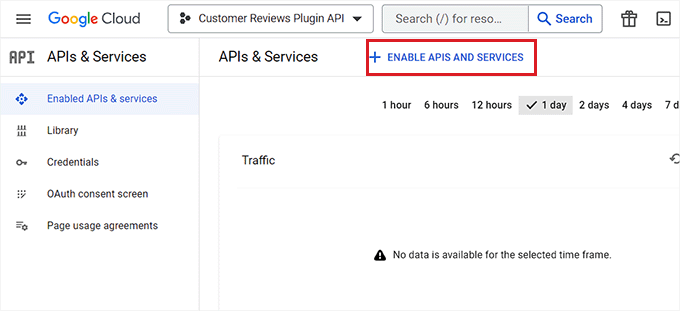
從這里開始,首先,確保您創建的項目是在頂部的下拉菜單中選擇的項目。
之后,單擊“+ 啟用 API 和服務”按鈕。
您現在將被帶到 API 庫。
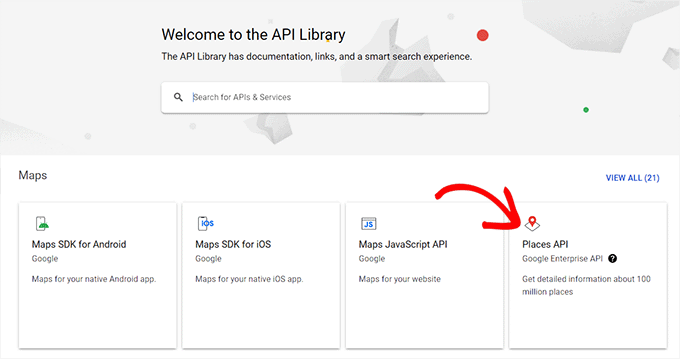
在這里,單擊屏幕右上角的“Places API”選項。
這將帶您進入一個新頁面,您可以在其中激活用于發出 Places API 請求的密鑰。
為此,只需單擊“啟用”按鈕即可。

現在,返回“API 和服務”頁面并切換到左側邊欄中的“憑據”選項卡。
到達那里后,只需單擊“+ 創建憑據”按鈕即可打開下拉菜單并選擇“API 密鑰”選項。
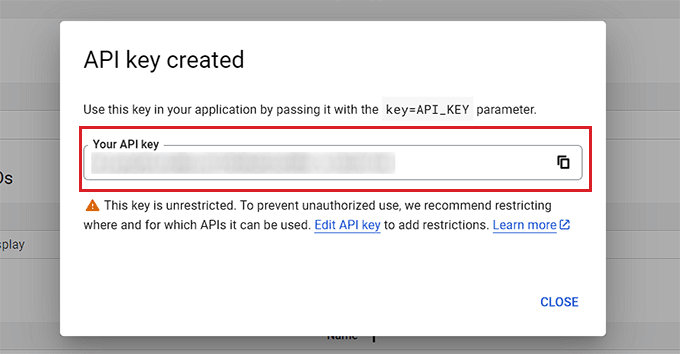
創建 API 密鑰后,屏幕上將打開一個新提示。
從這里,只需復制您的密鑰并返回 WordPress 管理儀表板。
到達那里后,再次打開“添加源”提示。
之后,將您的 Google Reviews API 密鑰粘貼到字段中,然后單擊“下一步”按鈕繼續。
現在,您需要輸入要在 Feed 中使用的咖啡館、餐廳或其他實體企業的地點 ID。
為此,請訪問頁面并向下滾動到“查找特定地點的 ID”部分。
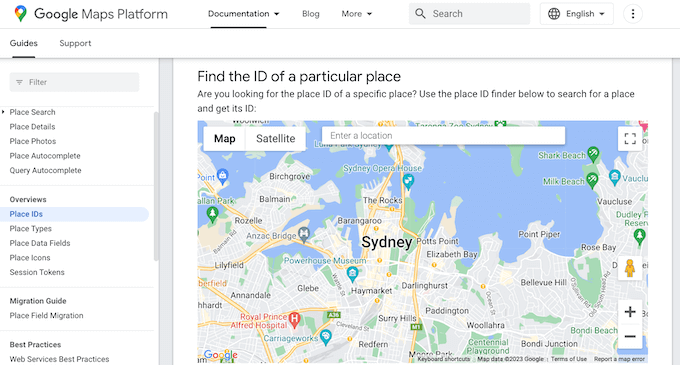
從這里,輸入您所在場地的地址或名稱,然后在右側出現時單擊它。
Google 現在將在一個小彈出窗口中顯示地點 ID。只需復制 ID 即可。

現在,前往 WordPress 儀表板并將地點 ID 粘貼到框中。
之后,單擊“完成”按鈕完成設置。

您現在已成功將 Google 評論與 Smash Balloon Reviews Feed Pro 集成。
自定義評論源
Google 評論供稿現在將顯示在“添加來源”部分中。
從這里,只需選擇提要并單擊頂部的“下一步”按鈕即可。

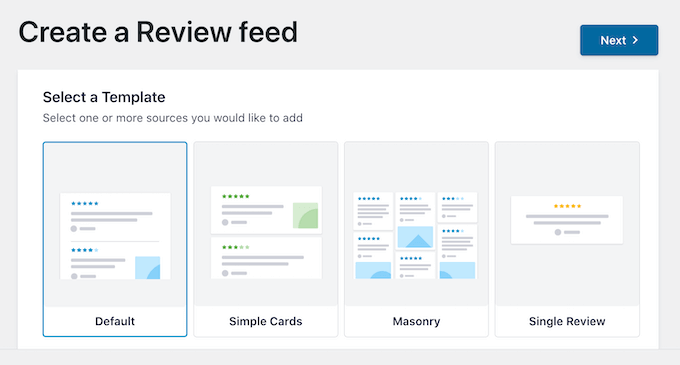
您現在將進入“選擇模板”頁面。
在這里,根據您的喜好選擇評論源模板。
完成此操作后,提要編輯器將自動在屏幕上打開。
它將在右側顯示提要的實時預覽,并在左側顯示具有不同設置的側邊欄。

從這里,您可以自定義評論源的布局、標題、顏色等。
完成自定義 Feed 后,請不要忘記單擊右上角的“保存”按鈕來存儲您的設置。
將客戶評論源嵌入 WordPress 頁面
要將評論源嵌入 WordPress 頁面,請單擊右上角的“嵌入”按鈕。
這將在屏幕上打開“嵌入源”提示。從這里,只需單擊“添加到頁面”按鈕即可。
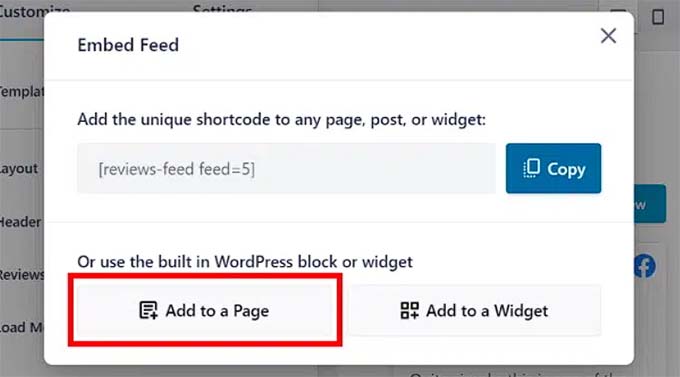
該插件現在將顯示您的 WordPress 網站上的所有頁面。
您必須單擊要添加評論源的頁面,然后單擊“添加”按鈕。
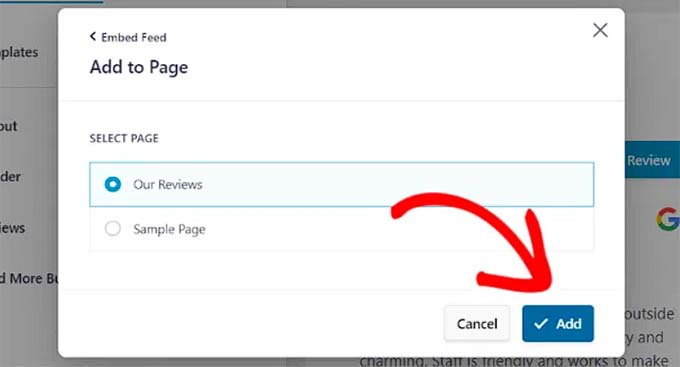
中打開。
在這里,點擊屏幕左上角的“添加塊”(+) 按鈕,找到“評論源”塊。
添加該塊后,評論源將自動添加到 WordPress 頁面。
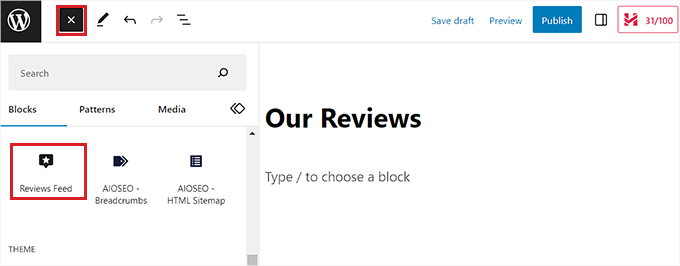
完成后,不要忘記單擊“更新”按鈕來保存更改。
現在,您可以訪問您的來查看正在運行的評論源。

方法 2:使用 SeedProd 創建客戶評論頁面
如果您想手動將客戶評論添加到您的網站,那么此方法適合您。
是市場上,允許您創建美觀的主題和頁面,而無需使用任何代碼。
它甚至還帶有一個推薦塊,可以手動將客戶評論和推薦添加到您的登陸頁面。
首先,您需要安裝并激活插件。
注意: SeedProd 還有一個您可以嘗試。但是,我們將在教程中使用高級版本,因為它具有更多功能。
激活后,前往SeedProd ? 設置頁面輸入插件許可證密鑰。
您可以在 SeedProd 網站上的帳戶中找到此信息。
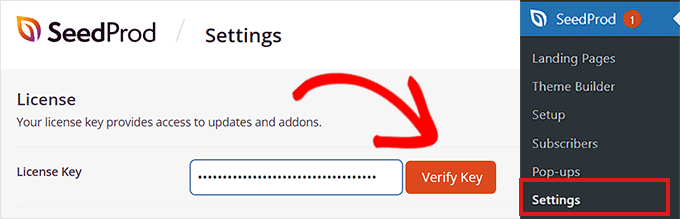
接下來,從管理儀表板轉到 SeedProd ? 著陸頁 部分,然后單擊“添加新著陸頁”按鈕。
在本教程中,我們將向登陸頁面添加客戶評論。
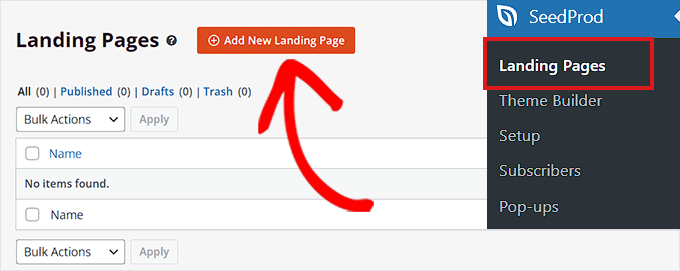
這將引導您進入“選擇新頁面模板”屏幕。
SeedProd 提供了許多可用于登陸頁面的只需選擇一個并單擊它即可。
然后系統會要求您輸入頁面名稱并選擇 URL。輸入此信息后,單擊“保存并開始編輯頁面”按鈕繼續。

這將啟動 SeedProd 的拖放頁面構建器,您現在可以在其中開始編輯頁面。
到達此處后,您需要在屏幕左側的塊面板中查找推薦塊。找到該塊后,只需將其拖放到登陸頁面上您喜歡的位置即可。
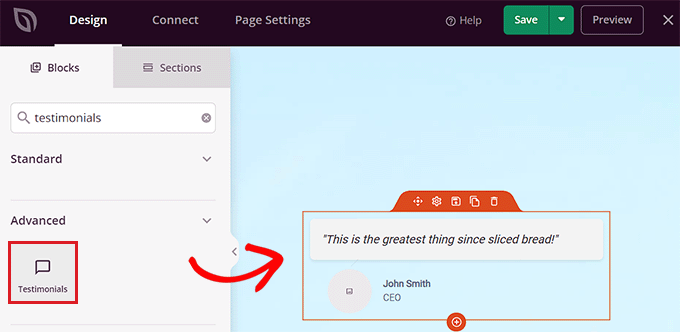
現在“推薦”塊已添加,只需單擊它即可在左側邊欄中打開其設置。
之后,單擊演示推薦以在側欄中打開其設置。
接下來,您可以添加客戶評論的文本、圖像、名稱和標題。
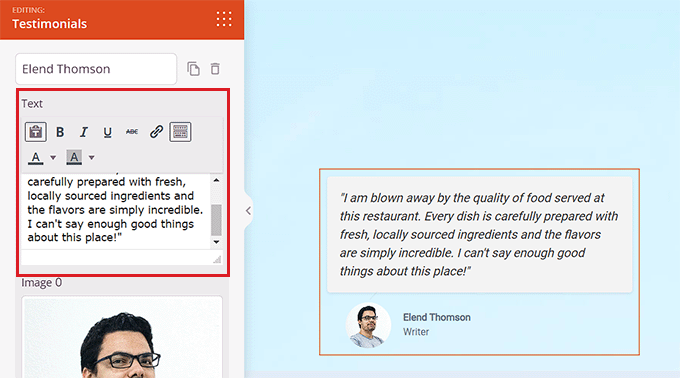
完成此操作后,向下滾動到左欄中的“輪播設置”部分。
從這里,您可以選擇推薦顏色模式、自動播放速度、連續顯示的推薦數量等等。
您甚至可以通過單擊“氣泡顏色”選項打開顏色選擇器來更改對話氣泡的顏色。
完成后,不要忘記單擊頂部的“保存”按鈕來存儲您的設置。
最后,單擊“發布”按鈕在您的網站上發布登陸頁面。
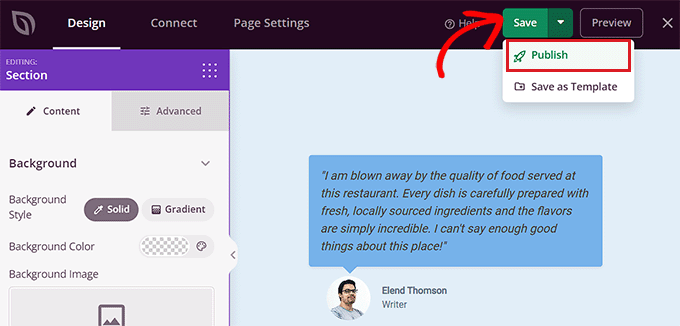
這就是客戶評論在我們的演示評論頁面上的樣子。
如您所見,我們的客戶評論有不同的顏色。





