
當網頁加載緩慢感到體驗感不佳,不妨清理一下緩存數據,或許能幫助您更快地加載網站內容。
當您訪問新網站時,您的瀏覽器通常會保存信息,以便下次可以更快地加載其頁面。但是,過多的“緩存”數據會降低瀏覽器的速度。它還可以阻止您看到對網站所做的任何新更改。
清除舊的緩存數據很簡單。大多數瀏覽器都提供了快速的方法。定期執行此任務將加快您的瀏覽體驗。
我們將介紹不同類型的緩存,并更多地討論清除它們的含義。此外,我們將向您展示如何在最流行的網絡瀏覽器中清除緩存。讓我們開始吧!
服務器緩存和瀏覽器緩存的區別
實際上有兩種主要類型的緩存:服務器緩存和瀏覽器緩存。兩者都執行相同的任務 - 保存數據以便更快地加載網頁 - 但它們的方式略有不同。
這兩個緩存之間的主要區別在于它們的位置。服務器緩存通常保存在自己的獨立服務器中,甚至可能由您的托管服務提供商管理。它存儲軟件更新和單個搜索查詢等數據。但是,瀏覽器緩存存儲的數據將保存到您的硬盤驅動器中,并且更容易訪問。
WordPress 緩存與瀏覽器緩存
WordPress 緩存是您的網站維護的一種服務器緩存形式,以加快頁面加載速度。WordPress 擁有自己的緩存的優勢在于,您可以使用插件來管理它、調整緩存選項,并在需要時直接從儀表板中清除緩存。
與瀏覽器緩存不同,WordPress 緩存存儲在網絡主機的服務器上。確保用戶始終能夠更快訪問緩存內容。
如何使用插件清除您的 WordPress 緩存
大多數 WordPress 緩存插件都提供了一種清除緩存的簡單方法。在此示例中,我們將使用用戶體驗 (UX),這是最強大和最流行的解決方案之一:
要使用 WP Rocket 清除緩存,您首先需要安裝并激活插件。然后只需前往您的 WordPress 儀表板,導航到 WP Rocket >設置,然后單擊橙色的大清除緩存按鈕即可完成。
如何在沒有插件的情況下清除您的 WordPress 緩存
如果您沒有使用緩存插件,則可能需要手動清除 WordPress 緩存。此過程看起來略有不同,具體取決于您使用的虛擬主機,但您通常可以從主機的管理區域訪問該選項。一些網絡主機還會添加一個選項,以便在您設置站點時清除 WordPress 儀表板的緩存。
如何清除Google Chrome中的緩存
首先,請在臺式機或筆記本電腦上打開 Chrome 瀏覽器。然后,單擊右上角的“更多”按鈕:

此下拉菜單中,選擇“更多工具”>“清除瀏覽歷史記錄”。或者,您可以使用 Ctrl + Shift + Del:
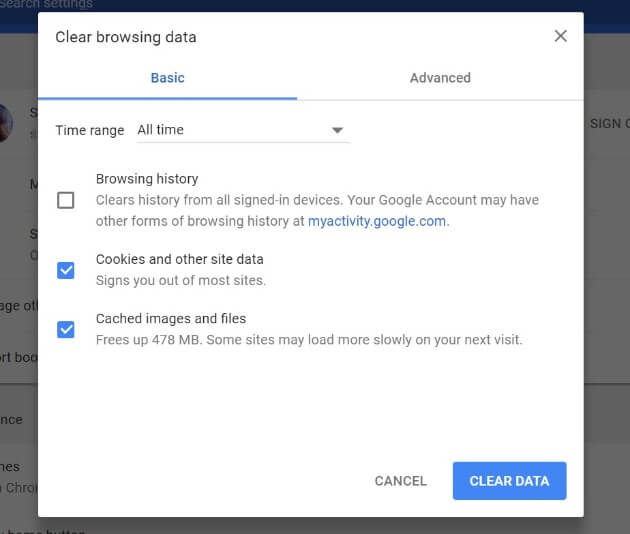
您將被帶到一個帶有彈出窗口的新屏幕。在這里,您將首先選擇一個時間范圍。若要刪除所有內容,請選擇“所有時間”。 此外,您還需要選中“Cookie 和其他網站數據”以及“緩存的圖像和文件”旁邊的框。然后,選擇清除數據。清除緩存后,您可以重新啟動瀏覽器。
如何清除Safari中的緩存
在您的 iOS 計算機上,單擊屏幕左上角的 Safari,然后從下拉菜單中選擇首選項。在出現的新窗口中,單擊“隱私”選項卡,然后選擇“刪除所有網站數據”。
然后在生成的彈出窗口中選擇“立即刪除”,一切就緒。
如何在Firefox中清除緩存
打開Firefox瀏覽器后,導航到右上角,然后單擊“菜單>歷史記錄”:

選擇“清除最近的歷史記錄”,然后在顯示的彈出窗口中選擇一個時間范圍。要刪除所有緩存的數據,請選擇 Everything。然后,單擊“詳細信息”并選擇要清除的數據類型(例如“瀏覽和下載歷史記錄”和“緩存”)
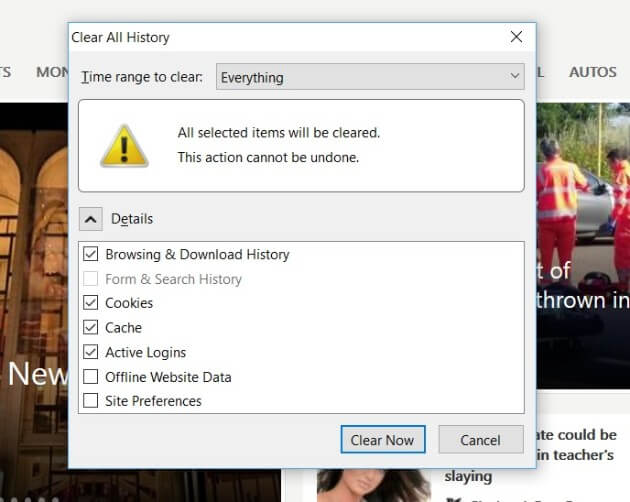
做出選擇后,單擊“立即清除”。等到數據被清除,然后退出瀏覽器并重新打開它。
如何清除 Microsoft Edge 中的緩存
在 Microsoft Edge 瀏覽器的右上角,單擊中心圖標。從下拉菜單中選擇“歷史記錄”,然后選擇“清除歷史記錄”:

若要僅清除緩存的數據,請選中“緩存的數據和文件”旁邊的框。您還可以同時刪除其他數據,例如瀏覽歷史記錄。完成選擇后,單擊“清除”。出現 All Clear! 消息后,退出瀏覽器并重新打開它以再次使用它。
如何在 Internet Explorer 中清除緩存
首先,選擇 Internet Explorer 瀏覽器右上角的“工具”>“安全”>“刪除瀏覽歷史記錄”。在顯示的彈出窗口中,取消選擇“保留收藏夾網站數據”,然后選擇要清除的內容:

若要清除緩存,請確保選中“Internet 臨時文件”和“網站文件”。然后,您可以單擊“刪除”,然后等待,直到在屏幕底部看到確認。最后,關閉瀏覽器并重新打開它。





