
在后臺給網頁添加背景的方式有很多種,簡單了解一下這里列舉的四條方式吧。
在WordPress中添加背景圖像是一個簡單的過程。內容管理系統 (CMS) 為您提供了多種方法來執行此操作,具體取決于您希望如何構建網站。了解每種方法將使您能夠決定要使用哪種方法。
您可以使用塊編輯器、定制器甚至頁面構建器插件在 WordPress 中添加背景圖像。在大多數情況下,該過程非常相似,并且不會花費您超過幾分鐘的時間。
在本文中,我們將介紹在 WordPress 中添加背景圖像的每種方法,并向您展示它們的工作原理。讓我們開始吧!
1. 使用塊編輯器添加背景圖像
塊編輯器可以很容易地在WordPress中添加背景圖像,并在其上設置其他元素。在編輯器中,這些部分稱為封面塊
您可以在頁面或帖子的任何位置添加封面塊。你不能做的是為其他塊設置蓋子。這意味著您需要從塊開始,然后在其上添加其他元素。
要在 WordPress 中添加背景圖像,請選擇封面塊并選擇圖像的來源。您可以上傳新圖片、使用媒體庫中的文件或使用頁面/帖子的特色圖片:
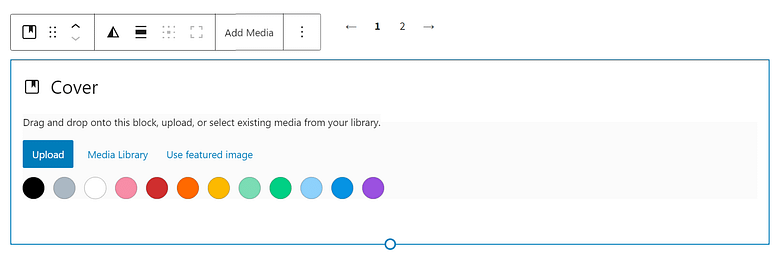
選擇圖像后,編輯器會要求您添加要在其上顯示的文本。您也可以選擇不設置任何文本,而是添加其他塊。

背景圖像準備就緒后,您可以單擊其中的加號圖標以添加其他塊。這些塊將顯示在背景圖像上,您可以像往常一樣自定義它們。
2. 使用定制器
根據您使用的主題,您可以訪問定制器或完整網站編輯。如果您可以訪問定制器,它將提供為整個頁面和帖子設置背景圖像的最簡單方法。
為此, 請打開定制器, 然后從左側的導航菜單中選擇 背景 。現在,您將看到用于設置背景顏色或圖像的選項。單擊 “選擇圖像 ”,然后選擇要使用的文件:

請注意,為整個頁面選擇背景圖像可能具有挑戰性。我們建議使用不會過多分散頁面內容注意力或難以與頁面內容交互的圖像。
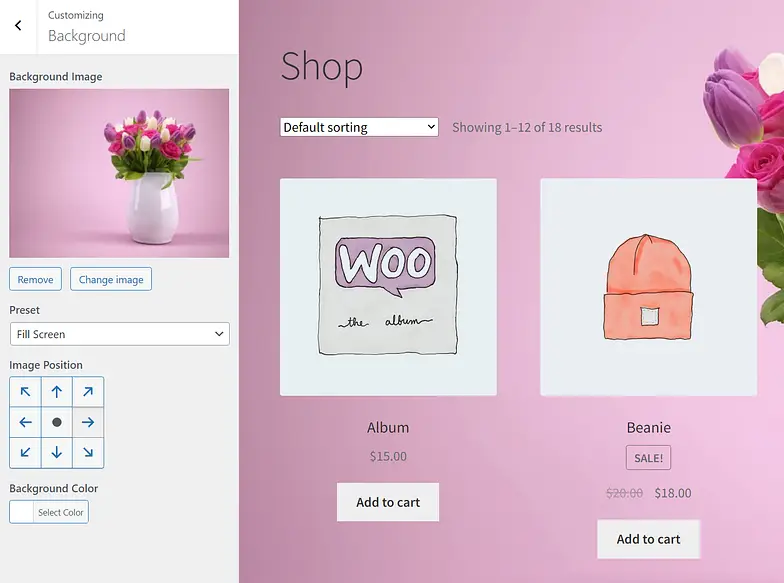
在WordPress中添加背景圖像后,定制器將讓您決定是讓它適合頁面大小還是重復圖像。您還可以使用左側菜單中的 “圖像位置 ”控件來移動圖像,使其更適合設計。
3. 使用完整網站編輯器添加背景圖像
如果您使用的是支持 完整網站編輯 的主題,則在 WordPress 中添加背景圖像的過程會有所不同。首先,轉到外觀>編輯器 。進入頁面后,您可以編輯頁面或模板并為其添加背景圖像。
在此示例中,我們正在編輯 Neve FSE 主頁模板。完整網站編輯器本身不包括設置背景圖像的選項。但是,由于它使用塊編輯器,因此您可以使用 封面 塊在頁面上的任何位置添加背景圖像。

如果您想將背景圖像添加到主題模板或修改現有模板,這種方法很有意義。如果您只需要將背景圖像添加到特定帖子中,那么像往常一樣使用塊編輯器更有意義。
4.使用頁面構建器插件
在 WordPress 中添加背景圖像的過程將根據您使用的頁面構建器而有所不同。WordPress 有很多令人驚嘆的 頁面構建器插件,每個插件都提供了獨特的體驗。





