
備份您 WordPress 網(wǎng)站的數(shù)據(jù)至關(guān)重要。如果您的網(wǎng)站出現(xiàn)故障,您將能夠通過備份將其恢復(fù)到以前的狀態(tài)。您可能在尋找能控制備份方法。
使用FTP的WordPress備份通常比其他方法更耗時(shí)更復(fù)雜,但它提供了更大的靈活性。
什么是FTP備份?
FTP首字母縮略詞代表“文件傳輸協(xié)議”。
使用此方法,需要使用 FTP 客戶端。
流行的 可以免費(fèi)安裝和使用。

安裝 FTP 客戶端后,您需要將網(wǎng)站連接到該程序。這使您能夠在計(jì)算機(jī)上遠(yuǎn)程訪問您網(wǎng)站的文件。然后,您將手動(dòng)傳輸和保存這些文件以創(chuàng)建備份。
之后,您可以將FTP備份存儲(chǔ)在您喜歡的任何位置。您可以選擇將其保存在本地設(shè)備上或?qū)⑵鋫鬏數(shù)疆惖匚恢茫?span id="ok00sag" class="md-plain" md-inline="plain">云存儲(chǔ))以獲得最大的安全性,最好將多個(gè)備份副本保存在不同的位置。
FTP 備份與其他備份方法相比如何?
任何WordPress備份插件,都可以手動(dòng)備份和自動(dòng)備份。
以下兩種方法針對(duì)不同情況來適用。
使用FTP創(chuàng)建WordPress備份是一個(gè)手動(dòng)過程。它很耗時(shí)、容易出錯(cuò),而且又有點(diǎn)乏味。您需要自己備份,然后傳輸?shù)酱鎯?chǔ)位置。
可以掌握更多關(guān)于備份的操作。例如您可以輕松地省略一些無關(guān)緊要的文件。
使用備份軟件意味著某些控制會(huì)受限制。但是,您可以實(shí)時(shí)備份和具更高的安全性、異地存儲(chǔ)和無縫備份恢復(fù)。
當(dāng)然,您也可以同時(shí)使用這兩種方法!使用插件設(shè)置自動(dòng)備份,并偶爾進(jìn)行FTP備份。
FTP 備份的先決條件是什么?
如果您決定要使用FTP創(chuàng)建WordPress備份,則需要確保擁有執(zhí)行此操作的工具。以下是所需的內(nèi)容列表:
-
FTP軟件。此過程需要一個(gè) FTP 客戶端。FileZilla 和 Cyberduck是不錯(cuò)的選項(xiàng)。
-
FTP 訪問。要將網(wǎng)站連接到 FTP 客戶端,您必須具有 FTP 訪問權(quán)限。這需要從托管服務(wù)提供商獲得網(wǎng)站的 FTP 憑據(jù)。一般這些在主機(jī)的控制面板中可以找到。
-
存儲(chǔ)空間。使用備份插件時(shí),可能會(huì)包含異地存儲(chǔ)。但是,如果您要使用 FTP 創(chuàng)建手動(dòng)備份,則需要自己的指定存儲(chǔ)空間。您的存儲(chǔ)類型由您決定,但云備份比較安全。
-
數(shù)據(jù)庫(kù)訪問。如果要?jiǎng)?chuàng)建完整的WordPress備份,則還需要?jiǎng)?chuàng)建數(shù)據(jù)庫(kù)的副本。因此,您需要通過登錄虛擬主機(jī)的控制面板訪問數(shù)據(jù)庫(kù)。
如何通過FTP備份WordPress網(wǎng)站
步驟 1:安裝 FTP 客戶端
使用 FileZilla,開始使用只需導(dǎo)航到FileZilla網(wǎng)站。
單擊“下載 FileZilla 客戶端”按鈕。然后,選擇您的操作系統(tǒng)。

在本教程中,我們將使用 macOS。其他的還有適用于 Windows 和 Linux 的選項(xiàng)。
選擇操作系統(tǒng)后,您應(yīng)該會(huì)看到以下彈出窗口。只需選擇左側(cè)的標(biāo)準(zhǔn) FileZilla 選項(xiàng)。

安裝完軟件打開它。您應(yīng)該會(huì)看到類似于以下內(nèi)容的內(nèi)容:

在此屏幕左側(cè)的“本地站點(diǎn)”部分,您應(yīng)該能夠看到計(jì)算機(jī)上的文件。右側(cè)當(dāng)前為空,因?yàn)槟形磳?FileZilla 連接到您的網(wǎng)站。
第 2 步:輸入您的 FTP 憑據(jù)并連接到您的 WordPress 站點(diǎn)
接下來,您需要輸入您的 FTP 憑據(jù)并將您的 WordPress 站點(diǎn)連接到 FileZilla 軟件。

如您所見,您需要填寫主機(jī)、用戶名、密碼和端口。主機(jī)是指主機(jī)服務(wù)器的 IP 地址。
如果您不知道您的 FTP 憑據(jù)是什么,您可以在您的虛擬主機(jī)帳戶中找到它們。要采取的步驟因托管服務(wù)提供商而異。
登錄到您的主機(jī)帳戶后,找到您的控制面板。這可能在高級(jí)設(shè)置中。
然后,搜索 FTP 或 SFTP(更安全的 FTP 版本)。在此示例中,它位于“文件”部分的“FTP 帳戶”下:

只需打開此部分即可找到您的 FTP 憑據(jù)。
有時(shí)當(dāng)您找到FTP憑據(jù)時(shí),在“密碼”下,您只會(huì)看到類似“cPanel密碼”的內(nèi)容。它通常與您用于托管帳戶的密碼相同。
接下來,返回 FileZilla 并輸入您的憑據(jù):
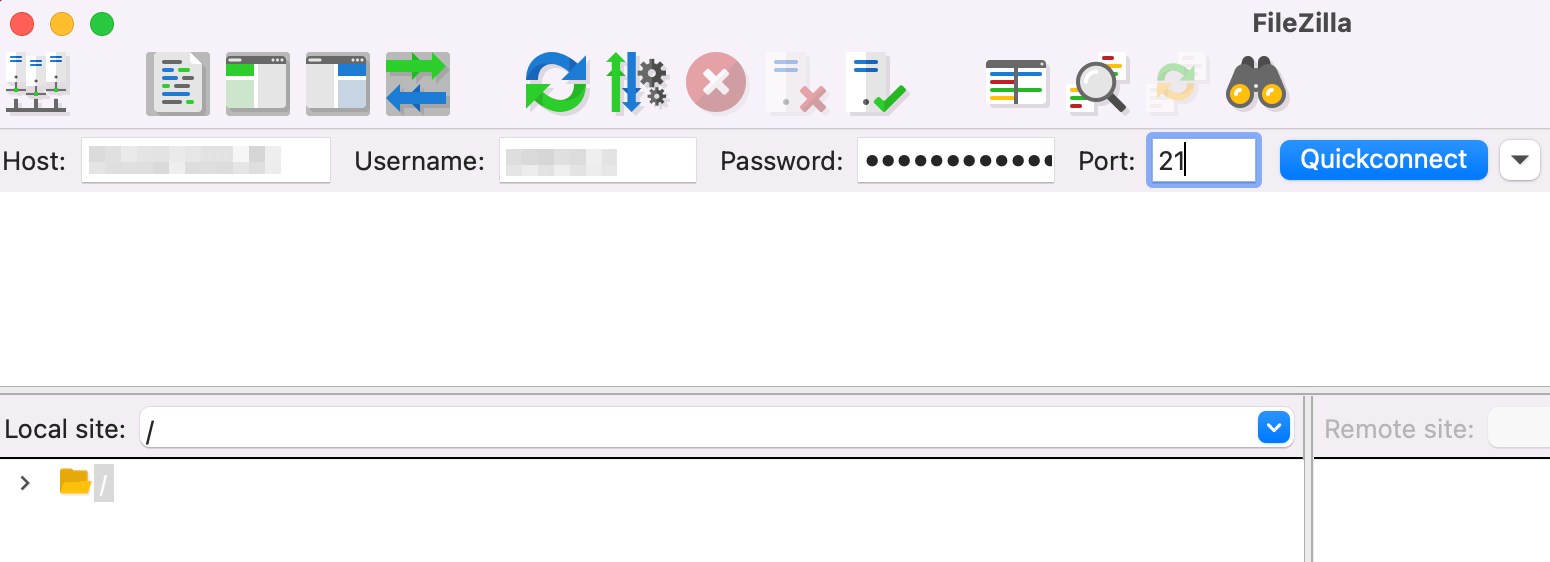
然后點(diǎn)擊快速連接。這時(shí),您可能會(huì)看到有關(guān)安全證書的彈出窗口。
如果您正在與受信任的虛擬主機(jī)建立鏈接,則不必?fù)?dān)心這一點(diǎn)。只需查看信息并繼續(xù)。
該過程完成后,您應(yīng)該會(huì)在右側(cè)面板的“遠(yuǎn)程站點(diǎn)”下看到 WordPress 站點(diǎn)的文件填充。
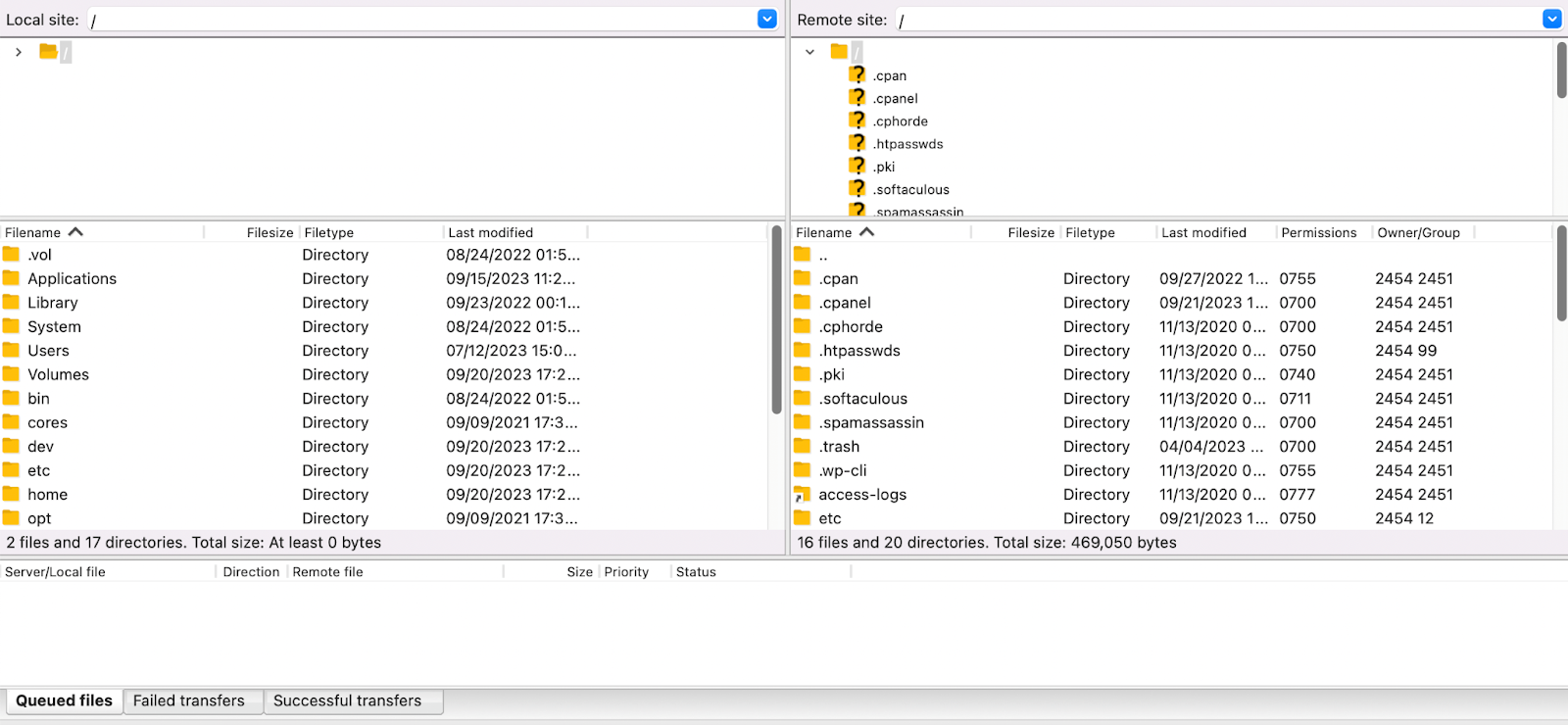
這代表成功將網(wǎng)站連接到 FileZilla,并且已準(zhǔn)備好使用 FTP 創(chuàng)建 WordPress 備份。
步驟3:使用FTP創(chuàng)建WordPress備份
如果您想備份完整的站點(diǎn)文件,并且您使用的是 macOS,只需選擇“遠(yuǎn)程站點(diǎn)”面板中的第一行,然后點(diǎn)擊鍵盤上的“命令 a”即可。

這允許您選擇網(wǎng)站的所有文件。然后將它們拖到屏幕左側(cè)的“本地站點(diǎn)”部分。
WordPress FTP備份完成后,您可以將其傳輸?shù)竭h(yuǎn)程存儲(chǔ)來提高安全性。
如何備份您的 WordPress 數(shù)據(jù)庫(kù)
登錄您的主機(jī)帳戶并導(dǎo)航到您的控制面板。然后找到“數(shù)據(jù)庫(kù)”部分并選擇“phpMyAdmin”。

接下來,導(dǎo)航到“數(shù)據(jù)庫(kù)”選項(xiàng)卡。

選擇您的數(shù)據(jù)庫(kù)。這將打開一個(gè)顯示其表格的新屏幕。如您所見,有評(píng)論、帖子等表格。

選擇要保存的表。如果要復(fù)制所有內(nèi)容,請(qǐng)單擊屏幕底部的“全部檢查”。
然后導(dǎo)航到“導(dǎo)出”選項(xiàng)卡。在那里,您將看到兩個(gè)用于導(dǎo)出數(shù)據(jù)庫(kù)的選項(xiàng)。

您可以選擇“快速”或“自定義”。第二個(gè)選項(xiàng)使您可以更好地控制導(dǎo)出的數(shù)據(jù)。例如,它允許您取消選擇特定表。

進(jìn)行選擇并繼續(xù) 輸出 部分。

在這里,您可能需要選擇首選的壓縮方法。您可以保留所有其他設(shè)置不變。
請(qǐng)記住,如果選擇“快速”選項(xiàng),則不會(huì)獲得這些自定義選項(xiàng)。只需確保格式設(shè)置為 SQL。
無論您選擇哪種導(dǎo)出選項(xiàng),請(qǐng)滾動(dòng)到頁(yè)面底部,并在準(zhǔn)備就緒后點(diǎn)擊導(dǎo)出。剩下的就是將副本與FTP文件備份一起保存。
如何恢復(fù)WordPress FTP備份
至此,您已經(jīng)擁有了WordPress網(wǎng)站的完整備份,包括網(wǎng)站的文件和數(shù)據(jù)庫(kù)。接下來將了解到如何恢復(fù)您的 WordPress 網(wǎng)站。
第 1 步:導(dǎo)入網(wǎng)站的數(shù)據(jù)庫(kù)備份
恢復(fù)WordPress FTP備份的第一步是導(dǎo)入數(shù)據(jù)庫(kù)。同樣,您需要登錄您的主機(jī)帳戶。
轉(zhuǎn)到控制面板,找到“數(shù)據(jù)庫(kù)”部分,然后打開 phpMyAdmin。

然后,導(dǎo)航到“導(dǎo)入”選項(xiàng)卡。

單擊“選擇文件”,然后選擇在上一節(jié)中創(chuàng)建的數(shù)據(jù)庫(kù)副本。請(qǐng)確保格式設(shè)置為 SQL。
向下滾動(dòng)并點(diǎn)擊導(dǎo)入。請(qǐng)記住,此過程可能需要一段時(shí)間。
第 2 步:上傳您網(wǎng)站的備份文件
導(dǎo)入數(shù)據(jù)庫(kù)備份后,即可上傳之前使用 FTP 創(chuàng)建的文件備份。
為此,請(qǐng)重新登錄您的 FTP 客戶端并重新連接到您的 WordPress 站點(diǎn)。確保您的WordPress FTP備份已打開并在左側(cè)(在本地設(shè)備上)解壓縮。
然后,突出顯示右側(cè)的所有文件。

右鍵單擊您的選擇以打開菜單,然后選擇“刪除”以擦除所有舊網(wǎng)站文件。
如果您使用的是FileZilla,現(xiàn)在您所要做的就是將WordPress FTP備份從左側(cè)拖到右側(cè)面板。其他FTP客戶端可能具有“上傳”按鈕或類似按鈕。





