
本文中有幾種方式可以幫您輕松構建WordPress 網站頁腳。
我們將向您展示如何編輯 WordPress 網站上的頁腳,包括不同方法的分步說明。以下是我們將介紹的內容:
目錄
2.5. 刪除“Powered by WordPress”水印
WordPress 頁腳是什么?
頁腳是一個網站的基本元素,通常位于大多數網頁的底部,通常包括聯系和版權信息、隱私政策。
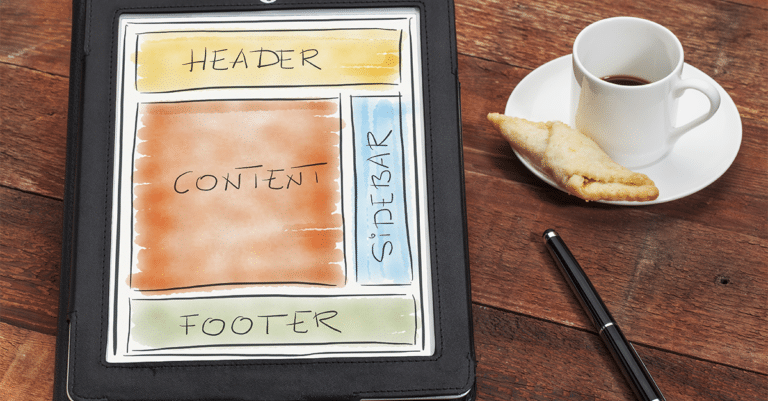
大多數優質的 WordPress 主題都帶有可編輯的頁腳,您可以根據自己的特定需求進行定制。對 WordPress 頁腳的常見更改可能包括添加或刪除頁腳鏈接、使用自定義代碼制作唯一的頁腳或在不同的頁面創建自定義頁腳。
雖然您可能傾向于依賴默認頁腳的設置,但頁腳可以執行的操作比您預期的要多。當您希望優化網站時,頁腳不僅可以幫助訪問者找到他們正在尋找的內容,還可以幫助您的網站進行 SEO的優化。
這是因為常見的頁腳元素可以幫助搜索引擎更有效地索引網站。
此外,您可以使用頁腳與社交媒體渠道互連,建立網站的流量并進一步優化域權限和搜索引擎排名等內容。
如何編輯您的 WordPress 頁腳
打開 WordPress 主題定制器
選擇帶有頁腳的主題并編輯,在管理儀表板中打開 WordPress 主題定制器(通過選擇外觀>主題>自定義)。
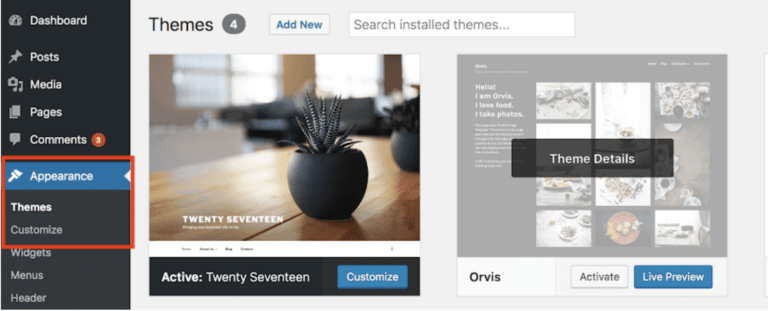
打開定制器后,您將在屏幕左側看到用于編輯主題的不同選項。查找與“頁腳”相關的選項。
在某些主題中,這可能是通過“小部件”選項卡進行的。
使用新的WordPress主題允許用戶使用基于塊功能編輯頁腳。

每個主題都將使用定制器提供的不同方法來編輯。例如,使用 Magazine Pro 主題,您可以通過主題設置的頁腳來編輯您的網站頁腳,您可以使用Genesis短代碼來添加所需的元素。
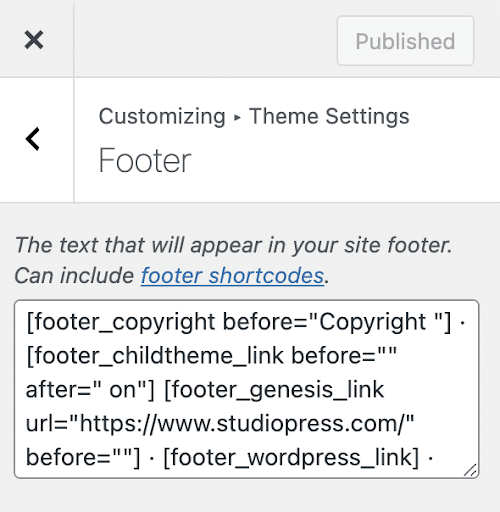
許多主題通過定制器來使編輯頁腳變得容易,并為常見的頁腳元素(如版權信息或指向“關于我們”頁面的鏈接)提供了預定義的字段。
使用小組件編輯網站頁腳
編輯網站頁腳的另一種方法是使用WordPress小部件。在儀表板的自定義下,單擊小部件顯示出您網站上可用小部件的菜單。這些通常是您可以添加到網站的常用元素,并且應包括用于編輯頁腳的選項。
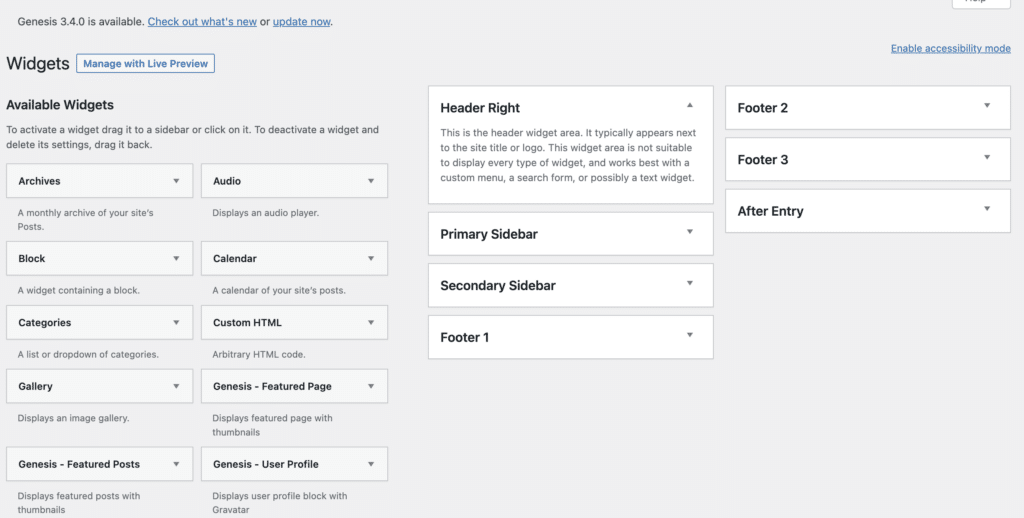
使用Magazine Pro主題,用戶可以通過WordPress管理儀表板中的 Widgets 菜單編輯三個不同的頁腳區域。
如上所述,其他主題將提供使用小部件編輯網站頁腳。例如,使用 Twenty Twenty-Two主題,您可以向塊一樣的頁腳區域添加小部件。

添加完小部件后,保存更改可以實時反映它們。
創建頁腳菜單
編輯 WordPress 網站頁腳的另一種方法是創建自定義菜單,該菜單可以作為小部件添加到頁腳中。
要創建菜單,請單擊“外觀”下的“菜單”選項卡,然后選擇屏幕頂部附近的“創建新菜單”。
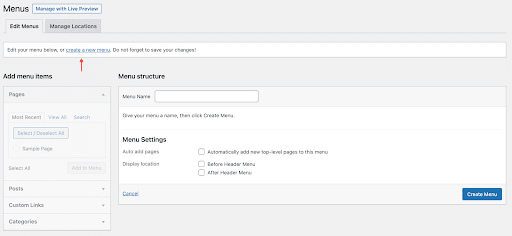
如果這是您首次在網站上創建菜單,您會看到“在下面創建您的第一個菜單”。輸入新菜單的名稱(它應該可以幫助您輕松再次找到它),選擇“菜單設置”下的頁腳位置,然后單擊右下角的“創建菜單”按鈕。

這將創建您的新菜單,您可以通過左側列中選擇頁面、帖子或類別來添加鏈接。選擇所需的菜單項后,單擊右下角的“保存菜單”以保存更改。

現在可以將新菜單添加到 WordPress 頁腳小部件區域。導航到 WordPress 管理面板中的 Appearance > Widgets 頁面。接下來,單擊“+”圖標以顯示所有可用塊,然后搜索“導航菜單”塊。

選擇“導航菜單”塊后,單擊“選擇菜單”下拉列表,其中應包括您剛剛創建的新菜單。

選擇您的新菜單并添加新標題(而不是“導航菜單”)。標題將顯示在頁腳菜單上方。
從那里,只需單擊“更新”按鈕即可保存您的更改,您的新頁腳菜單應該會在您的網站上可見。
將 HTML 腳本添加到頁腳
您還可以把 HTML 自定義代碼(例如用于分析的跟蹤代碼)添加到頁腳中。HTML 還可用于使用圖像、不同的字體大小和顏色等內容自定義頁腳的外觀,甚至調整布局。
在管理儀表板中選擇外觀>自定義。在定制器中,選擇頁腳選項,然后添加可以添加 HTML 的小部件。
單擊“添加小部件”,然后從列表中選擇“自定義 HTML”小部件。將“自定義 HTML 小組件”拖放到您選擇的小組件區域。從那里,您可以打開自定義 HTML 小部件并將 HTML 代碼粘貼到內容區域中。保存更改并預覽網站以查看 HTML 代碼的顯示方式。
刪除“Powered by WordPress”水印
要刪除此文本,只需通過“外觀”>“自定義”單擊“定制器”,然后找到可編輯頁腳的區域。
從那里您能夠找到用于編輯頁腳的其他不同選項,包括標題為“版權”的選項卡。單擊此選項卡,然后刪除現有文本 - 您可以添加自己的副本或將其留空。
請務必保存更改,然后預覽您的網站以確保顯示正常。
如果找到可編輯的頁腳文本被證明很笨拙,您也可以手動刪除“Powered by WordPress”,盡管該過程更復雜一些。
首先,確保您有主題functions.php文件的備份。在WP Engine,我們也始終建議您使用暫存或本地開發環境(即不在實時生產中)對您的網站進行任何更改。
確保有備份并在安全的環境中工作后,選擇外觀>編輯器,然后從主題文件列表中找到“functions.php”文件。
找到functions.php后,將以下代碼片段添加到文件末尾:
function remove_footer_admin() {
    echo '';
}
add_filter('admin_footer_text', 'remove_footer_admin');
此特定代碼使用過濾器來修改 WordPress 管理頁腳中顯示的文本。通過添加空字符串作為新文本,“powered by WordPress”將從您的網站中刪除。
添加代碼后,單擊“更新”以保存您的更改。
進行現場檢查
對 WordPress 網站上的頁腳進行編輯后,最好運行網站檢查以確保一切都按照您想要的方式工作。
您需要檢查鏈接、設計和布局或網站響應能力等內容。此外,編輯頁腳可能會影響整個網站的其他功能,因此還建議在頁腳編輯完成后檢查表單或結帳流程(如果您有電子商務網站)等內容。
創建自定義 WordPress 頁腳
雖然上述許多步驟都側重于為您的 WordPress 網站頁腳添加特定的自定義設置,但您也可以為網站的不同部分(即特定頁面或類別)創建自定義頁腳。
創建自定義頁腳比通過定制器或小部件編輯頁腳更親力親為。
首先在 WordPress 網站的主題目錄中創建一個新的 PHP 文件。創建新文件后,在頂部添加以下代碼片段:
<?php
/*
Template Name: Custom Footer
*/
?>
將“自定義頁腳”替換為頁面模板的名稱。
從那里,您將為自定義頁腳添加 HTML 和 PHP 代碼。您可以使用任何 HTML、CSS 或 JavaScript 來創建您的設計。添加 WordPress 函數或標簽以動態顯示內容,例如包含默認頁腳或顯示自定義菜單。get_footer() ``wp_nav_menu()
添加代碼后,保存模板文件并將其上傳到主題目錄。
從那里,您將編輯要使用自定義頁腳的一個或多個頁面,然后從編輯器右側的“頁面屬性”面板中選擇“自定義頁腳”模板。
保存更改并預覽頁面,以查看自定義頁腳的運行情況。您可以重復這些步驟,根據需要創建任意數量的自定義頁腳,并使用條件邏輯根據不同的條件(如頁面類型、類別或標簽)顯示它們。
例如,您可以將以下代碼添加到自定義頁腳模板,以根據頁面類型顯示不同的內容:
<?php
if ( is_front_page() ) {
  // Add code for front page footer
} elseif ( is_page( 'about' ) ) {
  // Add code for about page footer
} else {
  // Add code for default footer
}
?>





