如果您正在經營在線商店,那么缺貨商品的超量賣出可能會導致事情變得十分復雜。在本文當中會逐步的進行演示講解。
您可以通過訪問 WooCoomerce ? 設置頁面從 WordPress 儀表板并切換到“產品”選項卡來輕松防止產品超賣。
完成此操作后,單擊“庫存”鏈接。這將在您的頁面上打開一些新設置,您必須在其中選中“啟用庫存管理”選項。

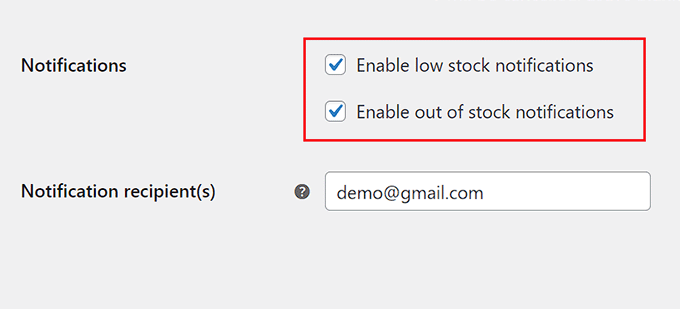
之后,向下滾動到“通知”部分,然后選中“啟用低庫存通知”和“啟用缺貨通知”選項。
現在,當產品庫存不足或缺貨時,您將收到電子郵件通知。
現在,您可以在“通知收件人”選項旁邊添加要接收這些通知的電子郵件地址。您還可以通過用逗號分隔多個電子郵件地址來添加它們。
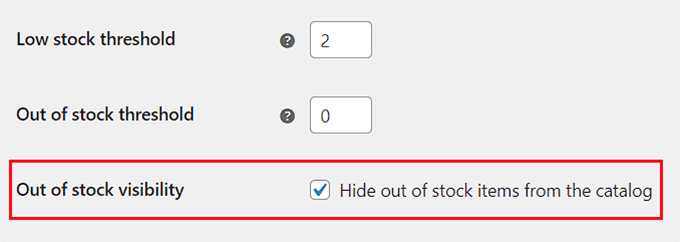
接下來,您可以根據自己的喜好添加低庫存門檻。當產品庫存達到此金額時,您將收到一封電子郵件。
例如,如果您要銷售定制珠寶,并將低庫存閾值設置為 2,那么當您的商店只剩下 2 件珠寶時,您將收到一封電子郵件。
接下來,您將看到“缺貨閾值”選項,您可以保持原樣。一旦庫存達到零,此設置會自動將產品狀態更改為“缺貨”。
此外,您可以選中“從目錄中隱藏缺貨商品”選項。這意味著,當用戶瀏覽您的商店時,缺貨商品不會顯示在商店的產品目錄中。
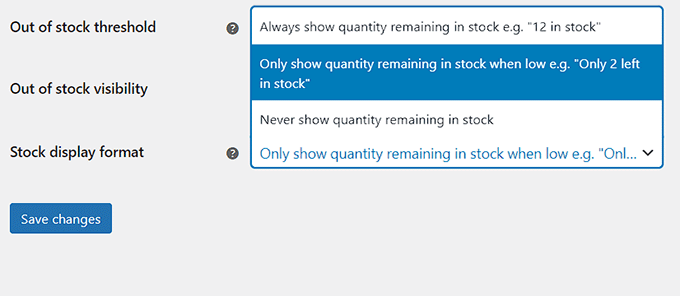
然后,您還可以從下拉菜單中配置“庫存顯示格式”選項。
例如,如果您想向用戶顯示每種產品的庫存數量,則可以選擇該選項。
如果您希望用戶知道該產品的庫存中何時只剩下 2 件商品,您可以選擇“僅在庫存不足時顯示剩余庫存數量”選項。此選項可以在訪問者中產生緊迫感,并可能鼓勵他們購買您的產品。
但是,如果您根本不想顯示庫存數量,則可以選擇“從不顯示剩余庫存數量”選項。
最后,單擊“保存更改”按鈕以存儲您的設置。
現在,您必須訪問WordPress儀表板中的“產品”?“所有產品”頁面,以配置單個商品的庫存數量。
為此,請單擊任何產品下的“編輯”鏈接。

這將打開一個新屏幕,您必須在其中向下滾動到“商品數據”部分,然后切換到“庫存”選項卡。
接下來,選中“庫存管理”選項旁邊的框。
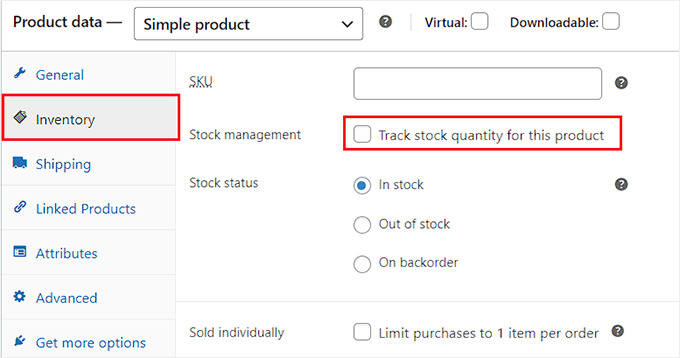
這將打開一些新設置,您可以首先添加您正在編輯的產品的數量。例如,如果您要銷售一件藍色連帽衫并且有 10 件庫存,那么您可以在“數量”選項旁邊添加該值。
完成此操作后,您必須為“允許延期交貨”設置選擇“不允許”選項。
缺貨就像缺貨商品的預購。現在,客戶將無法為不可用的商品下訂單,并且用戶不滿意的可能性也會降低。

之后,您可以為產品添加較低的庫存閾值。如果您未配置此設置,則您之前配置的商店范圍低庫存閾值將應用于單個產品。
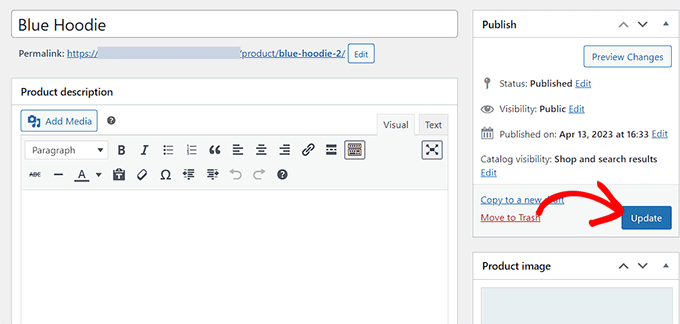
最后,單擊頂部的“更新”按鈕以存儲您的設置。您現在已經成功防止了 WooCommerce 中缺貨產品的超賣。