
您是否正在尋找一種能將您Figma中的設計轉換為WordPress內容的方法?在本文中,我們將逐步向您展示如何將Figma頁面轉換為WordPress內容。
Figma 是一種基于云的設計工具,它允許您通過原型設計快速測試想法,還支持實時協作。通過將這些設計轉換為 WordPress,可以使您的網站更具有吸引力。
第 1 步:復制 Figma 頁面的 API 密鑰
一旦您對自己在 Figma 內的設計感到滿意,就該獲取其 API 密鑰了。這將允許Figma 頁面嵌入到 WordPress 中。
因此,請單擊屏幕左上角的“Figma”圖標。這將打開一個菜單提示,在其中選擇“幫助和帳戶”?“帳戶設置”選項。
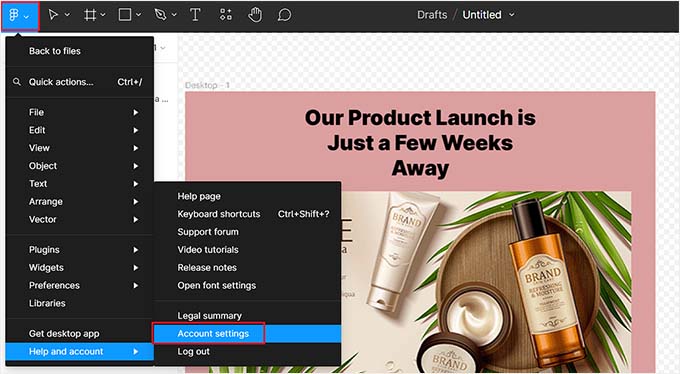
現在將在屏幕上打開一個新提示頁面。
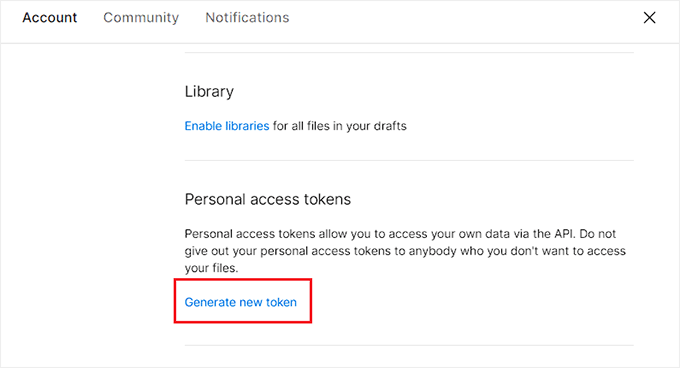
從這里向下滾動到“個人訪問令牌”部分,然后單擊“生成新令牌”鏈接。
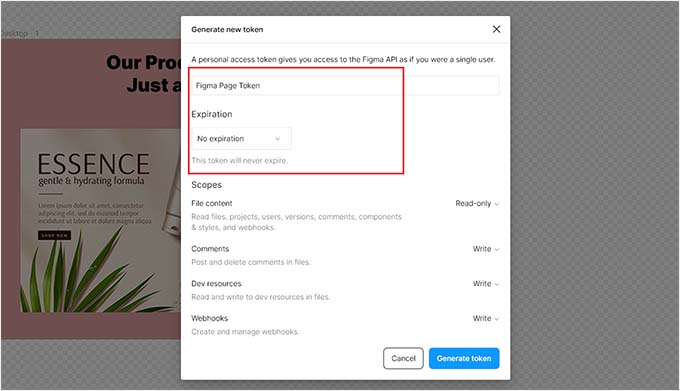
將在這開始做一些新設置,在其中為要創建的令牌提供名稱和到期日期。
之后,您可以將除文件內容之外的所有范圍設置為“寫入”,然后單擊“生成令牌”按鈕。
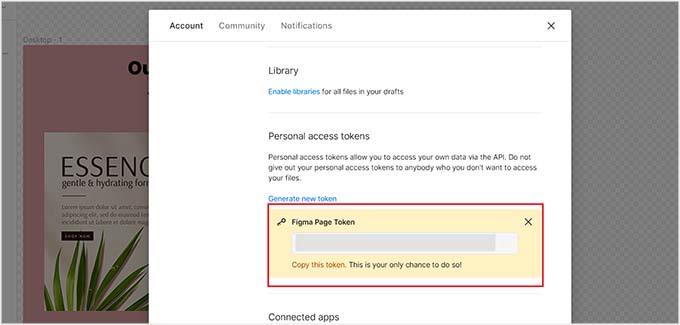
現在,您將被帶回到“個人訪問令牌”部分。
從這里,您可以復制新生成的令牌并將其粘貼到記事本或其他純文本編輯器中。
第 2 步:將 Figma 轉換為 WordPress
獲得 API 密鑰后,現在是時候將您的 Figma 頁面轉換為 WordPress。
為此,您必須安裝并激活 Animation and Design Converter for Gutenberg Block 插件。
激活后,打開要添加 Figma 頁面的頁面或帖子。到達那里后,只需單擊屏幕頂部的“從 Figma 導入”按鈕。
這將打開一個提示,您必須在其中粘貼之前復制的 Figma 頁面訪問令牌。
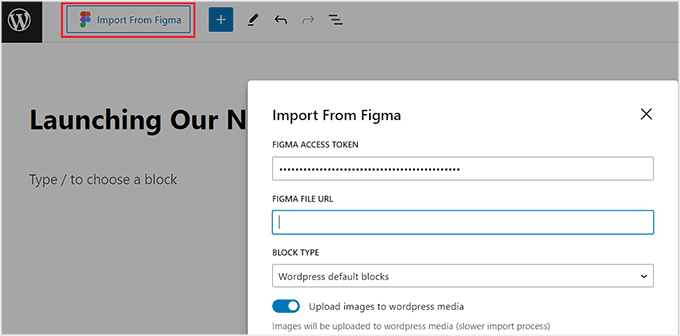
之后,您必須將 Figma 頁面 URL 添加到“FIGMA FILE URL”字段中。
要獲取此 URL,請打開 Figma 文件并復制瀏覽器選項卡中的鏈接。請記住,在復制 URL 之前,應選擇桌面框架。
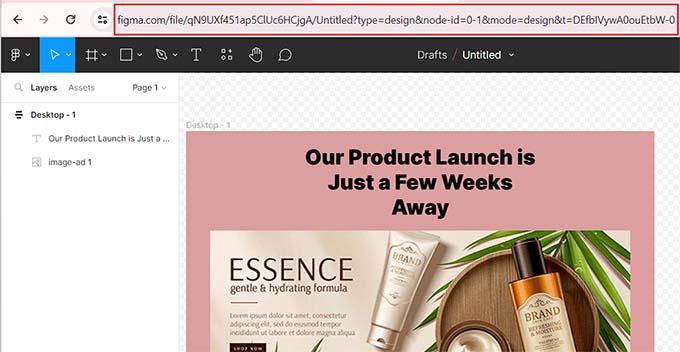
將鏈接粘貼到 WordPress 中后,單擊“開始導入”按鈕。
然后,該插件會將您的 Figma 頁面轉換為 Group 塊。您現在可以從塊面板自定義塊的對齊方式、位置、排版和顏色。
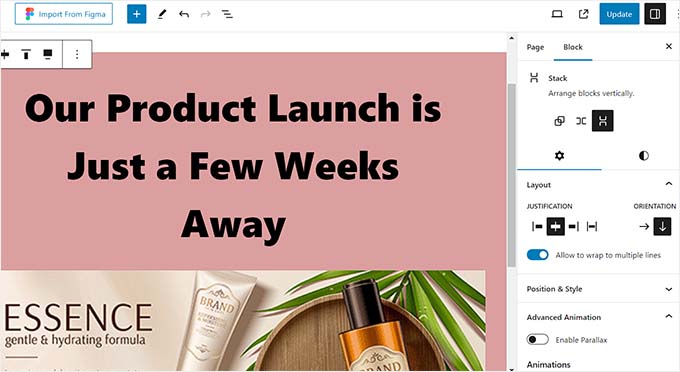
之后,單擊“發布”或“更新”按鈕以存儲您的設置。
這是轉換后的 Figma 文件在我們的演示網站上的樣子。





